
Video's worden steeds belangrijker in ons leven in deze digitale wereld. Ze dienen als medium voor entertainment, informatie en nog veel meer. Het trekt onze aandacht op manieren die andere vormen van media niet kunnen. Bovendien kunnen ze op unieke wijze met ons communiceren op verschillende niveaus. Een van de effecten die het publiek graag ziet, is het terugspoeleffect .
Het is belangrijk om unieke video’s te maken, waarbij je gebruik kunt maken van verschillende effecten en bewerkingstechnieken. Het video-afspeeleffect is een van de effecten die een systeem bieden om de video omgekeerd af te spelen. In dit artikel zullen we onderzoeken wat het afspelen van video is, het nut ervan en de impact ervan op onze video. Daarnaast bespreken we hoe dit effect eenvoudig op onze video's kan worden toegepast.
In dit artikel
- Deel 1:Wanneer moet je een video afspelen of terugspoelen met effect?
- Deel 2:Moeilijke manier:maak een video met afspeeleffect met behulp van Premiere Pro
- Deel 3:Wondershare Filmora:een ontwerp van een video-editor om het gebruiksgemak te bevorderen
- Deel 4:Eenvoudige manier:genereer een glitch-terugspoel- of video-afspeeleffect met Filmora
- Conclusie
Wondershare Filmora
Met de beste editor kun je probleemloos video's bewerken en verbeteren.
Deel 1:Wanneer moet je een video afspelen of terugspoelen met effect?
Een video-terugspoeleffect kan creatief worden gebruikt in verschillende situaties. Deze effecten voegen creativiteit en een verhaal toe aan uw video-inhoud. Hier volgen enkele voorbeelden waarin u zou kunnen overwegen een video te maken met dit effect:
1. Flashbacks of herinneringen
Video-afspeeleffecten worden vaak gebruikt om flashbacks of herinneringen in een video weer te geven. Als je een personage wilt laten zien dat gebeurtenissen uit het verleden herinnert, kun je dit effect gebruiken. Het kan ook worden gebruikt bij het onthouden van een specifiek moment. Bovendien kan dit effect helpen de verschuiving in de tijd visueel aan te geven.
2. Belangrijke momenten uitlichten
U kunt het terugspoeleffect in Premiere Pro gebruiken of andere video-editors om belangrijke momenten te benadrukken. Bovendien kunnen deze terugspoeleffecten helpen de belangrijkste hoogtepunten in uw video te benadrukken. Hiermee kunt u specifieke acties of reeksen laten zien door ze opnieuw af te spelen. Dit vestigt nog meer de aandacht en legt de nadruk op een specifiek interval.
3. Creatieve transities
Terugspoeleffecten kunnen dienen als unieke overgangen tussen scènes of shots. In plaats van traditionele cuts of fades kunnen dergelijke effecten een dynamische overgang toevoegen. Deze aantrekkelijke overgangen kunnen een vloeiend verloop van de video creëren.
4. Alternatieve verhalen verkennen
Afspeeleffecten kunnen worden gebruikt om alternatieve verhalen of hypothetische scenario's te verkennen. U kunt een alternatief perspectief presenteren door een scène terug te spoelen of een andere weergave weer te geven. Deze effecten kunnen ook worden gebruikt in wat-als-scenario's binnen uw video-inhoud.
5. Muziekvideo's of dansvoorstellingen
Deze effecten worden vaak gebruikt in muziekvideo's of dansvoorstellingen. Het helpt je ook om visueel aantrekkelijke reeksen in een video te creëren. Deze effecten kunnen een gevoel van ritme toevoegen aan uw video-inhoud, waardoor het prettiger wordt om naar te kijken. Ze voegen ook stijl en dynamische bewegingen toe als aanvulling op de muziek of choreografie.
6. Komische of luchtige momenten
Afspeeleffecten kunnen worden gebruikt voor komische of luchtige doeleinden. Je kunt deze effecten gebruiken om een humoristisch moment of actie in een video na te spelen. Bovendien kunt u de komische timing ervan benadrukken of een komisch effect creëren.
Deel 2:Moeilijke manier:maak een video met afspeeleffect met behulp van Premiere Pro
U kunt een YouTube-videoafspeeleffect of iets dergelijks creëren met Adobe Premiere Pro. Hier zijn de stappen waarmee u met behulp van de tool een terugspoeleffect kunt toevoegen. Als je deze stappen volgt, kun je een soortgelijk effect in je video's creëren.
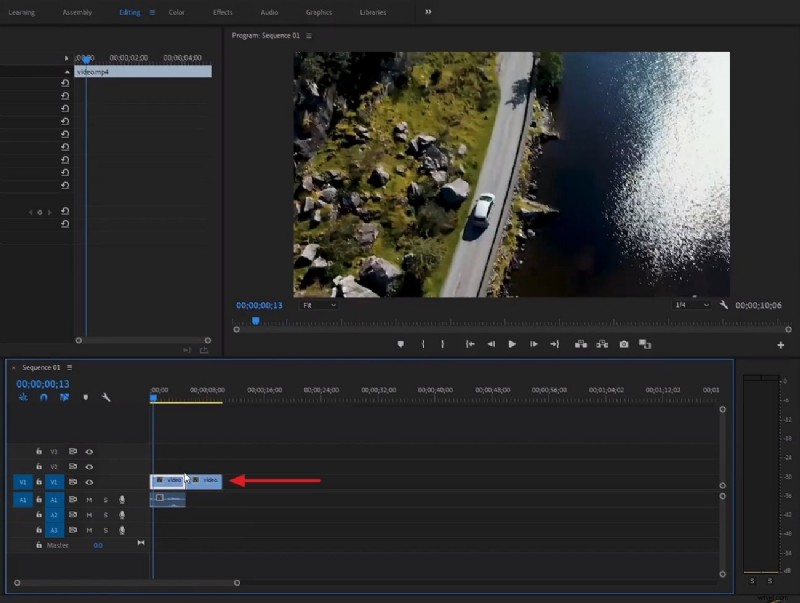
Stap 1Importeer en dupliceer de video
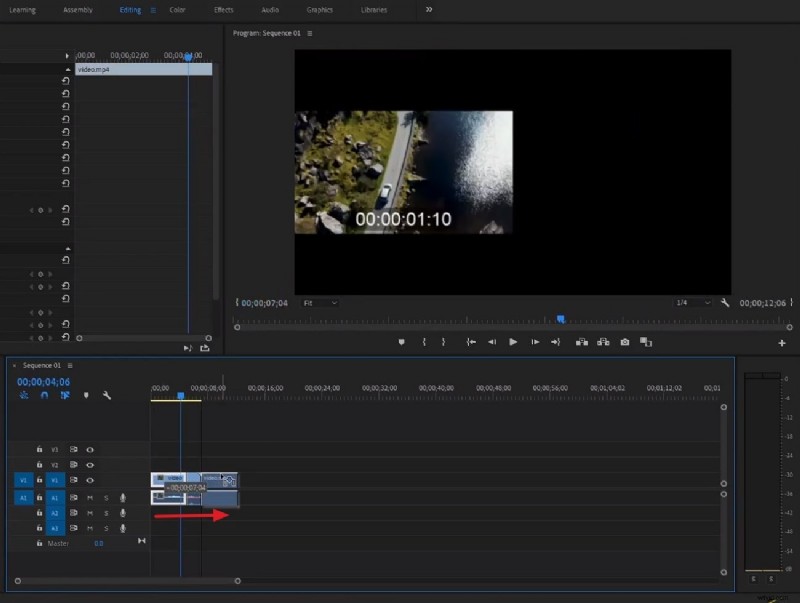
Begin door uw video toe te voegen aan de tijdlijn in Adobe Premiere Pro. Dupliceer de video door de Alt-toets op uw toetsenbord ingedrukt te houden, met de linkermuisknop te klikken en de video te slepen. Hiermee wordt een kopie van de originele video gemaakt.
Stap 2Koppel dubbele video en audio
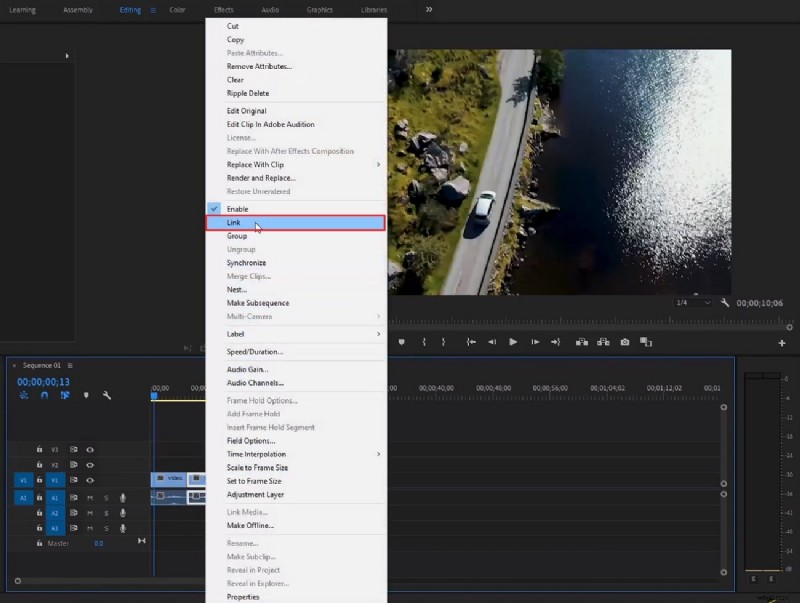
Selecteer zowel de gedupliceerde videoclip als het bijbehorende audiobestand. Klik met de rechtermuisknop op de geselecteerde clips en kies de optie "Link". Dit zorgt ervoor dat de video en audio tijdens het bewerken gesynchroniseerd blijven.
Stap 3Pas het omgekeerde afspeeleffect toe
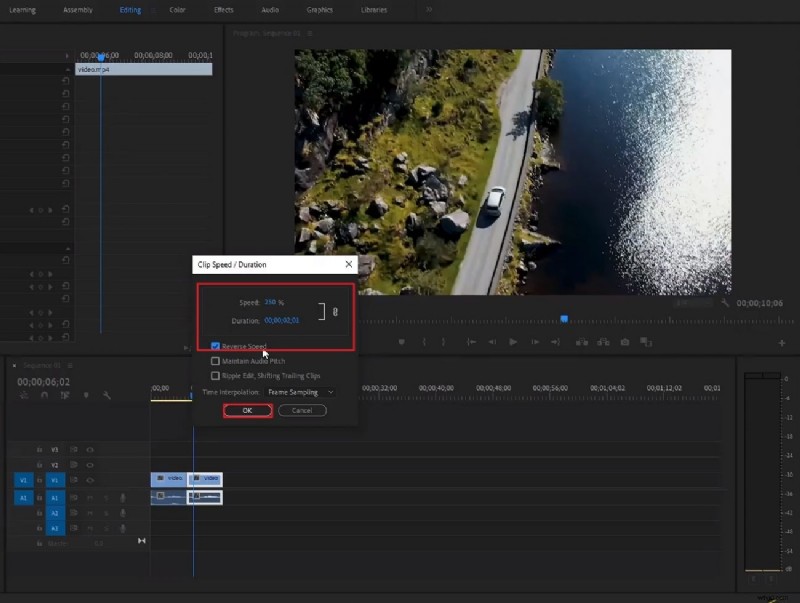
Klik met de rechtermuisknop op de gedupliceerde videoclip en selecteer "Snelheid en duur" in het menu. Verhoog daarna de "Snelheid" naar 250 en vink de optie "Reverse Speed" aan. Druk vervolgens op "OK" om het omgekeerde afspeeleffect op de gedupliceerde clip toe te passen.
Stap 4Maak het terugspoel-bounce-effect
Houd de "Alt"-toets ingedrukt en sleep de originele videoclip naar de rechterkant van de omgekeerde clip in de tijdlijn. Deze positionering creëert een terugspoel-bounce-effect, waarbij de video vooruit en vervolgens terugspoelt.
Stap 5Effecten toevoegen voor verbetering
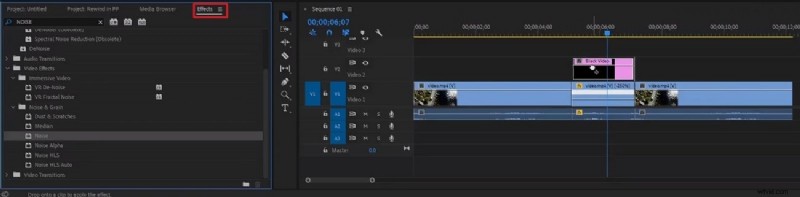
Open het venster "Project" en voeg een "Zwarte video" toe door op het pictogram "Nieuw item" te klikken. Ga door met het slepen en neerzetten van de laag "Zwarte video" naar videotrack 2. Pas vervolgens de lengte aan zodat deze overeenkomt met de terugspoelclip. Ga vervolgens naar het tabblad 'Effecten' in het venster 'Project' en zoek naar 'Ruis'.
Kies het standaardeffect "Ruis" onder "Ruis en korrel" en pas dit toe op de laag "Zwarte video". Ga verder met het aanpassen van de "Hoeveelheid ruis" naar uw voorkeur en experimenteer met verschillende "Blend Mode" -opties. Voeg de "Wave Warp" of andere effecten toe om het uiterlijk van uw video te verbeteren.
Deel 3:Wondershare Filmora:een video-editorontwerp om het gebruiksgemak te bevorderen
Hoewel Premiere Pro uw video's in hoge kwaliteit monteert, is de gebruikersinterface niet eenvoudig. Als alternatief daarvoor vonden we Wondershare Filmora, een gebruiksvriendelijke software. Het is een videobewerkingsoplossing voor uw postproductieproblemen. Met deze tool kun je een professionele video en een eenvoudige video bewerken. Het heeft alle mogelijkheden om eenvoudige videobewerking om te zetten in een meer complexe en professionele videobewerking. Met deze tool kunt u zelfs uw videobeelden kleurcorrectie en kleurcorrectie geven.
Bovendien is dat niet alles, want met deze tool kun je zelfs effecten op je video's toepassen. Filmora biedt honderden presets voor uw video-inhoud, van effecten tot stickers en meer. U kunt eenvoudig een effect naar keuze zoeken en selecteren. Daarna hoeft u alleen maar uw video's te slepen en neer te zetten om het effect op uw video's toe te passen. Je kunt zelfs het terugspoeleffect toepassen naar uw video's met Wondershare Filmora.
AI-aangedreven functies van Wondershare Filmora
Met Filmora is er geen limiet aan de productiviteit. Naast de hierboven besproken mogelijkheden beschikt het over AI-aangedreven functies. Deze functies zorgen ervoor dat u zich op uw gemak voelt en al het werk doet. Laten we eens kijken hoe het uw inhoud automatisch kan bewerken via enkele van de onderstaande AI-functies:
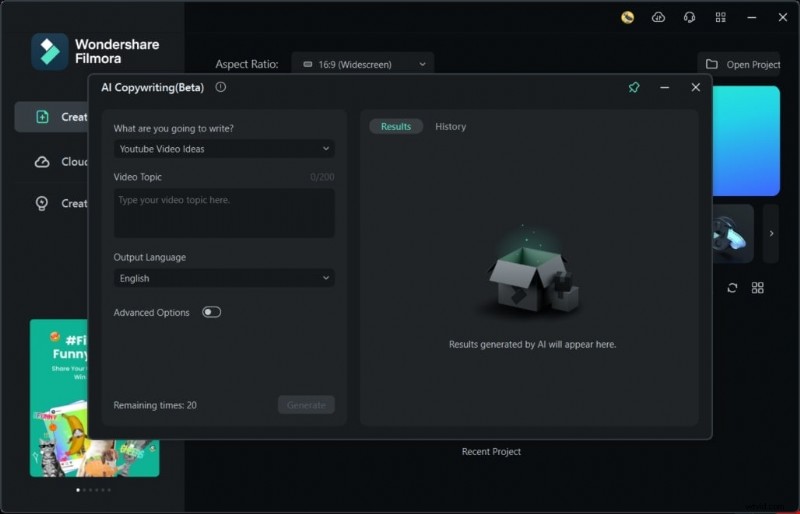
- AI-copywriting: Heb je ooit getwijfeld aan je vermogen om een goede schrijver of schepper te zijn? We worden allemaal met dergelijke situaties geconfronteerd, maar met de copywriting-tool van Filmora hoeft u niet te stoppen. Dit komt omdat de tool automatisch videoscripts of inhoud kan schrijven op basis van tekstuele aanwijzingen.
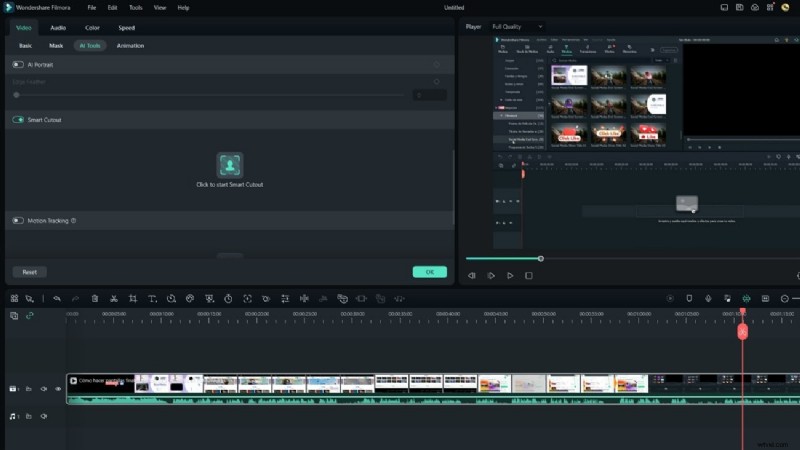
- Video-achtergrond verwijderen: Wil je artistieke en creatieve achtergronden toevoegen aan je video's? Met de groenschermfunctie in Filmora kun je artistieke achtergronden aan je video's toevoegen, zodat ze er filmisch en uniek uitzien.
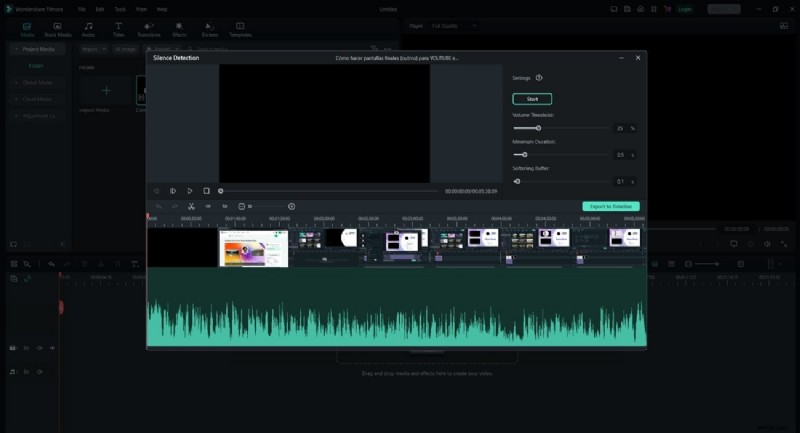
- Stiltedetectie: Er is niets dat de kwaliteit van de audio in een clip verslechtert dan stille pauzes. Het publiek vindt het tijdverspilling en slaat dergelijke inhoud gewoon over. De stiltedetector van Filmora kan deze pauzes echter zelfstandig analyseren en verwijderen.
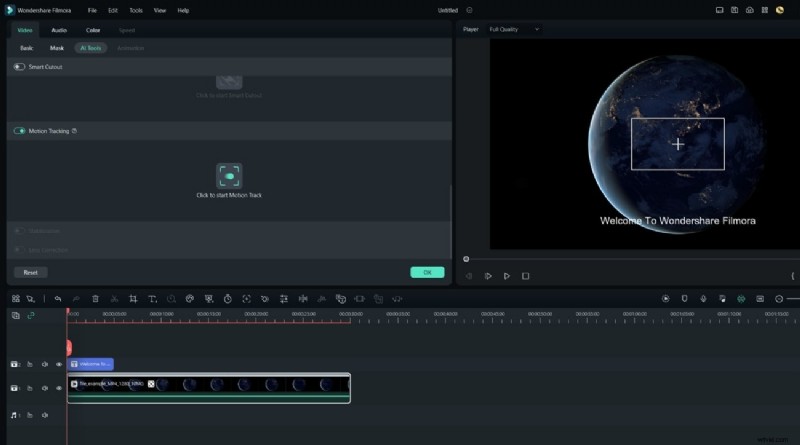
- Beweging volgen :Een ander geweldig kenmerk van deze krachtige editor is bewegingsregistratie. Met deze functie zal uw onderwerp nooit onscherp of onscherp worden. Met deze functie kun je stickers en effecten koppelen aan een bepaald object in je video. Daarna volgen de toegepaste effecten de bewegingen van het object.
Deel 4:Eenvoudige manier:Genereer een Glitch Rewind- of Video-afspeeleffect met Filmora
Nu je het afspelen van video hebt geleerd effect, is het tijd om te leren hoe u het kunt toepassen. Filmora vereenvoudigt het proces opnieuw voor u met begeleide instructies. Door deze instructies te volgen, kun je het terugspoeleffect op je video's toepassen.
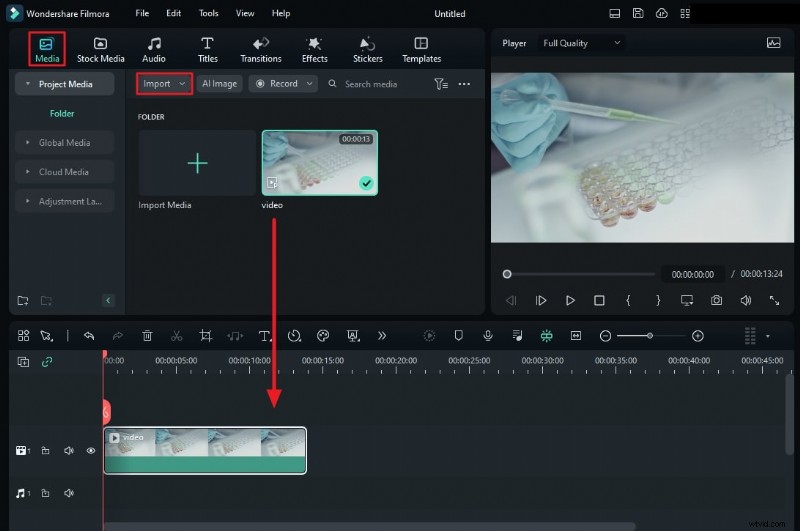
Stap 1Importeer uw bestanden in de tijdlijn van Filmora
Nadat u uw videobestand in Wondershare Filmora heeft geïmporteerd, sleept u uw videobestand naar de tijdlijn. We kunnen ons bewerkingsproces starten zodra de video in de tijdlijn staat.
Stap 2Maak dubbele videobestanden
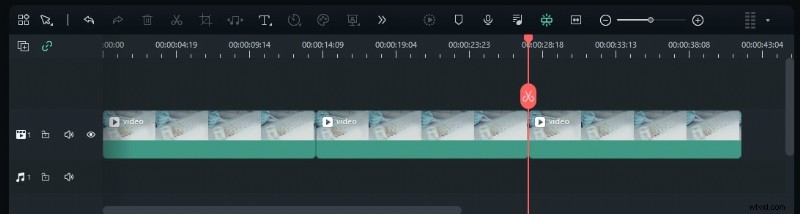
Klik op uw videobestand en druk op "Ctrl + C" en vervolgens op "Ctrl + V." Zorg ervoor dat het gedupliceerde bestand zich in dezelfde track bevindt. Herhaal dit proces 2 keer.
Stap 3Snelheid aanpassen en achteruit toepassen
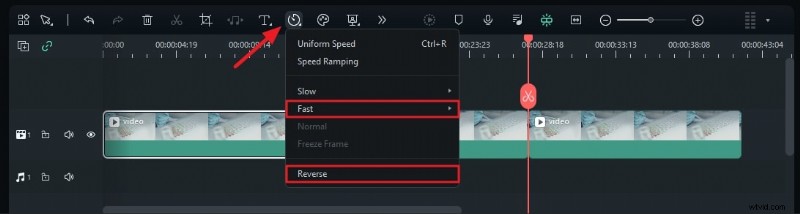
Na 2 keer kopiëren en plakken selecteert u het eerste gedupliceerde bestand en drukt u op de knop "Snelheid" in de tijdlijn. Verhoog de snelheid door "Snel" te selecteren en vervolgens de gewenste snelheid. Herhaal het proces, maar klik op 'Omkeren' in plaats van 'Snelheid'.
Stap 4Aanpassingslaag en glitcheffect toevoegen
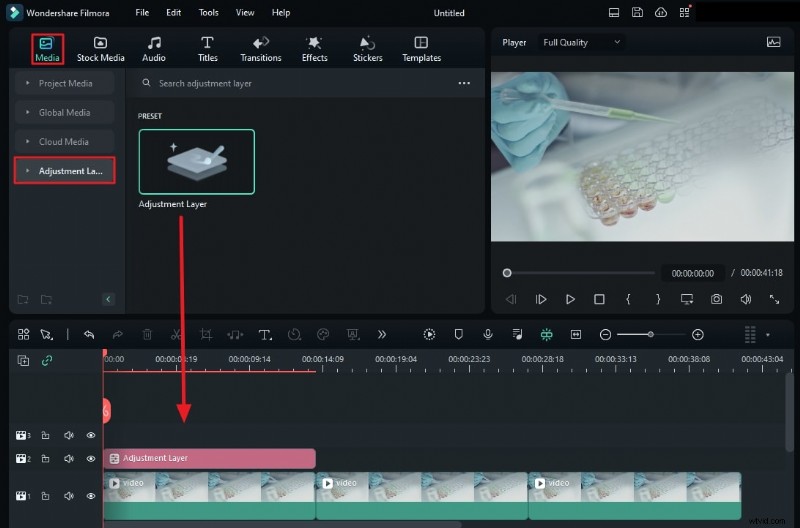
Navigeer naar het tabblad 'Media' en ga naar 'Aanpassingslaag'. Sleep de aanpassingslaag boven op uw omgekeerde clip. Pas de lengte van uw aanpassingslaag aan zodat deze overeenkomt met de lengte van de omgekeerde clip.
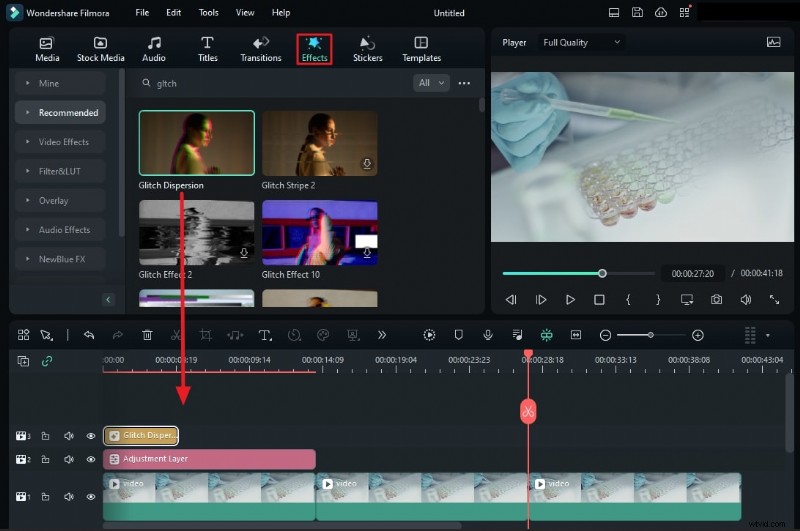
Ga verder naar 'Effecten', zoek naar 'Glitch' en kies vervolgens het gewenste glitch-effect. Eenmaal geselecteerd, sleept u het effect naar uw aanpassingslaag in de tijdlijn.
Stap 5Voer de laatste aanpassing aan het effect uit
Zodra het effect is toegepast, dubbelklikt u op de aanpassingslaag en gaat u in het rechterpaneel naar 'Effecten'. Wijzig op dit tabblad de "Kracht" van het effect naar wens. Je omgekeerde video met bounce-glitch is klaar om naar je systeem te worden geëxporteerd.

Conclusie
Kortom, video's dienen als een middel voor entertainment en informatie. Je kunt je video's verbeteren door middel van verschillende effecten, zoals het afspeeleffect. Het idee om de video omgekeerd af te spelen kan een blijvende indruk achterlaten op je kijkers. Wondershare Filmora is een video-editor die verschillende effecten biedt, waaronder het terugspoeleffect .