
Video-effecten blazen beelden tot leven en voegen creativiteit en betrokkenheid toe die een productie van gewoon naar gedenkwaardig verheffen. Onder hen vallen de inzoomeffecten op als krachtige hulpmiddelen om de aandacht te richten, details te benadrukken en filmische diepte te creëren.
Of u nu een product uitlicht, een interview intensiveert of eenvoudigweg visuele flair toevoegt, het beheersen van gedeeltelijke zoomlenzen kan een scène transformeren. Gelukkig bieden de hedendaagse bewerkingssuites een reeks intuïtieve hulpmiddelen om dit effect met precisie te bereiken.
In dit artikel
- Waarom gedeeltelijk zoomen belangrijk is bij video
- De beste video-editor voor zooms:Wondershare Filmora
- Stap voor stap:gedeeltelijke zoomlenzen maken in Filmora
- Vloeiende zoomeffecten bereiken met Adobe Premiere Pro
- Conclusie
Wondershare Filmora is een platformonafhankelijke editor die een toegankelijke interface combineert met professionele functies, waardoor deze ideaal is voor makers van alle niveaus.

Waarom gedeeltelijk zoomen belangrijk is bij video
Een gedeeltelijk zoomeffect dient meerdere strategische doeleinden. Dit zijn de belangrijkste voordelen die experts consequent zien:
1. Markeer belangrijke details
Door in te zoomen wordt de focus op specifieke elementen verscherpt (of het nu een productkenmerk, een emotionele uitdrukking of een cruciaal stukje informatie is) en wordt de aandacht van de kijker precies daar getrokken waar jij hem hebben wilt.
2. Injecteer visuele energie
Dynamische zoomlenzen doorbreken de eentonigheid van statische shots en creëren een gevoel van beweging en momentum dat het publiek gedurende de hele clip betrokken houdt.
3. Breng intimiteit en emotie over
Nauwer camerawerk bevordert een persoonlijke band, waardoor de impact van het vertellen van verhalen in interviews, documentairebeelden en verhalende scènes wordt vergroot.
4. Geef context en schaal
Door je terug te trekken om de omgeving te onthullen, wordt de setting vastgelegd, terwijl inzoomen een gedetailleerd beeld biedt, waardoor kijkers ruimtelijke relaties kunnen begrijpen.
5. Scènes soepel overbruggen
Zoomovergangen kunnen dienen als natuurlijke overgang tussen locaties of tijdsbestekken, waardoor de verhaalstroom behouden blijft zonder schokkende bezuinigingen.
6. Zorg voor een filmische look
Strategisch toegepaste zoomlenzen bootsen technieken van filmkwaliteit na, waardoor een gepolijste, professionele esthetiek ontstaat die weerklank vindt bij het publiek dat gewend is aan media van hoge kwaliteit.
De beste video-editor voor zooms:Wondershare Filmora
Filmora combineert een intuïtieve drag-and-drop-workflow met krachtige AI-verbeterde tools. De uitgebreide bibliotheek met effecten, voorinstellingen en sjablonen zorgt ervoor dat zelfs beginners gepolijste, filmische zoomlenzen kunnen maken.
Met Filmora kun je vanaf het begin een inzoomeffect creëren, pannen en zoomen toepassen op stilstaande beelden en LUT's of aangepaste kleurgradaties in lagen aanbrengen, allemaal zonder een steile leercurve.
Belangrijkste functies voor zoomeffecten
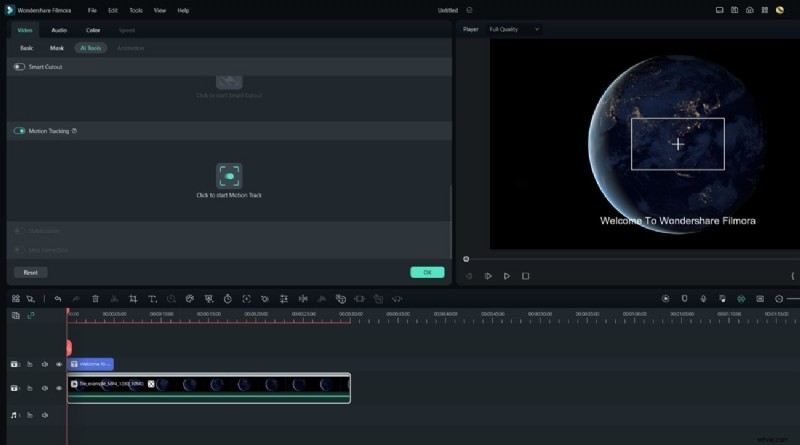
1. Bewegingsregistratie
Volg bewegende onderwerpen en veranker zoomeffecten zodat ze de actie feilloos volgen, waardoor dynamische interesse wordt toegevoegd zonder handmatige keyframing.
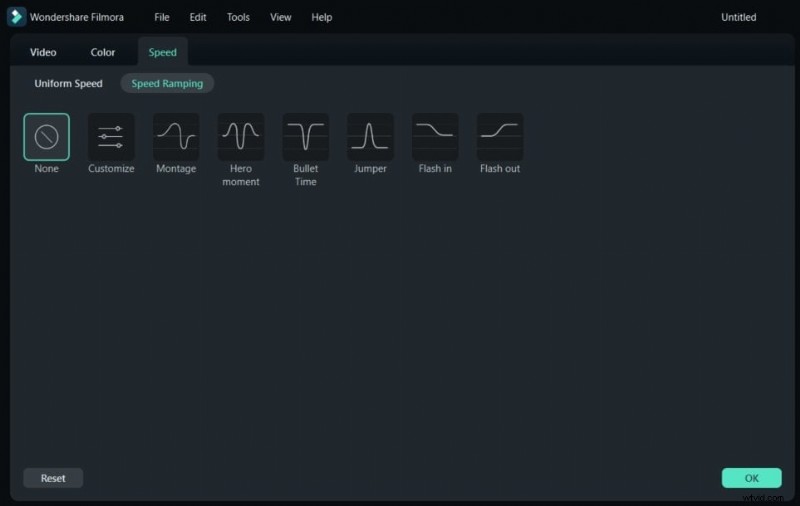
2. Snelheidsverhoging
Pas de afspeelsnelheid direct aan:slow motion om details te benadrukken, fast motion om spanning op te bouwen, terwijl de integriteit van uw zoomlens behouden blijft.
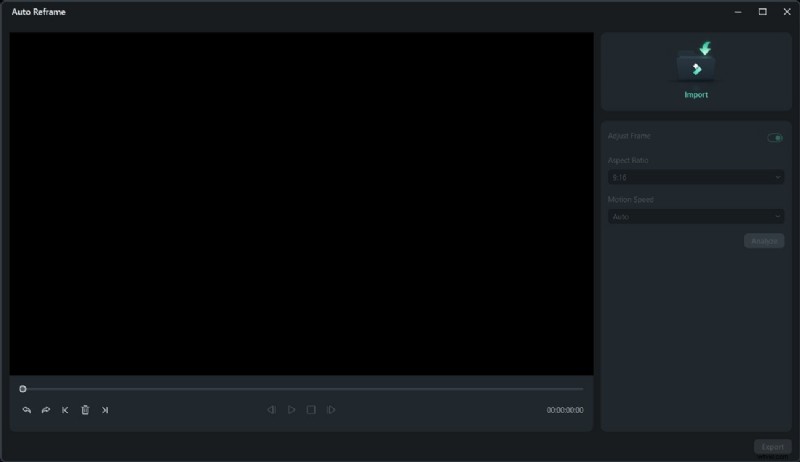
3. Automatisch opnieuw framen
Pas het formaat van clips automatisch aan voor elke beeldverhouding, zodat het ingezoomde onderwerp gecentreerd blijft op verschillende platforms.
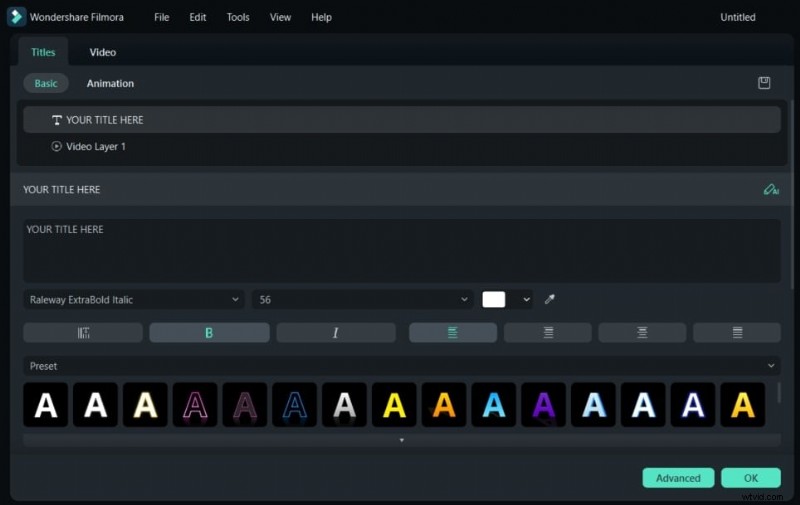
4. Tekst- en titelbewerking
Maak professionele titels en overlays die uw zoomfunctie aanvullen, met behulp van geanimeerde sjablonen en nauwkeurige plaatsingstools.
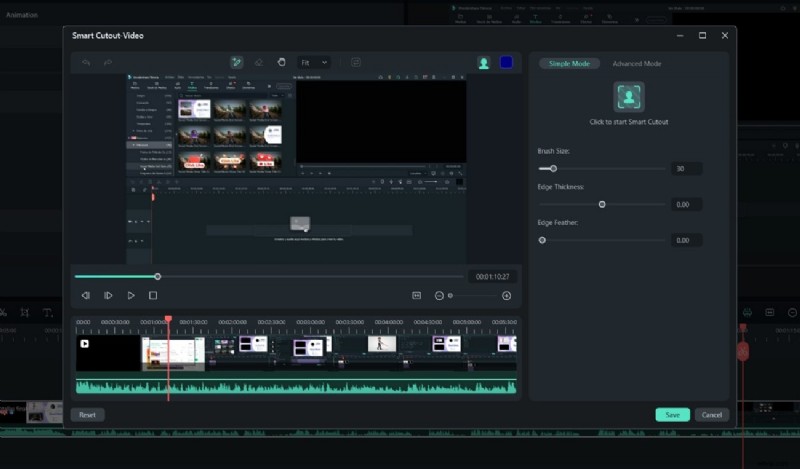
5. AI slimme uitsparing
Isoleer onderwerpen op de voorgrond met AI, zodat u moeiteloos achtergronden kunt vervangen of creatieve effecten kunt toepassen terwijl de zoom scherp blijft.
Stap voor stap:gedeeltelijke zoomlenzen maken in Filmora
Hieronder staan twee beproefde methoden om een zoomeffect toe te voegen in Filmora:de ene gebruikt het effect Vergroten en de andere gebruikt het gereedschap Bijsnijden.
Methode 1:effect vergroten
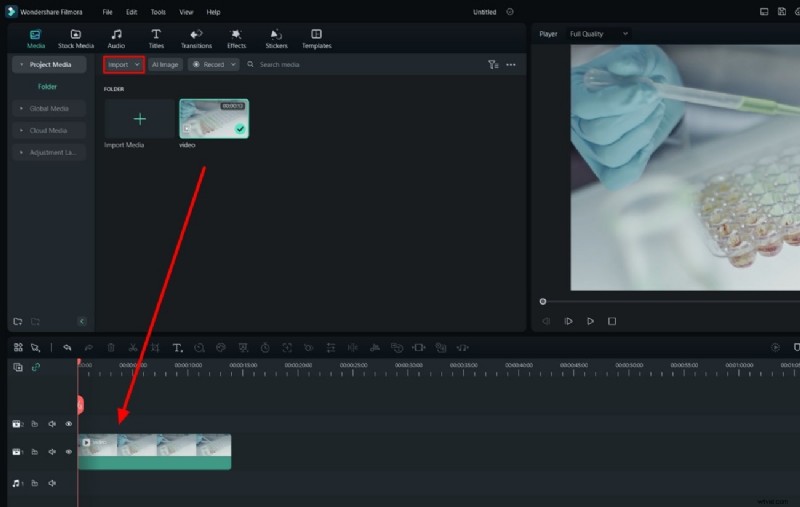
Stap 1 – Importeer uw media
Sleep uw video naar het Project Media-paneel en plaats deze vervolgens op de tijdlijn.
Stap 2 – Vergroten toepassen
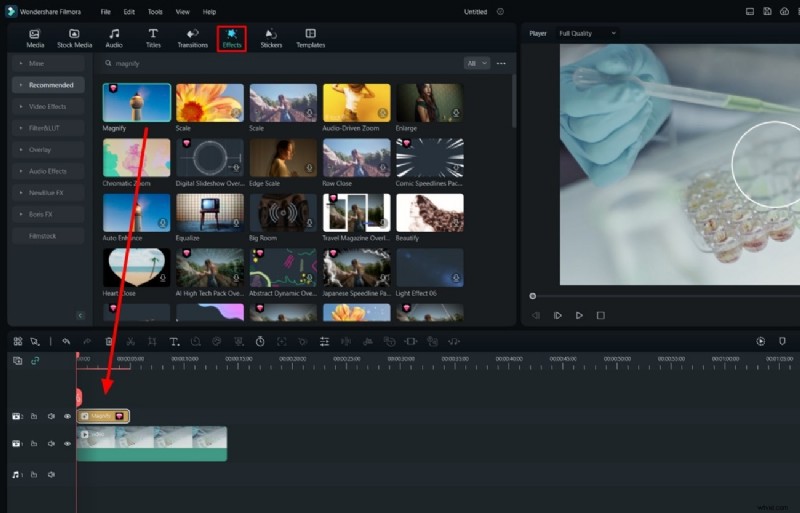
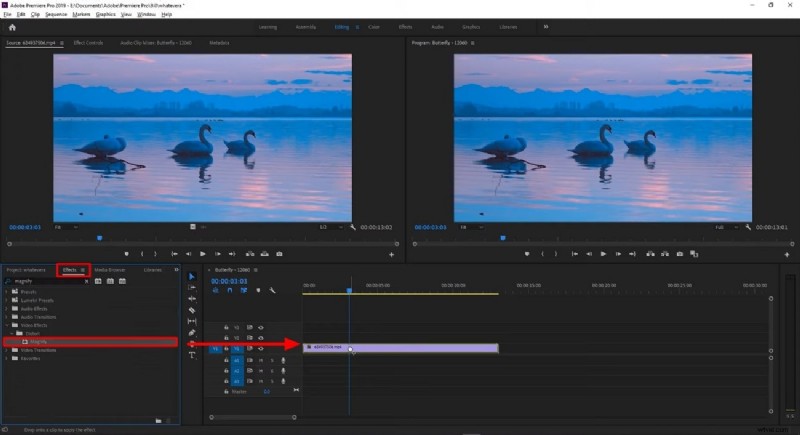
Navigeer naar het deelvenster Effecten, zoek naar 'Vergroten' en zet het neer op uw clip. Er verschijnt een instellingenvenster.
Stap 3 – Instellingen aanpassen
Verfijn de schuifregelaars Straal, Centrum X/Y en Zoomsnelheid. Voeg optioneel een randkleur toe voor een spotlight-effect.

Methode 2:Bijsnijden en zoomen
Stap 1 – Open het gereedschap Bijsnijden
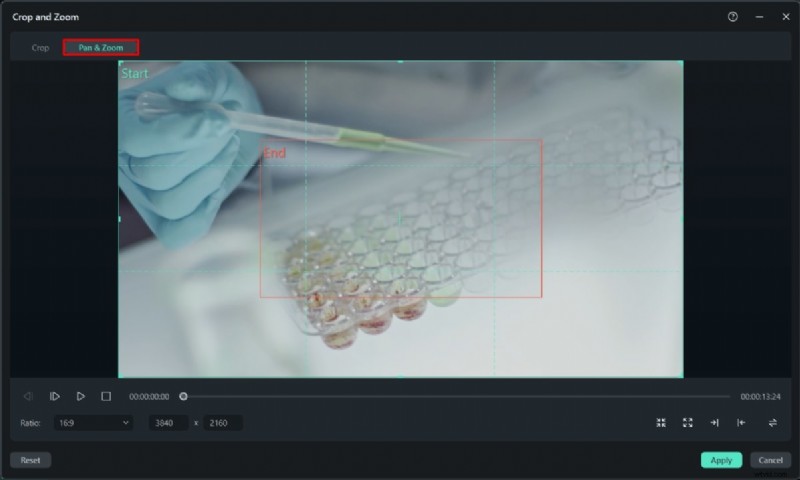
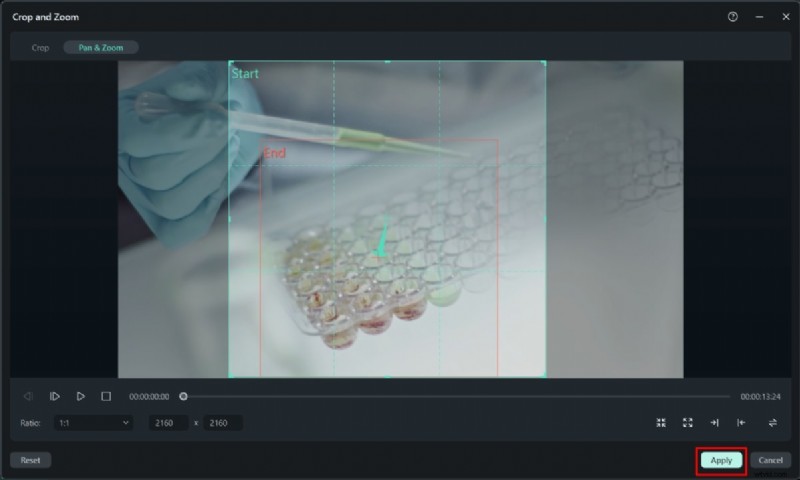
Selecteer de clip en druk op Alt + C om Bijsnijden en zoomen te starten. Kies het tabblad Pannen en zoomen.
Stap 2 – Begin- en eindpunten definiëren
Pas de begin- en eindframes aan om de zoomtijdlijn in te stellen. Gebruik de schuifregelaar Verhouding of handmatige invoer om de uitsnede vorm te geven. Klik op Toepassen als u tevreden bent.
Vloeiende zoomeffecten bereiken met Adobe Premiere Pro
Premiere Pro biedt robuuste controle over zoomeffecten via het Magnify-effect. Volg deze beknopte stappen:
Stap 1: Importeer uw clip en plaats deze op de tijdlijn.
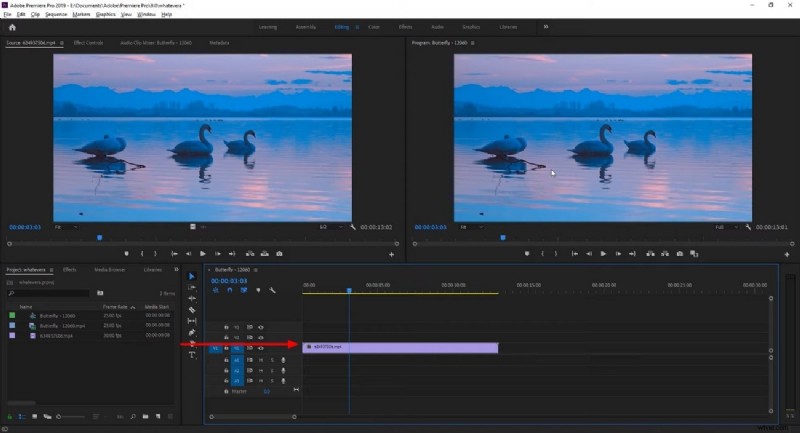
Stap 2: Zoek naar 'Vergroten' in het deelvenster Effecten en sleep het naar uw clip.
Stap 3: Stel in Effect Controls Vorm in op Cirkel om het zoomgebied te definiëren.
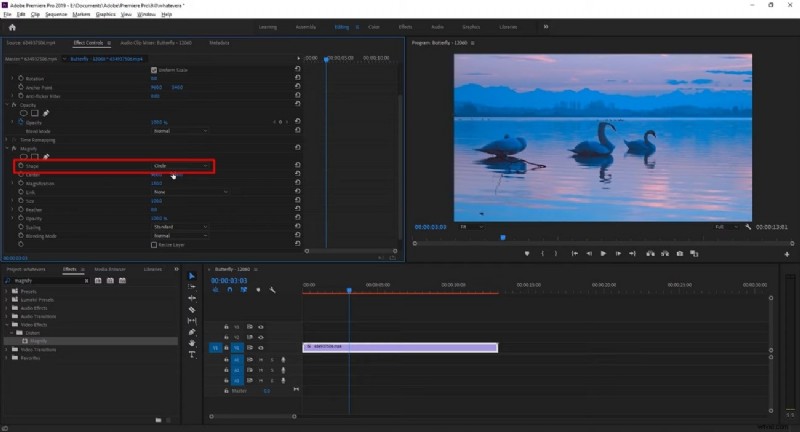
Stap 4: Pas de middenwaarden aan om het brandpunt te positioneren.
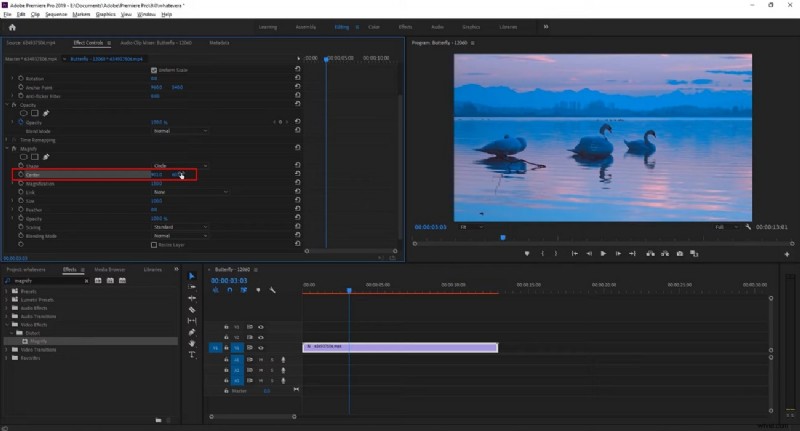
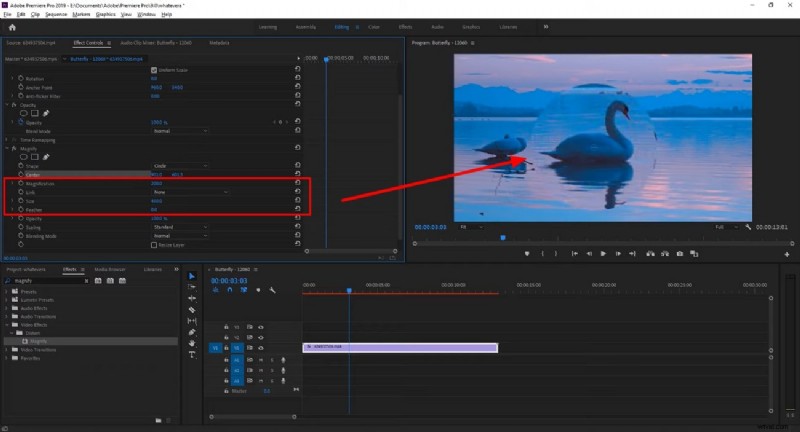
Stap 5: Controle Vergroting voor zoomdiepte en Grootte voor het focusgebied. Feather maakt randen glad voor een natuurlijke overgang.
Conclusie
Zoomeffecten zijn onmisbare hulpmiddelen die de vertelkracht van elke video kunnen vergroten. Door gedeeltelijke zoomlenzen onder de knie te krijgen – via de gebruiksvriendelijke interface van Filmora of de nauwkeurige bediening van Premiere Pro – kun je de aandacht van de kijker leiden, de emotionele resonantie verbeteren en een professionele, filmische uitstraling bereiken. Omarm deze technieken om uw creatieve potentieel te ontsluiten en boeiende, gepolijste inhoud te leveren.