
Videobewerking is slechts de helft van het verhaal. De andere helft (exporteren) bepaalt of uw eindproduct zijn volledige visuele potentieel bereikt.
In dit artikel
- Wat is een videominiatuur en waarom dit belangrijk is bij moderne bewerking
- De kracht van Wondershare Filmora voor videoproductie
- Een videominiatuur instellen in Filmora
- Alle exportopties beschikbaar in Filmora
- Conclusie
Wondershare Filmora
1. Wat is een videominiatuur en waarom dit belangrijk is bij moderne bewerking
Een videominiatuur is de afbeelding die uw clip op platforms en websites vertegenwoordigt. Het dient als een visueel voorbeeld, waardoor kijkers worden gelokt en de klikfrequenties worden verhoogd. Een aantrekkelijke thumbnail kan het verschil zijn tussen een video die op de achtergrond blijft hangen en een video die een publiek boeit.
De belangrijkste voordelen van een effectieve thumbnail zijn:
- Onmiddellijke visuele aantrekkingskracht in een druk contentlandschap.
- Verbeterde doorklikstatistieken die veel platforms gebruiken om de populariteit te meten.
- Nauwkeurige weergave van de kernboodschap van de video, zodat kijkers kunnen beslissen of ze willen kijken.
- Merkconsistentie, waardoor de herkenning en memorabiliteit wordt versterkt.
- Hogere betrokkenheid en potentiële inkomsten via advertenties, sponsoring en conversies.
2. De kracht van Wondershare Filmora voor videoproductie
Sinds de lancering in 2015 is Filmora een hulpmiddel geworden voor videomakers over de hele wereld. Met meer dan 15 door AI aangedreven functies en een uitgebreide reeks bewerkingstools kunnen gebruikers binnen enkele minuten gepolijste video's maken. Filmora ondersteunt export in 4K-resolutie, zodat elk detail in uw eindproduct behouden blijft.
3. Een videominiatuur instellen in Filmora
Het toevoegen van een miniatuur voordat u uw export voltooit, is eenvoudig. Volg deze stappen:
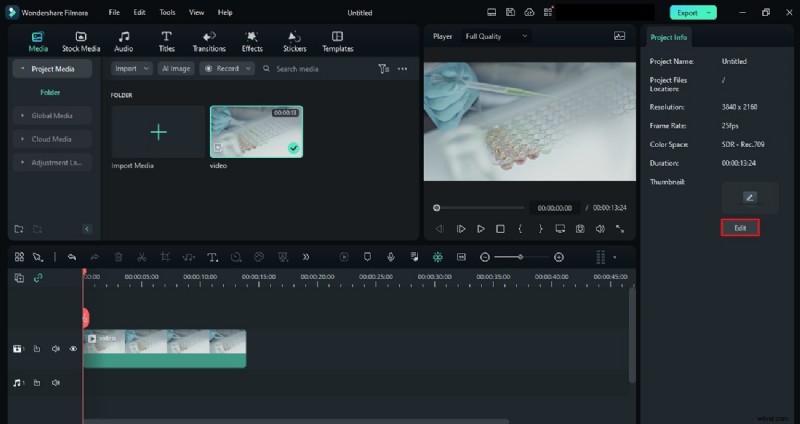
Stap 1:Open het bewerkingspaneel
Na het bewerken klikt u op de lege track op uw tijdlijn. In het rechterpaneel wordt een knop 'Bewerken' weergegeven. Klik erop om het venster 'Miniatuur instellen' te openen.
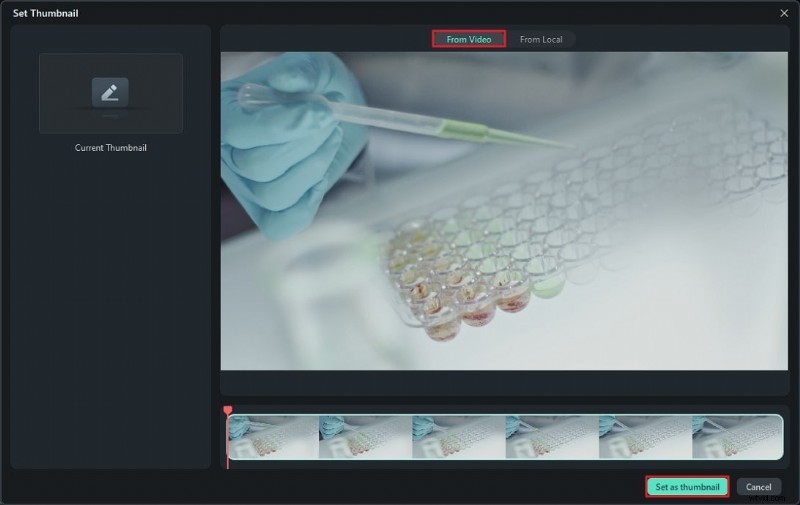
Stap 2:Kies een frame uit je video
Selecteer het tabblad 'Van video'. Gebruik de schuifregelaar voor de afspeelkop om een frame te zoeken dat uw inhoud het beste weergeeft en klik vervolgens op 'Instellen als miniatuur'.
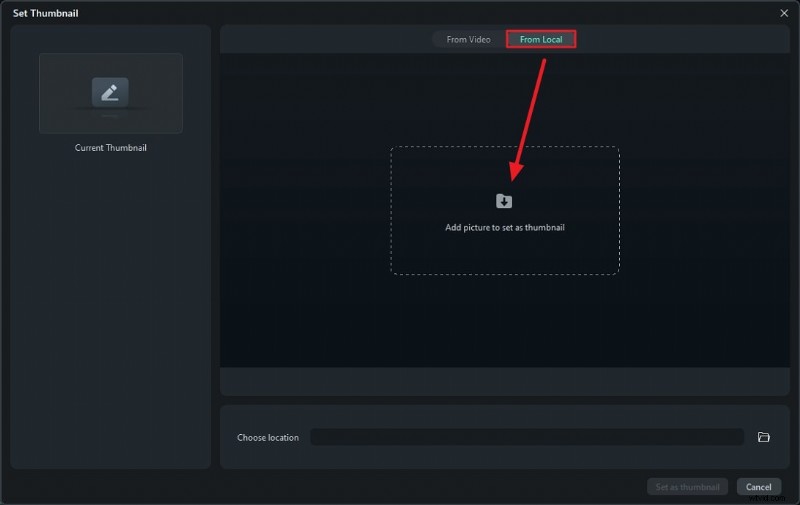
Stap 3:gebruik een aangepaste afbeelding (optioneel)
Om een afzonderlijke afbeelding te uploaden, schakelt u over naar het tabblad 'Van lokaal', klikt u op 'Voeg een afbeelding toe om in te stellen als miniatuur' en importeert u de door u gekozen foto. Bevestig met “Instellen als miniatuur.”
4. Alle exportopties beschikbaar in Filmora
Filmora biedt vijf verschillende exportroutes, elk afgestemd op verschillende behoeften.
4.1 Directe export
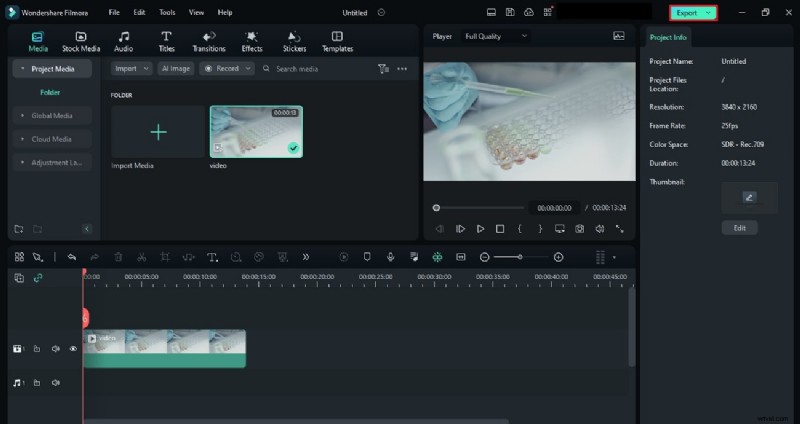
Stap 1
Klik op de knop 'Exporteren' in de rechterbovenhoek. Het venster Exporteren verschijnt.
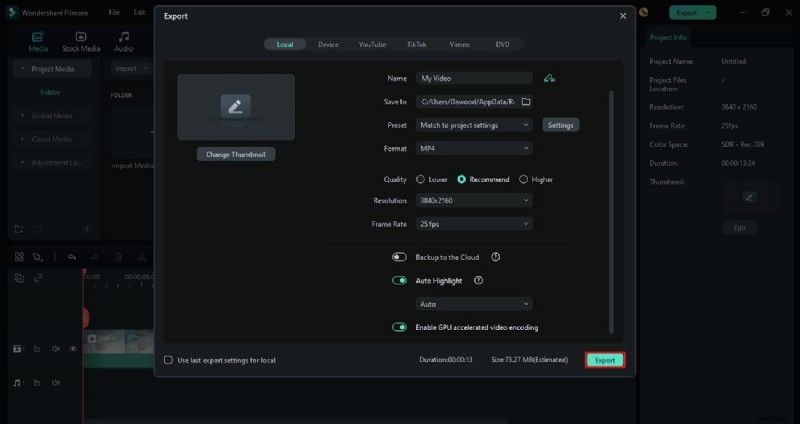
Stap 2
Pas de instellingen naar wens aan en klik op “Exporteren” om het bestand lokaal op te slaan.
4.2 Geselecteerde clips exporteren
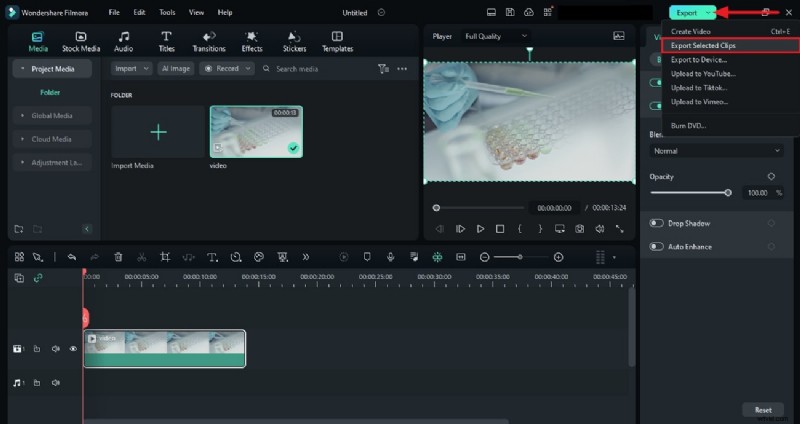
Stap 1
Selecteer clips op de tijdlijn en kies vervolgens 'Geselecteerde clips exporteren' in het menu Exporteren.
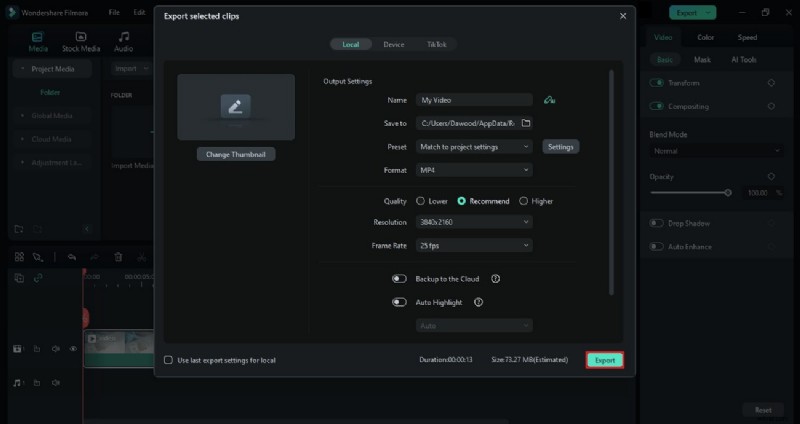
Stap 2
Configureer de opties in het venster en klik op “Exporteren.”
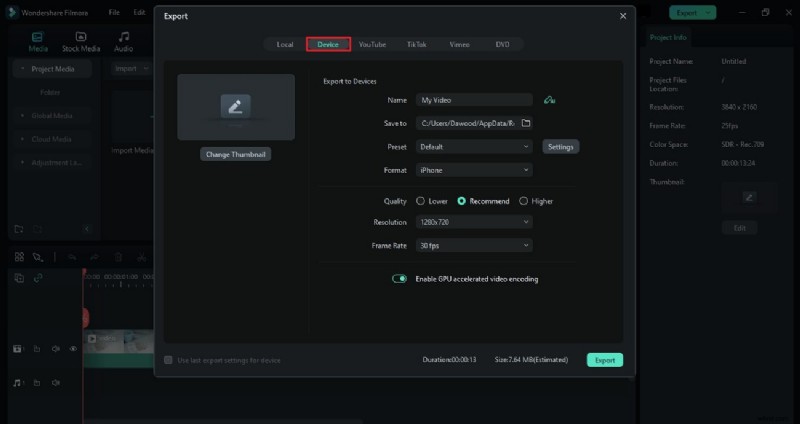
4.3 Exporteren naar een apparaat
Stap 1
Selecteer in het venster Exporteren het tabblad 'Apparaat'.
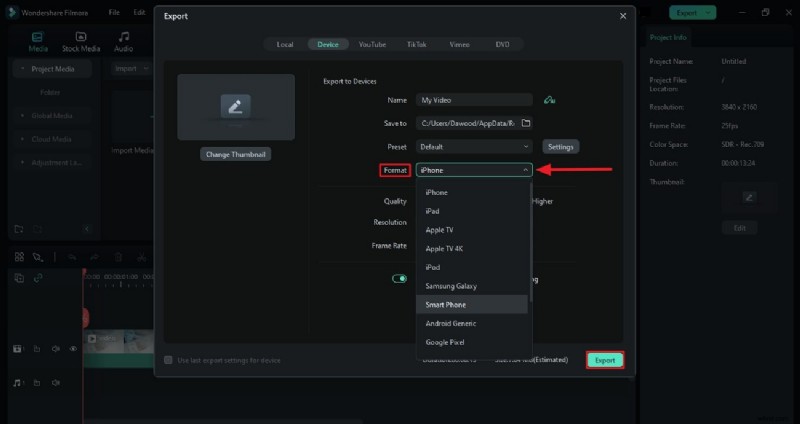
Stap 2
Kies het doelapparaat, pas de instellingen aan en klik op 'Exporteren'.
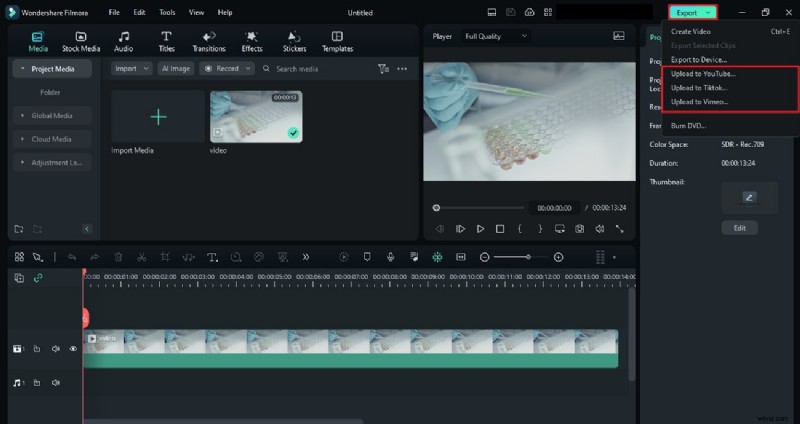
4.4 Direct uploaden naar sociale platforms
Stap 1
Selecteer het gewenste platform in het menu Exporteren.
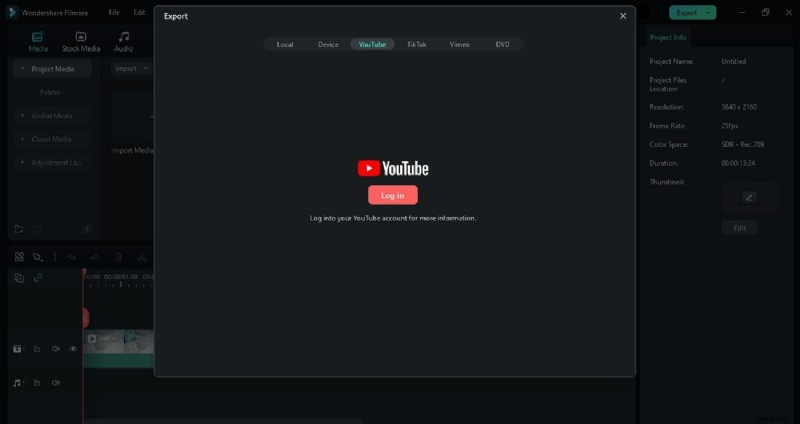
Stap 2
Log in, pas de exportinstellingen aan en klik vervolgens op 'Exporteren' om te uploaden.
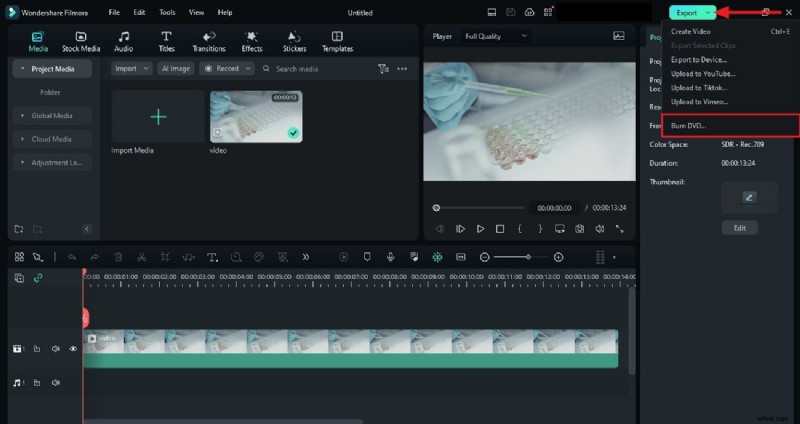
4.5 Branden op dvd
Stap 1
Kies het tabblad “DVD” in het venster Exporteren.
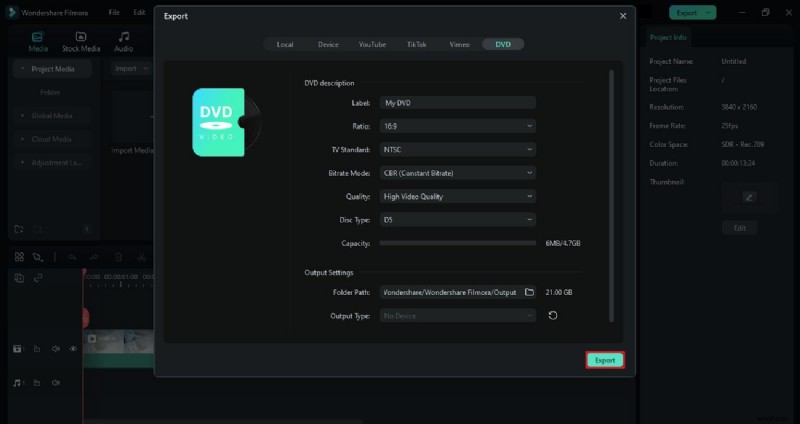
Stap 2
Voer de dvd-gegevens in, pas de uitvoerinstellingen aan en klik op 'Exporteren' om te branden.
Conclusie
Exporteren in hoge definitie is essentieel voor het leveren van een gepolijste kijkervaring. Met de intuïtieve interface van Wondershare Filmora, AI-verbeteringen en veelzijdige exportopties kunt u vol vertrouwen video's produceren en delen die er op hun best uitzien.