
Onderschriften kunnen het aantal weergaven, de toegankelijkheid en de SEO verbeteren. Deze handleiding laat zien hoe u handmatig of automatisch gesloten of open ondertiteling kunt toevoegen, met de nadruk op de gestroomlijnde workflow van Wistia.
Gesloten versus open ondertiteling
Er zijn twee primaire typen ondertiteling:
- Ondertiteling kan door de kijker worden in- of uitgeschakeld. Ze zijn ideaal voor doelgroepen die niet altijd ondertiteling nodig hebben.
- Open ondertiteling (inbranden) zijn permanent zichtbaar en kunnen niet worden uitgeschakeld. Ze zijn handig voor live-evenementen of platforms die geen ondertiteling ondersteunen.
De juiste keuze hangt af van het platform en de behoeften van je publiek.
Handmatige ondertiteling
Handmatige ondertiteling is een nauwgezet proces:u typt elke regel, geeft er een tijdstempel aan, slaat deze op als een .SRT-bestand en uploadt deze. Zorg ervoor dat uw host ondertiteling ondersteunt. Voor open ondertiteling bieden de meeste editors, zoals Adobe Premiere Pro, een exportoptie 'Bijschriften in video branden'.
Automatische ondertiteling met Wistia
1. Uploaden en transcriberen
Open na het uploaden het Transcript tabblad en selecteer Transcript genereren . Kies:
- Automatisch genereren: Gratis bij in aanmerking komende abonnementen, binnen enkele minuten beschikbaar en ongeveer 95% nauwkeurig.
- Menselijke transcriptie: 99% nauwkeurig, geleverd binnen vier werkdagen (of één dag tegen een extra vergoeding).
Schakel ondertitels onmiddellijk in als u dat wenst, zonder extra stappen.
2. Bewerken voor nauwkeurigheid
- Ga naar de mediapagina.
- Bewerk het transcript.
- Klik op Opslaan .
3. Schakel ondertiteling in
Navigeer naar de Besturingselementen tabblad in het paneel Aanpassen, schakel de ondertiteling in en de CC-knop verschijnt in de speler. Kijkers kunnen vervolgens ondertiteling inschakelen en de tekstgrootte, kleur en contrast aanpassen.
4. Ondertiteling branden (optioneel)
Schakel in de video-editor ondertiteling in, kies een sjabloon en pas het uiterlijk aan. De instellingen zijn vastgezet en zorgen voor een consistente ervaring op alle apparaten.
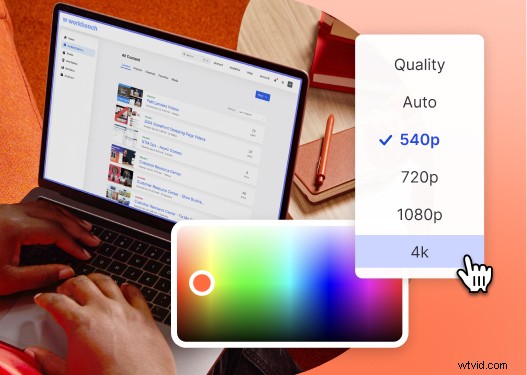
Alles-in-één videoplatform
Met Wistia kun je video's maken, bewerken en hosten vanuit één dashboard.
Waarom ondertiteling belangrijk is
Uit een State of Video Report uit 2025 blijkt dat het gebruik van ondertiteling op Wistia sinds 2021 met 572% is gestegen. Onderschriften verbeteren de toegankelijkheid voor slechthorenden, kijkers die gedempt kijken en voor mensen die liever lezen. Ze bevorderen ook de zoekresultaten, de sociale betrokkenheid en de naleving van de toegankelijkheidswetten.