

Video-opnames worden veel gebruikt voor merkopbouw, marketing- en trainingsdoeleinden, ongeacht de branche. Ze helpen ons betere tutorials te maken, realtime video's op te nemen en dienen zelfs als sociaal bewijs.
Het goede nieuws is:je hebt geen dure software nodig om video's op te nemen. In plaats daarvan kunt u gratis video-opnamesoftware vinden die ook betrouwbaar en robuust is. Idealiter zou dergelijke software u in staat moeten stellen uw video-opname, marketing en samenwerkingsinspanningen te stroomlijnen.
Laten we eens kijken naar de beste gratis video-opnamesoftware op de markt.

12 beste gratis video-opnamesoftware
1. Wave.video's gratis online scherm- en videorecorder
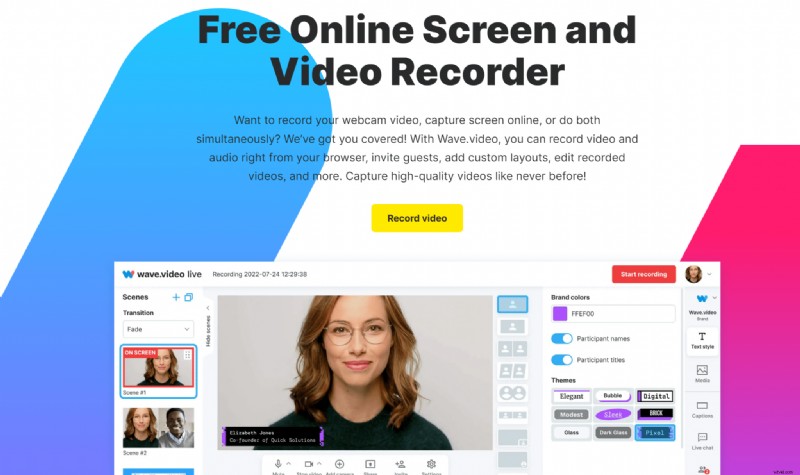
Wave.video is een alles-in-één oplossing om video's te maken, op te nemen en zelfs te bewerken. U kunt de gratis online scherm- en videorecorder van Wave.video gebruiken om uw scherm, webcam op te nemen of beide tegelijk te doen. Je kunt er ook gasten mee uitnodigen, scènes beheren, lay-outs aanpassen en meer doen om je publiek effectiever te betrekken.
Omdat het een volledig webgebaseerde videorecorder is, elimineert Wave.video de noodzaak om onhandige software op uw apparaat te downloaden en te installeren. Open gewoon uw browser en geniet van de vele functies die onze geweldige tool biedt.
Bovendien is het gemakkelijk te gebruiken. Dus als je professioneel ogende video-opnamen wilt maken, ongeacht je vaardigheidsniveau, dan is Wave.video de beste gratis video-opnamesoftware voor jou. Je kunt ook je video's hosten, live streamen en aantrekkelijke thumbnails maken – allemaal binnen één platform.
Redenen om te gebruiken:
- Opname op afstand
Wilt u video's opnemen met gasten? Met Wave.video kunt u gasten uitnodigen en ze onderdeel maken van uw video-opnamen. - Kwaliteit van studiokwaliteit
U kunt scènes voorbereiden, beheren, achtergronden en lay-outs maken of geluidseffecten toevoegen om ervoor te zorgen dat uw opnamen niets minder zijn dan blockbusters. - Geïntegreerde videohosting en -bewerking
Uw video-opnamen worden opgeslagen en gehost op Wave.video. U kunt wijzigingen aanbrengen en deze bijwerken voordat u ze met uw publiek deelt. - Multistreaming
Naast video-opname, hosting en bewerking biedt Wave.video ook multistreaming om onophoudelijk live video-meesterwerken op verschillende platforms aan te bieden.
Redenen om te vermijden:
- Doelgroepinzichten voor video-opnamen zijn nog niet beschikbaar
2. CamStudio
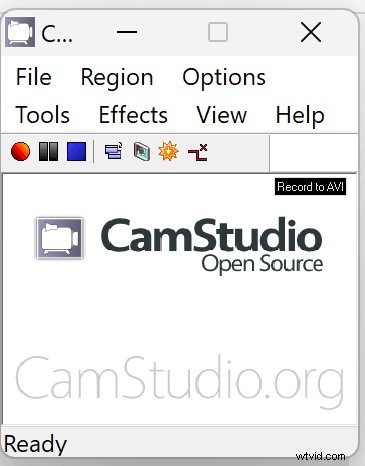
Op zoek naar desktopvideo-opnamesoftware voor Windows? CamStudio kan uw assistent zijn. Hoewel het een open-source tool is, kun je met deze tool aangepaste opnames maken, annotaties toevoegen en zelfs watermerken of tekst in de opnames opnemen.
Er is ook een autopan-functie waarmee u uw scherm kunt opnemen terwijl u de cursor verplaatst. U kunt de video-uitvoer regelen en uw opname opslaan in formaten zoals MP4, AVI en SWF.
Redenen om te gebruiken:
- Ondertiteling
Met CamStudio kunt u hoogwaardige, anti-aliased schermbijschriften aan uw opnamen toevoegen. - Videoannotatie
Pas je video's aan met annotatieopties en betrek je publiek beter. - Eenvoudige interface
Dankzij de intuïtieve interface kunt u moeiteloos video-opnamen maken.
Redenen om te vermijden:
- Er zijn geen bewerkingsfuncties beschikbaar
3. Weefgetouw
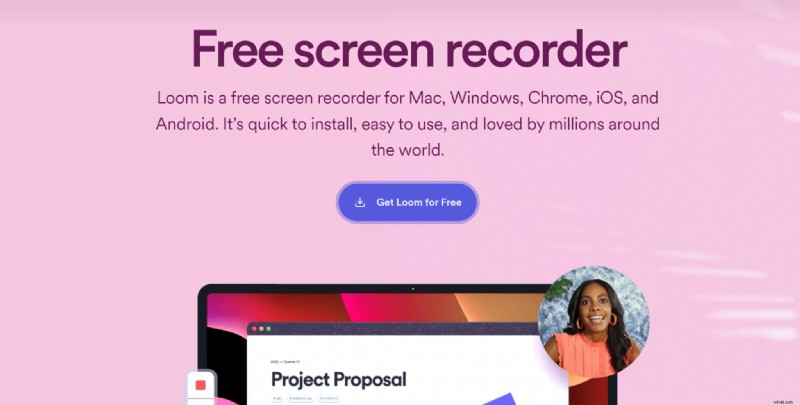
Loom blinkt uit in het maken van probleemloze video-opnames op elk apparaat. Net als Wave.video wordt deze ook geleverd met een ingebouwde bewerkingsapp. U kunt dus eenvoudig inhoud inkorten, opnames inkorten of meerdere clips samenvoegen om uw video-opnames boeiend te maken zonder afhankelijk te zijn van video-editors van derden.
De compatibele platforms van Loom zijn onder meer macOS, Windows, iOS, Android en Chrome Extension.
Redenen om te gebruiken:
- Interactieve functies
Kijkers kunnen feedback geven door emoji-reacties, opmerkingen met tijdstempel en andere interactieve functies op de video achter te laten. - Eenvoudig delen
Het delen van uw video-opnamen is eenvoudig met Loom. Plak gewoon een link naar uw video en uw ontvangers kunnen deze bekijken zonder een account aan te maken of zich aan te melden.
- Compatibiliteit met meerdere platforms
Loom werkt met meerdere apparaten, waardoor gebruikers snel toegang krijgen tot het platform, ongeacht het apparaat waarop ze het gebruiken.
Redenen om te vermijden:
- Videolimiet van 5 minuten voor gratis gebruikers
4. OBS Studio
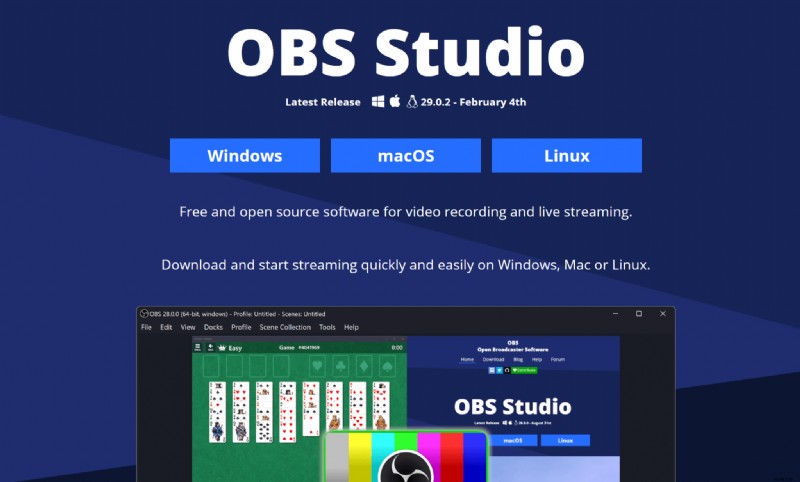
OBS Studio, een andere bekende open-sourcesoftware voor video-opname, kan helpen bij het opnemen en mixen van video in realtime. U kunt eenvoudig scènes uit meerdere bronnen maken en kiezen uit vele aanpasbare overgangen om tussen scènes te schakelen. Er is ook een optie om uw eigen stinger-videoclips toe te voegen.
Met een aanpasbare en krachtige API is het een van de beste video-opnamesoftware voor macOS, Windows en Linux.
Redenen om te gebruiken:
- Intuïtieve audiomixer
De audiomixer van OBS Studio beschikt over filters per bron, zoals noise gate, ruisonderdrukking en gain.
- Krachtige configuratie
Het biedt krachtige configuratieopties. Gebruikers kunnen zonder problemen nieuwe bronnen toevoegen, huidige bronnen dupliceren en eigenschappen aanpassen. - Sneltoetsen
Je kunt voor bijna elke actie sneltoetsen instellen en eenvoudig schakelen tussen scènes, opnames starten en stoppen, audiobronnen dempen en meer.
Redenen om te vermijden:
- OBS Studio heeft een steile leercurve die voor sommige gebruikers overweldigend kan zijn
5. QuickTime-speler
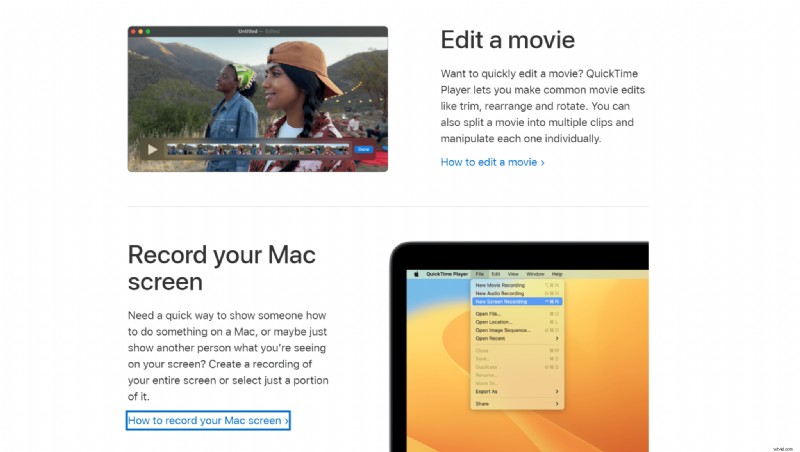
Hoewel QuickTime niet in staat is om op te nemen met externe gasten, is het een goede optie voor mensen die op zoek zijn naar video-opnamesoftware voor macOS. Deze app is ingebouwd in alle Apple-apparaten en laat je je scherm opnemen en video opnemen met de camera van je apparaat.
Als je een Mac-gebruiker bent en geen behoefte hebt aan franjes zoals annotaties, filters, bewerken, etc., dan is QuickTime een betrouwbare optie.
Redenen om te gebruiken:
- Eenvoudig proces
Het gebruik van QuickTime voor het maken van video-opnamen is vrij eenvoudig en vereist geen speciale vaardigheden. - Meerdere videoformaten
Het ondersteunt meerdere videoformaten, waaronder AVI (alleen Motion JPEG), QuickTime Movie (.mov), 3GPP, 3GPP2, MPEG-4 (.mp4, .m4v), MPEG-2 (OS X Lion of hoger), MPEG-1, enz. - Video-opnamen van hoge kwaliteit
QuickTime wordt geleverd met de geavanceerde videocompressietechnologie, H.264 genaamd, die schitterende HD-video van hoge kwaliteit biedt zonder al te veel opslagruimte in beslag te nemen.
Redenen om te vermijden:
- Alleen beschikbaar voor macOS-gebruikers
- Kan geen externe gasten opnemen
6. VLC Mediaspeler
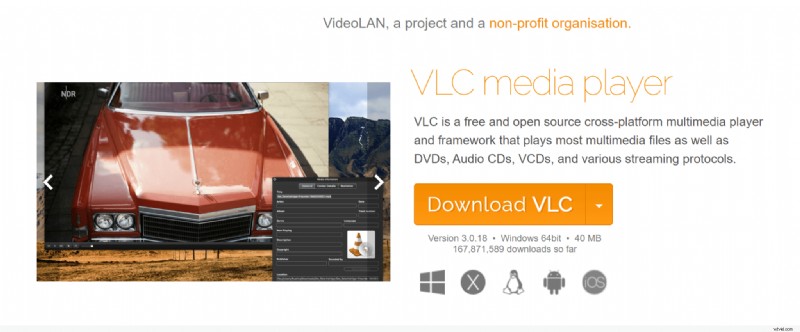
VLC is een intelligent platformonafhankelijk raamwerk met een heleboel videobewerkingsfuncties. Het is ook een veelgebruikte video-opname-app voor pc die werkt op Windows, Linux, macOS, Unix, iOS, Android en meer.
Probeer het eens als u op zoek bent naar een videorecorder met een strakke interface en die volledige controle biedt over het afspelen met afspeelpictogrammen en sneltoetsen.
Redenen om te gebruiken:
- Geavanceerde functies
VLC biedt geavanceerde functies zoals video, ondertitelsynchronisatie, video- en audiofilters en meer.
- Hardware-decodering
Naast video-opname biedt VLC ook hardwaredecodering op de meeste platforms.
Redenen om te vermijden:
- Biedt geen videobewerkingsfuncties
- Je kunt het opnamegebied op je scherm niet aanpassen
- Er is geen optie om audio op te nemen met de microfoon
7. Rivieroever
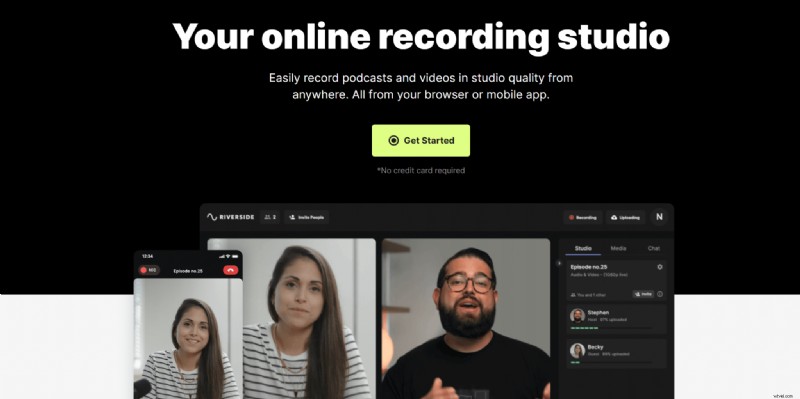
Door functies aan te bieden zoals lokale opnames met een videoresolutie tot 4K en ongecomprimeerde 48 kHz WAV-kristalheldere audio voor elke deelnemer, verdient Riverside een plek op deze lijst.
Naast video-opnamen kun je er ook podcasts van studiokwaliteit mee opnemen. De tool uploadt ook ieders audio en video tijdens opnames rechtstreeks naar de cloud, zodat deze gemakkelijk kunnen worden gedownload. Je kunt van dit alles en meer genieten via je browser of mobiele app.
Redenen om te gebruiken:
- Automatisch bestanden opslaan en uploaden
Riverside biedt continue audio- en video-uploads tijdens de opnames en slaat deze automatisch op. - Directe transcripties
Deze tool transcribeert ook uw audio- en video-opnamen met zijn AI-aangedreven technologie. - Op tekst gebaseerde editor
U kunt de op tekst gebaseerde audio- en video-editor gebruiken om wijzigingen in uw opnamen aan te brengen.
Redenen om te vermijden:
- Het gratis abonnement levert video's met een watermerk bij het exporteren
8. Zie
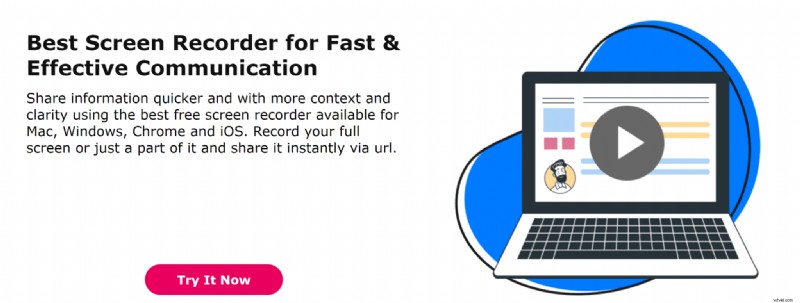
Zight, voorheen CloudApp, biedt een aantal geweldige video-opnamefuncties, zoals schermopnamevoorkeuren, meerdere uitvoeropties en audio-/microfoonvoorkeuren.
U kunt zelfs aantekeningen op uw scherm maken en schermafbeeldingen maken en opslaan, en deze voor later labelen. Het is beschikbaar voor Windows, Chrome, macOS en iOS.
Redenen om te gebruiken:
- Eenvoudig delen
De opnamen kunnen worden gedeeld via automatisch gegenereerde links en u kunt items naar chat-apps of e-mails slepen voor snellere communicatie. - Meerdere integratieopties
Zight kan rechtstreeks worden geïntegreerd met meerdere apps, waaronder Jira, Slack, Microsoft Teams en meer.
Redenen om te vermijden:
- Het gratis abonnement wordt geleverd met een videolengtelimiet van maximaal 90 seconden
9. Screencastificeren
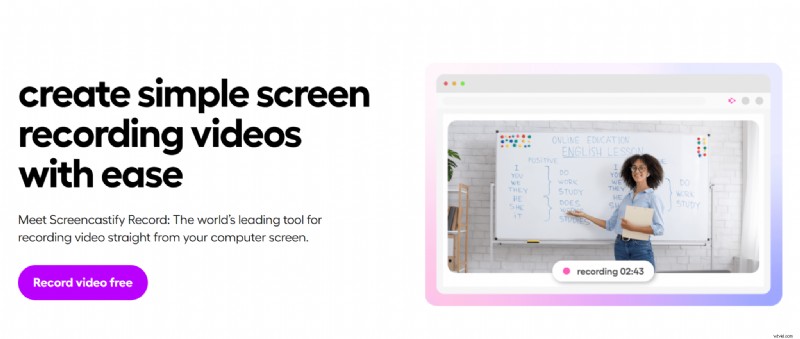
Iedereen kan prachtige video-opnamen maken met de gebruiksvriendelijke Chrome-extensie van Screencastify. Hiermee kunt u uw opnamen annoteren, zodat uw publiek zich kan concentreren op wat het belangrijkst is.
Voeg interactieve vragen toe aan de video's en ontvang realtime antwoorden. De tool maakt het ook gemakkelijker om te beslissen wie toegang krijgt tot je video's, voor een betere beveiliging.
Redenen om te gebruiken:
- Kijkpagina
Met de Screencastify-weergavepagina kunt u bijhouden wie uw video-opname heeft bekeken en controles toevoegen voor een beter begrip. - Google Drive-integratie
Het slaat automatisch alle video-opnamen op in uw Google Drive, zodat u ze gemakkelijk kunt openen. - Annotaties op het scherm
Met Screencastify kun je realtime tools zoals de pen gebruiken om aantekeningen op schermen te maken en kijkers te betrekken.
Redenen om te vermijden:
- Er geldt een video-opslaglimiet van 10 GB voor gratis video's
10. FlexClip
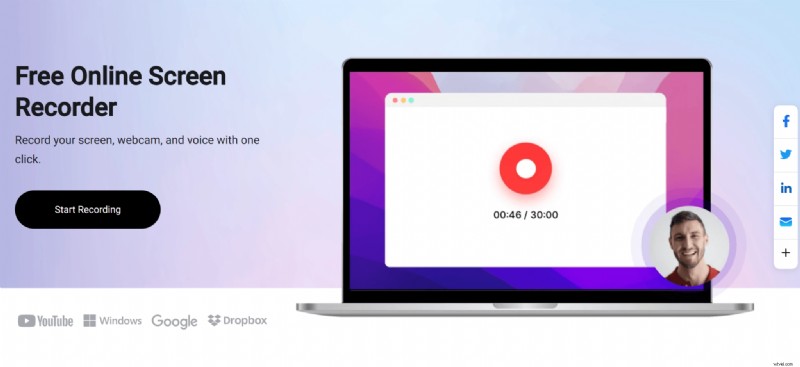 FlexClip is fantastische video-opnamesoftware waarmee je ook je video's kunt bewerken. U kunt annotaties, ondertitels, overlays, enz. aan uw video-opnamen toevoegen.
Deze schermrecorder in de browser wordt geleverd met cloudsynchronisatieopslag en delen met één klik op platforms zoals Dropbox, YouTube en Google Drive. Er is ook een desktop-app voor Windows-gebruikers, waardoor het een goede video-opnamesoftware is voor Windows 10.
Redenen om te gebruiken:
- Afzonderlijke scherm- en camera-opnamen
FlexClip neemt uw scherm en camera afzonderlijk op. Je kunt dus verschillende clips bewerken en verplaatsen voor betere, professionelere video's.
- Intuïtieve interface
De interface is intuïtief en vereist geen technische vaardigheden om te werken.
Redenen om te vermijden:
- De videolengte is beperkt tot 1 minuut bij het gratis abonnement
11. Schermopname
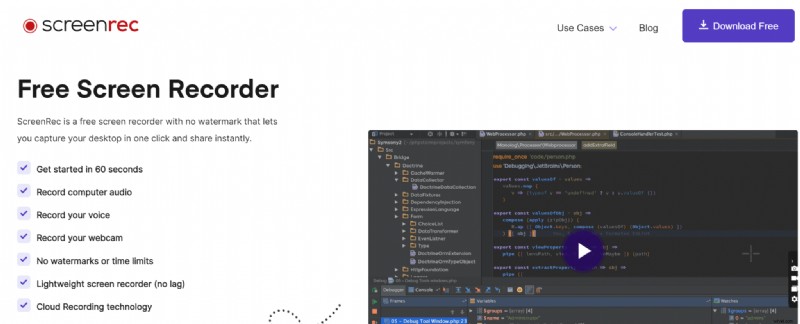
ScreenRec is een intuïtieve tool waarmee je met één klik een scherm kunt vastleggen. Je hoeft alleen maar op een knop te drukken om de opname te starten of te stoppen.
Het is beschikbaar voor Windows, Linux en macOS en laat je opmerkingen toevoegen en de cruciale aspecten van je schermafbeeldingen benadrukken. U kunt zelfs opgenomen bestanden taggen en ze aan verzamelingen toevoegen, zodat u ze gemakkelijk kunt terugvinden.
Redenen om te gebruiken:
- Verbeterde privacy
ScreenRec biedt volledige privacy met gecodeerde inhoud. Je bepaalt ook wie toegang heeft tot de opnames. - Krachtige analyses
Je kunt zien wie je video's heeft bekeken, op welk tijdstip en hoe lang.
- Gemakkelijk te gebruiken
Met zijn beroemde 1-klik-opname is ScreenRec een van de meest eenvoudige tools voor schermopnamen.
Redenen om te vermijden:
- Geen ingebouwde video-editor
12. Bandicam
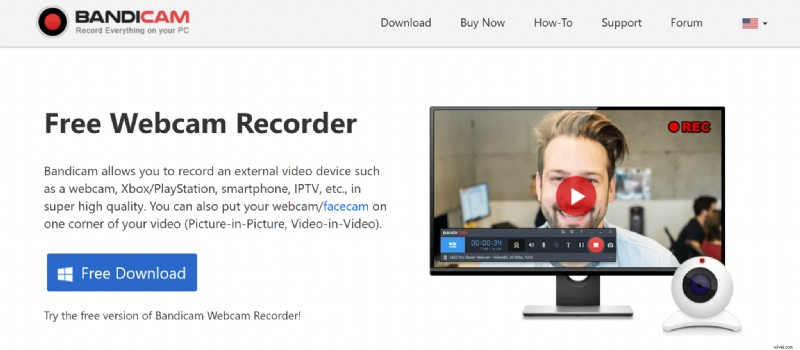
Als laatste op de lijst staat Bandicam, een gratis video-opnamesoftware voor Windows waarmee je alles op je computerscherm in HD-resolutie kunt opnemen. Met Bandicam kunt u realtime tekeningen maken en een muisaanwijzereffect toevoegen. Er is ook een functie om opnames automatisch te stoppen op basis van de bestandsgrootte of opnametijd.
Bovendien ondersteunt het een hardwareversnelde H.264-encoder (NVIDIA, Intel, AMD) om een hoge compressieverhouding te verkrijgen voor opnamen van professionele kwaliteit.
Redenen om te gebruiken:
- Alles-in-één recorder
Bandicam is een alles-in-één schermrecorder waarmee u webcam met audio, computerscherm en zelfs DirectX/OpenGL/Vulkan-games kunt opnemen. - Video-opnamen van professionele kwaliteit
Deze tool biedt tal van instellingen om uit te kiezen. Je kunt spelen met het videoformaat, de FPS, de grootte, de codec, de bitrate en de kwaliteit om professionele video-opnamen te maken. - Geplande opname
Met Bandicam kun je automatisch beginnen met opnemen op een specifiek tijdstip, dagelijks of wekelijks.
Redenen om te vermijden:
- Alleen beschikbaar voor Windows
Maak indrukwekkende video-opnamen
De beste gratis video-opnamesoftware kan u helpen uw video-opnametaken te stroomlijnen, de productiviteit te verbeteren en uw organisatie een concurrentievoordeel te geven met video-opnamen van hoge kwaliteit.
We hopen dat deze lijst u helpt de juiste tool te vinden voor uw video-opnamevereisten. En als je op zoek bent naar de beste gratis tools voor schermopnamen, dan is hier een lijst die de moeite waard is om te bekijken:14 beste gratis schermrecorders voor 2023.
Meld u aan voor onze nieuwsbrief — het is gratis!
We plaatsen alleen de goede dingen