
Met de release van Photoshop versie 22 heeft Adobe een ongelooflijke functie toegevoegd om onmiddellijk de lucht van elke foto te vervangen . De functie maakt gebruik van AI om de skyline en maskers van je foto in elke gewenste lucht te detecteren. Adobe heeft een aantal luchten waaruit je kunt kiezen, maar je kunt ook je eigen foto's selecteren om de lucht te vervangen.
Terwijl het veranderen van de lucht in een foto gemakkelijk drama kan toevoegen door een prachtige oranje zonsondergang of stormwolken toe te voegen. Houd er rekening mee dat het doorgaans goed is om bekend te maken dat uw afbeelding is gemanipuleerd.
Laten we nu geen tijd verspillen en meteen aan de slag gaan met het vervangen van een lucht in Photoshop .
Inhoudsopgave
- Open uw afbeelding in Photoshop
- Het Sky Replacement Tool van Photoshop gebruiken
- Importeer uw eigen foto's naar Sky Replacement
- New Skies voor Photoshop downloaden
- De nieuwe hemel weerspiegelen in reflecties
- Conclusie
Open uw afbeelding in Photoshop
De eerste stap bij het veranderen van de lucht in Photoshop is natuurlijk het openen van onze foto. Deze stap is eenvoudig:u hoeft alleen maar uw afbeelding te openen in Photoshop.
U kunt uw RAW-afbeelding openen of de afbeelding openen in Photoshop vanuit Lightroom. Als u Lightroom gebruikt om uw foto's te bewerken, raad ik u aan deze via Lightroom te openen. Hierdoor wordt het automatisch terug geïmporteerd naar Lightroom zodra u uw aanpassingen heeft aangebracht.
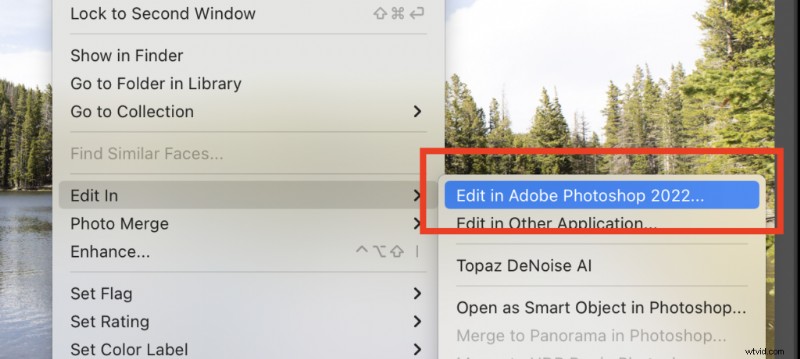 Bewerken in Photoshop vanuit Lightroom
 Natuurlijk kun je ook elke bewerkte .jpg-afbeelding openen en de lucht vervangen.
Het Sky Replacement Tool van Photoshop gebruiken
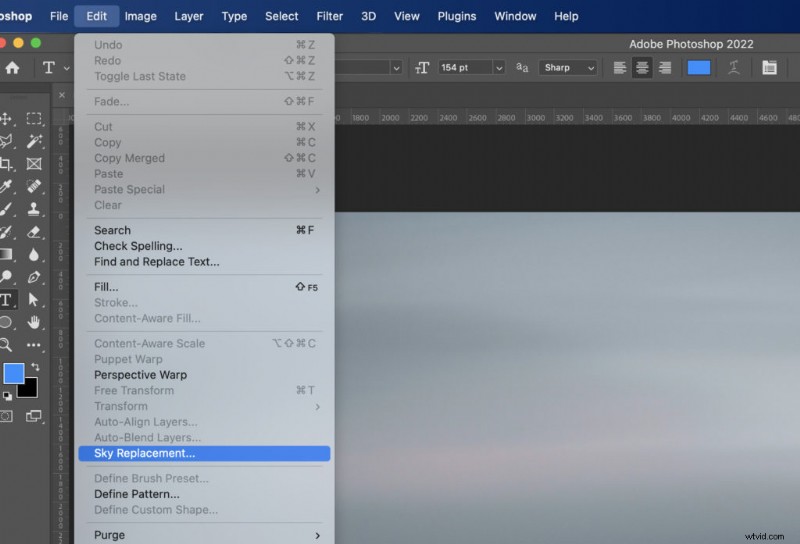
Zodra u uw afbeelding in Photoshop heeft, kunt u de tool voor het vervangen van lucht openen door naar Bewerken> Vervanging van lucht te gaan .
Dit is waar de magie gebeurt:je kunt dramatische luchten selecteren die Photoshop te bieden heeft of je eigen afbeeldingen toevoegen. Bovendien zijn er nog tal van andere luchten om uit te kiezen, zoals zonsondergang, hellingen, eenvoudige wolken en zelfs een regenboog.
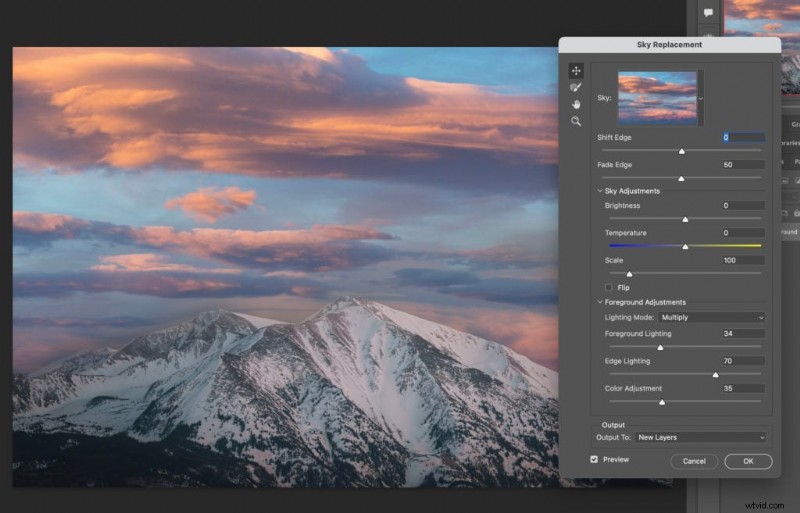
Het paneel dat verschijnt, biedt een flink aantal opties om je afbeelding aan de lucht aan te passen, inclusief kleuraanpassingen en aanpassingen aan de lucht.
Hier volgt wat informatie over elke optie voor hemelvervanging en wat deze doet:
- Rand verschuiven: Offsets waar de rand van uw skyline wordt vervangen. Dit is handig om aan te passen als je veel complexe objecten aan de skyline hebt, zoals bomen.
- Rand vervagen: Past de hoeveelheid gevederde dekking aan de rand van uw skyline aan. Als u dit op 0 instelt, wordt de skyline naadloos met de vervanging, terwijl als u dit op 100 instelt, een meer geleidelijke uitstraling ontstaat die er natuurlijker uit kan zien, afhankelijk van de foto.
- Helderheid: Dit heeft invloed op de hoeveelheid helderheid in uw vervangen lucht. Handig om de helderheid van de voorgrond van uw afbeelding aan te passen.
- Temperatuur: Pas de temperatuur van het luchtbeeld aan.
- Schaal: Zoom het luchtbeeld in/uit. U kunt ook het middelpunt van de lucht in de afbeelding wijzigen door de muisaanwijzer op de afbeelding te plaatsen met het paneel erop.
- Belichtingsmodus: Stelt in hoe de voorgrond van de afbeelding verlichting vanuit de lucht moet toepassen.
- Voorgrondbelichting: Stel in hoeveel invloed de luchtafbeelding op de voorgrond moet hebben.
- Randverlichting: De mate waarin de voorgrond invloed heeft op het luchtbeeld met zijn verlichting.
- Kleuraanpassing: Pas de kleur van de voorgrond aan, ook handig om de voorgrond beter af te stemmen op de kleuren van de lucht.
Hieronder ziet u een voorbeeld van het gebruik van de luchtvervangingstool in Photoshop. Je kunt zien hoe Photoshop automatisch de juiste kleurtint op de voorgrond toepaste om beter bij de afbeelding te passen.
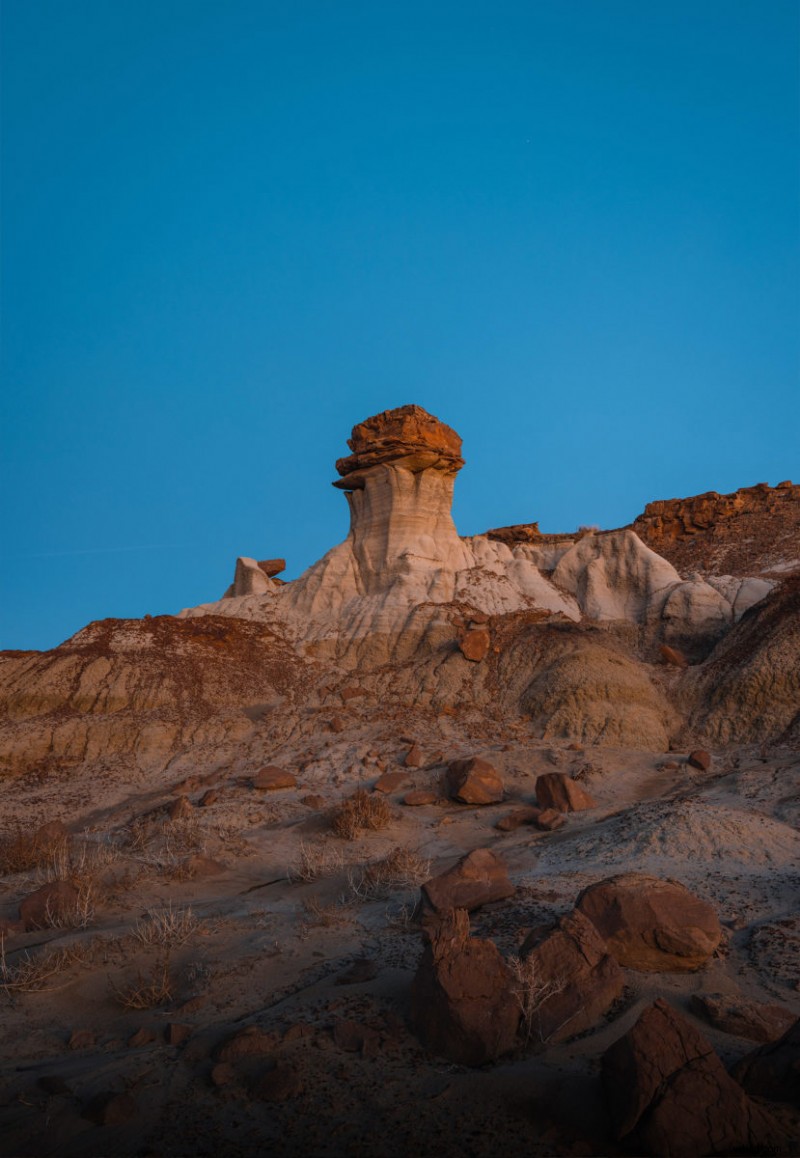 Vóór vervanging van de hemel
 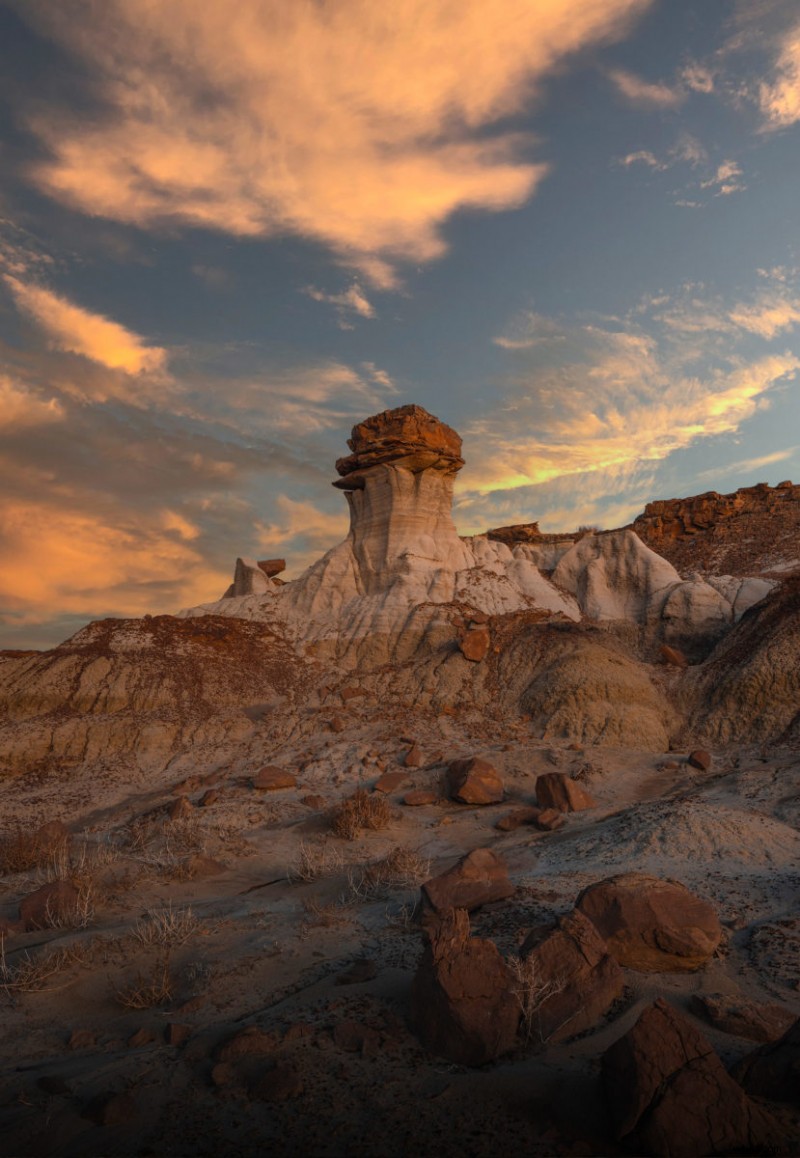 Na vervanging van de hemel
 De manier waarop Photoshop met hemelvervangingen omgaat, verbaast me altijd over hoe goed de resultaten zijn. Net als al het andere in Photoshop kunt u de laag achteraf handmatig bewerken om precies de gewenste look te krijgen.
Importeer uw eigen foto's naar Sky Replacement
Idealiter wil je een van je foto's gebruiken om de lucht te vervangen. Gelukkig maakt Photoshop het uiterst eenvoudig om elke gewenste afbeelding als lucht toe te voegen. In het luchtvervangingspaneel klik je eenvoudig op het kleine plusje rechtsonder naast de prullenbak. Hierdoor kunt u elke afbeelding op uw computer selecteren met behulp van de bestandsbrowser.
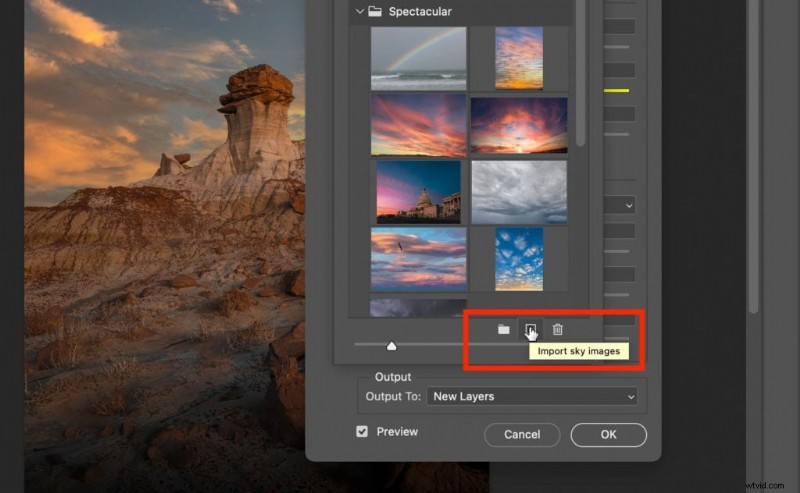 Een aangepaste lucht importeren in Photoshop
 Na het importeren wilt u waarschijnlijk het middelpunt van de afbeelding wijzigen. Dit kunt u doen door uw muis over de afbeelding te slepen en te slepen terwijl u het paneel geopend heeft.
New Skies voor Photoshop downloaden
Als u niet over uw eigen luchtfoto's beschikt, kunt u natuurlijk meer van internet downloaden. Adobe heeft een selectie gratis luchten die u kunt downloaden en die u kunt openen via het tandwielpictogram rechtsboven in het venster voor het importeren van luchten.
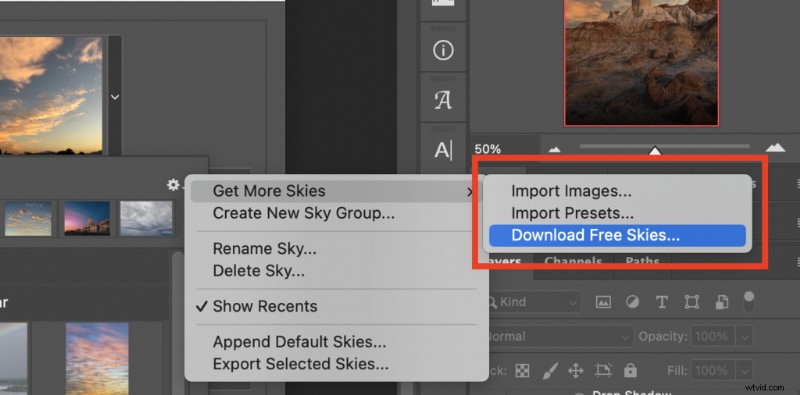 Download gratis luchten voor Photoshop-hemelvervanging
 Op de site van Adobe vind je tal van unieke luchten, waaronder nachtelijke luchten, zonsondergangen, blauwe luchten en zelfs stormen.
De nieuwe hemel weerspiegelen in reflecties
Als uw foto water of reflecties bevat, zult u merken dat de lucht daarin niet wordt vervangen. Het is eenvoudig genoeg om dit via een paar korte stappen op te lossen.
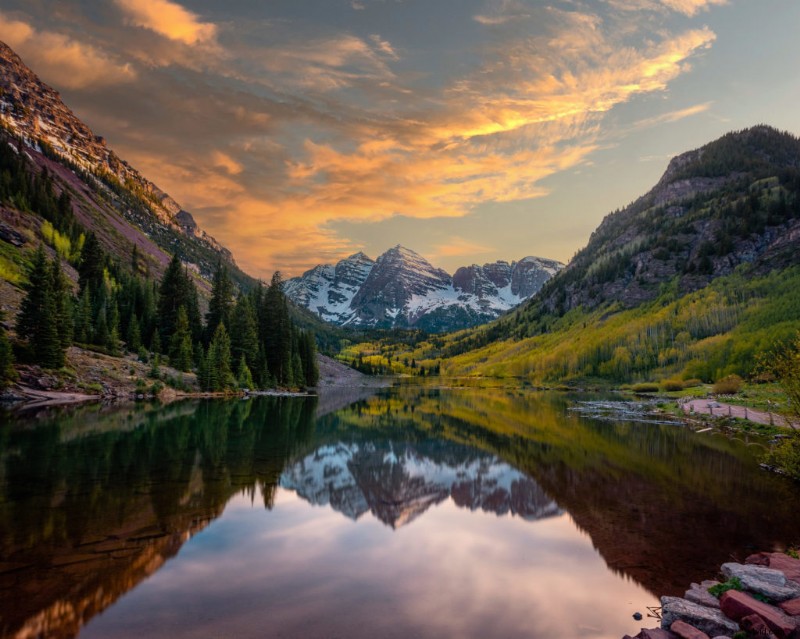 Hemelvervanging zonder reflectiebewerkingen
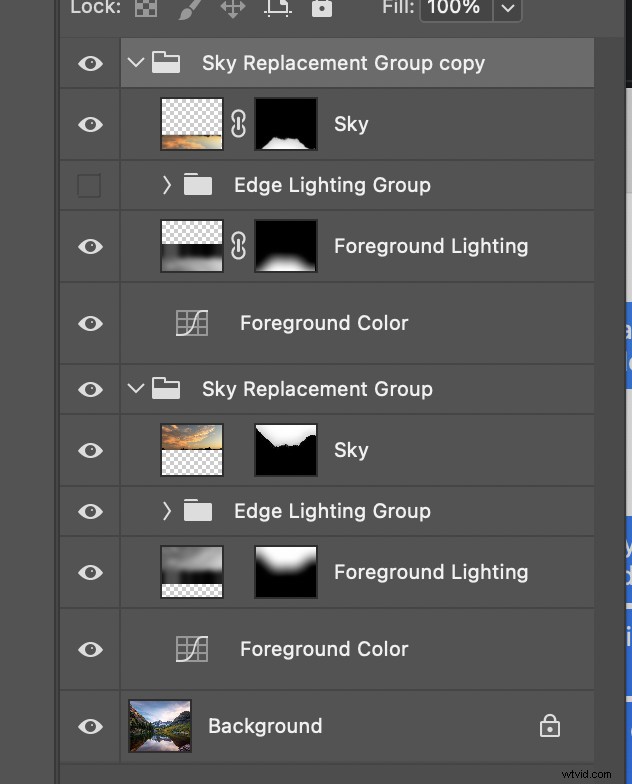
 Stappen om de reflectie af te stemmen op uw luchtvervanging:
- Dupliceer de map Luchtlaag.
- Zorg ervoor dat het laagmasker voor de luchtlaag en de voorgrondlaag is vergrendeld.
- Schakel de randverlichtingsgroep uit.
- Transformeer de nieuwe map gratis en draai hem verticaal.
- Plaats de omgedraaide lucht in de reflectie.
- Pas een Gaussiaanse vervaging toe op uw luchtlaag, zodat deze er als reflectie correct uitziet.
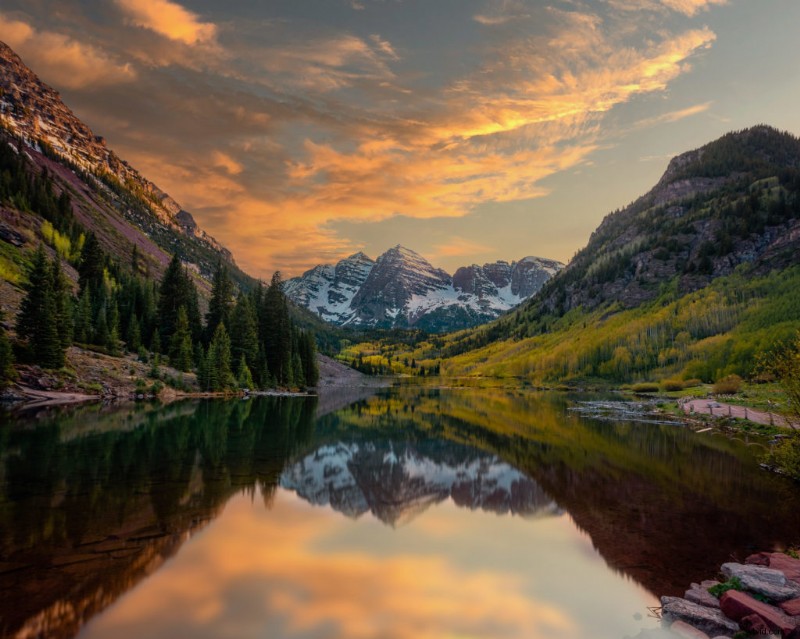 Resultaten van het spiegelen van de vervanging van de lucht
 Voor het geval je nog steeds nieuwsgierig bent naar hoe je het effect kunt verkrijgen, is hier een screenshot van de lagen voor de bovenstaande afbeelding.
Hopelijk heeft dit ertoe bijgedragen dat je vervanging van de lucht er natuurlijker uitzag op foto's met reflecties.
Conclusie
En zomaar hebben we onze hemel gemakkelijk vervangen door een nieuwe in Photoshop. Onthoud dat dit een krachtig hulpmiddel is waarmee u gemakkelijk drama aan al uw foto's kunt toevoegen. Veel fotografen zijn het oneens over de ethiek van het vervangen van delen van een afbeelding als deze. Daarom raad ik aan om altijd in je bijschrift op sociale media te vermelden dat de afbeelding is aangepast, zodat mensen weten dat de afbeelding is gewijzigd. Als je nog verder wilt gaan, kun je zelfs de Photoshop AI-functies gebruiken om unieke luchten te creëren of elementen toe te voegen.
Ik zou deze functie graag toegevoegd zien aan Lightroom, zodat je de afbeelding niet in Photoshop hoeft te openen, maar het is zo eenvoudig dat het niet al te veel gedoe is.
Ik hoop dat deze gids voor het vervangen van lucht in Photoshop nuttig was. Als je vragen hebt, kun je me dit laten weten in de reacties hieronder.