
Zelfs met een topcamera en nauwkeurige belichting kunnen foto's soms vlak of gedempt aanvoelen. Als de belichting niet ideaal is, kan de krachtige Curves-tool in Photoshop een matte afbeelding omzetten in een levendig kunstwerk.
Hoe u curven gebruikt in Photoshop
Het Curves-gereedschap is een van de meest veelzijdige aanpassingen in Photoshop en biedt genuanceerde controle over het contrast, veel verder dan de standaard Contrast-schuifregelaar. In deze gids bespreken we alles wat u moet weten, van de basisprincipes tot geavanceerde technieken.
De Curves-interface begrijpen
Wanneer u het dialoogvenster Curven opent, ziet u een grafiek met de x-as vertegenwoordigt invoerpixelwaarden en de y-as vertegenwoordigt uitvoerwaarden. De diagonale lijn die van linksonder (zwart) naar rechtsboven (wit) loopt, is de basislijncurve. Door punten langs deze lijn te verplaatsen, wordt het toonbereik van uw afbeelding aangepast.
De histogramoverlay toont de verdeling van tonen, terwijl de basislijn er direct boven ligt. Door deze lijn te manipuleren, veranderen het contrast, de helderheid en de kleurbalans.
Toegang tot het dialoogvenster Curven
Werk altijd aan een nieuwe laag of een aanpassingslaag voordat u Curves opent. Om het dialoogvenster te openen, gaat u naar Afbeelding> Aanpassingen> Curven of druk op Ctrl+M (Windows) / Cmd+M (macOS).
Aan de rechterkant van de grafiek ziet u Weergeven Met de opties kunt u schakelen tussen het histogram, de basislijn en andere overlays. Kanaaloverlays inschakelen kan u helpen bij het verfijnen van individuele kleurkanalen, terwijl kruisingslijnen helpen bij het nauwkeurig plaatsen van punten.
Basiscurvemanipulatie
Klik op de diagonale lijn om een punt te creëren. Sleep het omhoog om dat toongebied lichter te maken, of omlaag om het donkerder te maken. Door meerdere punten toe te voegen, krijgt u gedetailleerde controle. Veel voorkomende curvevormen zijn:
- S-Curve :tilt schaduwen op en verdiept highlights voor meer contrast.
- Inverse S-curve :verzacht highlights en voegt details toe aan schaduwen.
- N-Curve :vermindert het contrast voor een lichtere, plattere look.
- U-curve :voegt drama toe door schaduwen te verdiepen en highlights helderder te maken.
Effectief contrast creëren
Om het contrast te verhogen, trekt u het gedeelte linksonder van de curve naar beneden om de zwarttinten dieper te maken, en tilt u het rechterbovengedeelte omhoog om de wittinten helderder te maken. De klassieke S-curve is een mix van deze aanpassingen. Houd het middelpunt in de gaten om de natuurlijke middentonen te behouden.

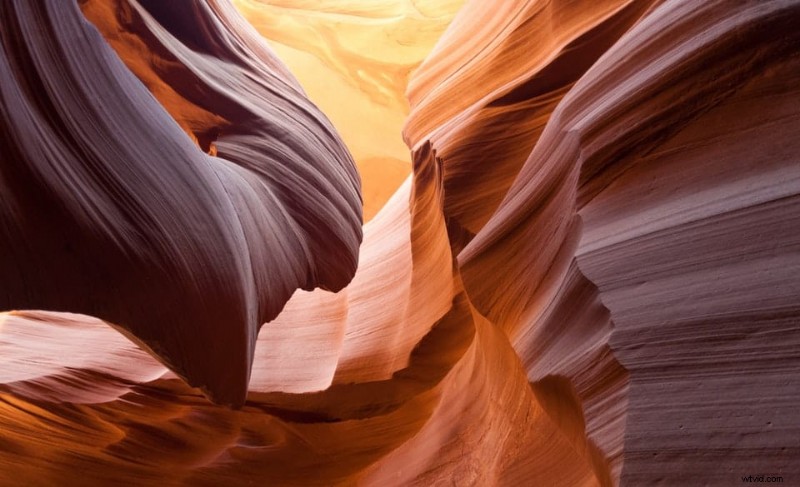
Foto door Lalmch, gelicentieerd onder CC0.
Eindpunten en invoerbereik verfijnen
Vaak zijn de randen van het histogram schaars. Door de eindpunten aan te scherpen (door ze dichter bij de histogrampieken te slepen) ontstaat een rijkere toonspreiding en een dynamischer beeld.
Aanpassingen ongedaan maken en opnieuw instellen
Als een punt verkeerd geplaatst is, sleept u het eenvoudigweg van het raster of drukt u op Verwijderen . Om de gehele curve terug te draaien, drukt u op Option/Alt terwijl u op Annuleren klikt knop; er wordt overgeschakeld naar Reset .
Gebruik maken van voorinstellingen en automatische instellingen
Curves biedt een reeks voorinstellingen voor veelgebruikte contraststijlen. U kunt ook op Auto klikken voor een snelle, algoritmische correctie, en verfijn vervolgens door de Automatische kleurcorrectie-opties aan te passen paneel.
Lege toonbereiken benutten
Lege ruimtes in het histogram duiden op onderbenutte toonbereiken. Het toevoegen van ankerpunten aan de zwart-witte uiteinden kan de schaduwen verdiepen en de highlights helderder maken. Als er gaten tussen de pieken verschijnen, zorgt het comprimeren van de curve in die gebieden ervoor dat de integriteit van de middentonen behouden blijft.
Uitgesneden highlights verzachten
Heldere scènes kunnen last hebben van uitgeknipte highlights die abrupte overgangen veroorzaken. Pas de rechterkant van de curve aan om steile hellingen te verzachten, waardoor een vloeiender verloop ontstaat.
Curmes gebruiken als aanpassingslaag
Voor niet-destructieve bewerking voegt u een Aanpassingslaag voor curven toe via het deelvenster Lagen (Laag> Nieuwe aanpassingslaag> Curven ). Hierdoor worden uw wijzigingen geïsoleerd en blijft de originele afbeelding behouden.
Selectief bewerken met laagmaskers
Als slechts een deel van een afbeelding moet worden aangepast, gebruik dan de Lasso gereedschap met een 15px-veer. Houd Alt/Option ingedrukt Terwijl u buiten de afbeelding selecteert om scherpe randen te voorkomen, maakt u vervolgens een nieuwe aanpassingslaag voor curven die de selectie automatisch maskeert.
Dynamisch bereik uitbreiden
Opnamen bij zacht licht hebben vaak een smal dynamisch bereik, zichtbaar als dunne pieken in het histogram. Beperk de invoer door de linker- en rechterschuifregelaars naar binnen te slepen (Option/Alt) om de toonspreiding te verbreden. Als de afbeelding overbelicht raakt, laat u het witte anker zakken en voegt u een subtiele U-curve toe om het contrast te herstellen.
Het gereedschap Handkiezer gebruiken
Met het handpictogram aan de linkerkant van het dialoogvenster Curven kunt u op een plek in uw afbeelding klikken; de corresponderende histogramwaarde verschijnt en geeft aan of het gebied zich in de schaduw, middentoon of hooglicht bevindt. Pas de curve aan op basis van deze gegevens.
Basiskleurcorrectie
Kleurzweem kan beelden dof maken. Gebruik Auto knop met het algoritme 'Zoek donkere en lichte kleuren' om ongewenste tinten snel te verwijderen.
Wanneer moet je het contrast aanpassen
Contrastbewerking is niet altijd nodig. Scènes met zacht licht of sfeereffecten zijn vaak gebaat bij minimale tussenkomst. Laat uw creatieve intentie bepalen of en hoe u het contrast aanpast.
Beste praktijken en voorzorgsmaatregelen
- Vermijd extreme uitrekking van het histogram om posterisatie en detailverlies te voorkomen.
- Houd de RGB-kanaalaanpassingen gematigd om de natuurlijke verzadiging te behouden.
- Werk waar mogelijk in 16-bits modus; er blijven meer toongegevens behouden dan 8-bits afbeeldingen.
Begin vandaag nog met het gebruik van curven in Photoshop!
Met deze strategieën navigeert u vol vertrouwen door de Curves-tool en tilt u uw foto's naar professionele kwaliteit. Oefen regelmatig, experimenteer met verschillende curvevormen en laat je artistieke visie de uiteindelijke look bepalen.