| Video-editor | Rendertijd (2 min. 1080p) | Vloeiend afspelen (1-5) | Piek CPU-gebruik | Ons oordeel |
| Wondershare Filmora | 6m 45s | 4,5 / 5 | 85% | Beste balans tussen snelheid, functies en stabiliteit. |
| Microsoft Clipchamp | 11m 30s | 3 / 5 | 95% | Redelijk voor online gebruik, maar weergave is traag. |
| Apple iMovie | N.v.t. (alleen macOS) | N.v.t. | N.v.t. | Zeer geoptimaliseerd voor Mac, maar niet beschikbaar voor onze Windows-test. |
| VSDC gratis editor | 9m 10s | 3,5 / 5 | 92% | Krachtige functies voor een gratis tool, met matige prestaties. |
| VideoPad | 12m jaren 50 | 3 / 5 | 96% | Heel gemakkelijk voor beginners, maar de prestaties blijven achter bij complexe projecten. |
| Clipificeren | 13m 15s | 2,5 / 5 | 98% | Eenvoudig te gebruiken, maar vertoonde aanzienlijke vertraging en hoge CPU-belasting tijdens het testen. |
| Shotcut | 8m40s | 4/5 | 90% | Krachtig en stabiel voor een open-source editor, maar de interface kan een uitdaging zijn voor nieuwe gebruikers. |
|
Toon meer
Minder weergeven |
Hieronder volgen de beste software voor het bewerken van video's op een low-end pc. Kies er zelf één!
1. Wondershare Filmora - Beste overall voor low-end pc's
We gebruiken de Filmora-video-editor al jaren en we vinden het leuk hoe eenvoudig het te gebruiken is. Professionals raden deze tool zelfs aan de meest onervaren gebruikers aan.
Dit programma biedt u ongelooflijk uitstekende oplossingen, bewerkingstools, audio-/videoreparaties, overgangen en effecten. Het is ook een zeer efficiënte tool die is ontworpen voor gebruik op pc's met weinig specificaties.
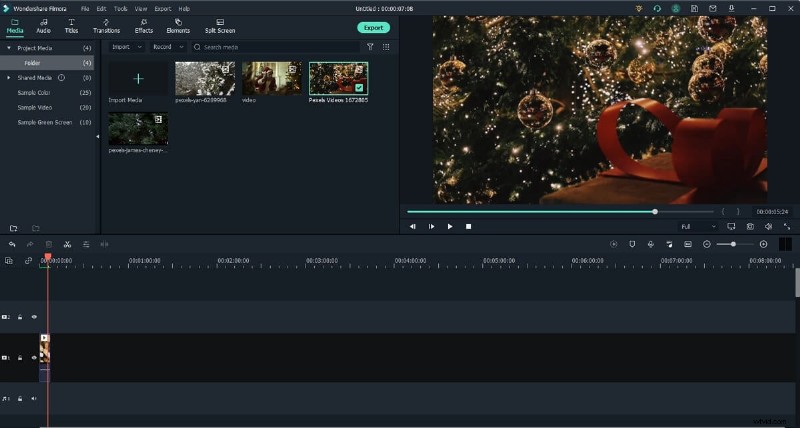
De Filmora-video-editor wordt geleverd met een overvloed aan videobewerkingsopties, zowel deskundig als eenvoudig. Dus als het op bewerken aankomt, heb je een groot aantal opties tot je beschikking. Of je nu een nieuweling bent of een doorgewinterde veteraan in deze branche, deze bewerkingstool zal in verschillende situaties van pas komen.
Belangrijkste kenmerken
- Proxyworkflow:bewerk video met hoge resolutie soepel op elke machine.
- GPU-versnelling:snellere weergave en een responsievere tijdlijn.
- Enorme effectenbibliotheek:duizenden ingebouwde titels, overgangen en effecten zonder dat extra downloads nodig zijn.
- AI Smart Tools:functies zoals AI Copilot Editing, AI Music Generator en AI Smart Cutout vereenvoudigen complexe taken.
- Flexibele prijzen:kies tussen een abonnement of een eenmalige aankoop (Perpetual Plan) om voor altijd uw software te bezitten.
Pluspunten
- Snelste prestaties in onze tests.
- Biedt alle bewerkingstools
- Zeer gebruiksvriendelijk
- Bomvol creatieve middelen en geavanceerde AI-tools.
Nadelen
- De huidige versie is niet beschikbaar voor 32-bit computers.
Ondersteunde besturingssystemen/versie
Windows 7, Windows 8.1, Windows 10/11 en MacOS V10.15 of hoger
Minimaal RAM-geheugen
8 GB aanbevolen
 Veilig downloaden
2. Microsoft Clipchamp - Beste vooraf geïnstalleerde gratis optie voor Windows
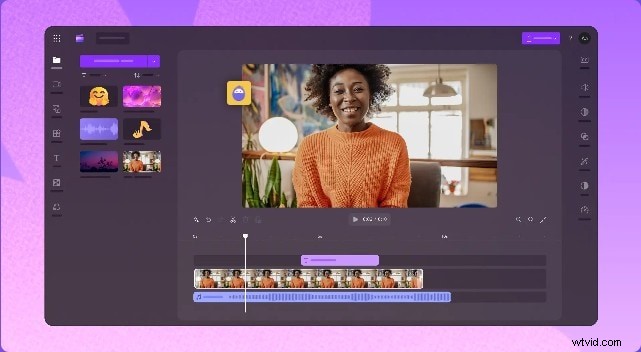
Clipchamp is nu de officiële, ingebouwde video-editor voor Windows, ter vervanging van de oude app-editor voor Foto's. Het is een browsergebaseerde en desktopapplicatie die verrassend geschikt is voor een gratis tool. De interface is overzichtelijk en eenvoudig, waardoor hij ideaal is voor snelle bewerkingen, schoolprojecten of eenvoudige video's op sociale media.
Belangrijkste kenmerken
- Tijdlijngebaseerde editor met essentiële tools zoals bijsnijden, splitsen en overgangen.
- Grote bibliotheek met stockmateriaal, audio en filters.
- Functies voor tekst-naar-spraak en automatische ondertiteling.
Pluspunten
- Gratis en al geïnstalleerd op moderne Windows-systemen.
- Zeer gemakkelijk voor beginners om te leren.
Nadelen
- Kan traag zijn, vooral tijdens het exporteren.
- De gratis versie is beperkt tot 1080p-exports.
Ondersteunde besturingssystemen/versie
Windows 11/10
Prijs
Gratis (ingebouwd), Premium-abonnement beschikbaar
Minimaal RAM-geheugen
8 GB aanbevolen
3. Apple iMovie - Beste vooraf geïnstalleerde gratis optie voor Mac
Net als andere iProducts zijn ze eenvoudig te gebruiken en bieden ze precies de juiste hoeveelheid hulpprogramma's en functies. iMovie is fantastisch software waarmee iedereen met een Mac de grondbeginselen van videobewerking leert. iMovie bevat een eenvoudige drag-and-drop-functionaliteit en is ongelooflijk gebruiksvriendelijk, maar je kunt er maar zoveel mee doen.
Belangrijkste kenmerken
- Het biedt een aantal basisbewerkingsfuncties, zoals bijsnijden, knippen, roteren, en enkele geavanceerde functies zoals groen scherm en stabilisatie;
- Het aanbieden van een bibliotheek met achtergrondmuziek en een bibliotheek met geluidseffecten;
Pluspunten
- Eenvoudig te gebruiken functies
- Eenvoudige tijdlijn bewerken
- Goed aanbod aan effecten om uit te kiezen
Nadelen
- Alleen beschikbaar voor Mac
Ondersteunde besturingssystemen/versie
macOS v11.5.1 of hoger
4. VSDC - Beste Freemium-optie met geavanceerde functies
VSDC is een video-editor voor Windows boordevol waardevolle functies voor beginnende makers. Hoewel het gratis is, bevat het vrijwel professionele postproductietools, zoals kleurcorrectiewielen, honderden effecten, waaronder Chroma Key, gesplitst scherm en nog veel meer.
Bovendien kunt u met VSDC spraak, video en het bureaubladscherm vastleggen. Met deze combinatie kun je lessen, game-walkthroughs of reactievideo's maken.
Als je uit zoiets eenvoudigs als Movie Maker komt, kan de gebruikersinterface in eerste instantie een beetje intimiderend zijn, maar het duurt niet meer dan een half uur om er gevoel voor te krijgen (bekijk de handleidingen voor beginners die op hun YouTube-kanaal zijn gepubliceerd).
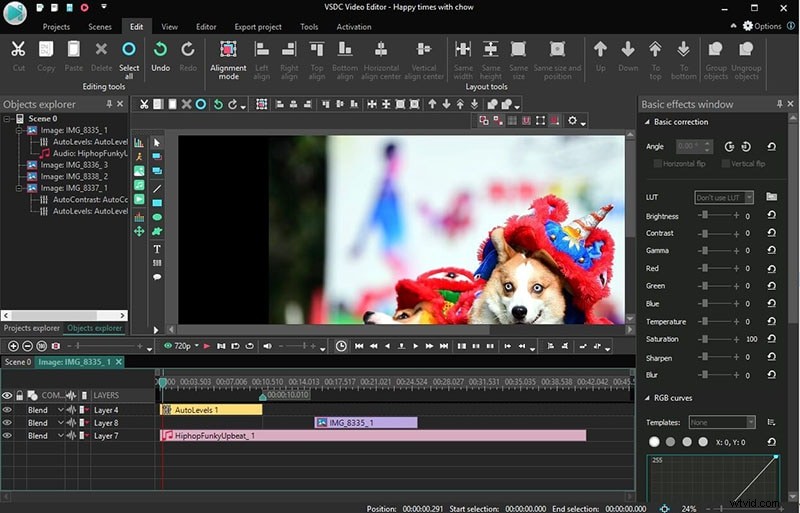
Als niet-lineaire video-editor kan het alle populaire functies die je op tv hebt gezien opnieuw creëren. Over het geheel genomen is VSDC een prachtig alternatief voor mensen die geïnteresseerd zijn in videobewerking en die verder willen gaan dan alleen het splitsen en samenvoegen van bestanden en het toevoegen van muziek en titels.
Belangrijkste kenmerken van deze app
- Groene schermachtergrond verwijderen via Chroma Key Tool
- Het ondersteunt bewerken in meerdere formaten
- U kunt meerdere 3D-diagrammen en diagrammen maken
- Essentiële bewerkingstools zoals 360 videobewerking, kleurcorrectie enz. zijn beschikbaar
Pluspunten
- Veel overvloeimodi
- Aangepaste kleurcorrectie
- Subpixelnauwkeurigheid
Nadelen
- Professionele bewerkingsfuncties ontbreken
Ondersteunde besturingssystemen/versie
Ramen
Prijs
Gratis en $ 19,99 voor de Pro-editie
5. VideoPad - Goed voor absolute beginners
NCH Software's VideoPad is nog een van de video-editors voor low-end pc's op onze lijst. Deze applicatie, die beschikbaar is voor Windows en Mac als de meest gebruiksvriendelijke interface, vergelijkbaar met Movie Maker.
De gratis versie van VideoPad is uitsluitend bedoeld voor niet-commercieel thuisgebruik. Het beperkt de video-exportkeuzes op Windows tot WMV en AVI en Mac tot MP4, MOV en AVI. Er is ook slechts één videotrack en één audiotrack in de gratis versie voor een project.

Het mooie van VideoPad is dat het niet veel moeite kost om als beginner aan de slag te gaan. De menutabbladen zijn niet alleen eenvoudig te gebruiken, maar er zijn ook honderden kant-en-klare titels, overgangen en video- en audio-effecten.
Aan de ene kant is het handig voor iemand die op zoek is naar een eenvoudig hulpmiddel om vakantiefilms te knippen en er muziek aan toe te voegen. Als u uw project daarentegen naar een hoger niveau wilt tillen, kunt u teleurgesteld worden door het ontbreken van een niet-lineaire videobewerkingsmethode.
Belangrijkste kenmerken van deze app
- De app is beschikbaar voor meerdere besturingssystemen
- Je kunt beschikken over digitale audiohulpmiddelen
- Dit is een snelle, efficiënte en eenvoudig te gebruiken app
- Het biedt 50 gratis sjablonen
Pluspunten
- Gemakkelijk te gebruiken
- Gebruiksvriendelijke interface
- Meerdere thema's
Nadelen
- Beperkte ondersteuning voor animatievideo's
Ondersteunde besturingssystemen/versie
Windows en Mac
Prijs
$ 79,99 voor de mastereditie
6. Clipify - Een intuïtieve editor met visuele effecten
Clipify is een relatief nieuwe toevoeging op het gebied van video-editors, maar het is onmiskenbaar indrukwekkend. AMS Software ontwikkelde deze freemium video-editor, een bedrijf dat bekend staat om het maken van gebruiksvriendelijke maar krachtige software. PhotoWorks, een slimme foto-editor, en SmartSHOW 3D, een dynamische generator voor diavoorstellingen, zijn twee van de meest populaire producten. Clipify is hun eerste kennismaking met videobewerking, en het is een respectabele. Laten we deze video-editor, ontworpen voor low-end computers, eens nader bekijken.
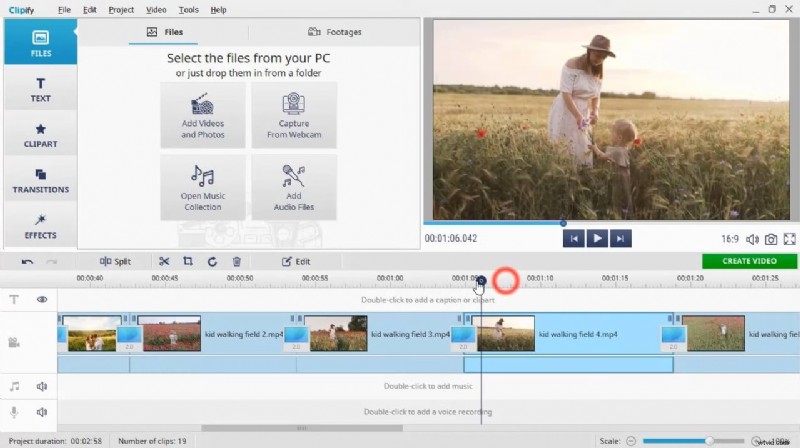
Clipify is een op tijdlijn gebaseerde video-editor waarmee u eenvoudig muziek, teksten en voice-over kunt toevoegen. Met Clipify kun je je video's splitsen, knippen, samenvoegen, de videosnelheid wijzigen en de wankele beelden stabiliseren.
Belangrijkste kenmerken van deze app
- Audio- en muziekbewerking
- Verschillende exportopties
- In- en uitzoomen
- Overgangsstijlen
- Chromakey-functie
Pluspunten
- Gratis versie beschikbaar
- Automatische videocreatie
Nadelen
- Sommige functies zijn niet beschikbaar voor gratis gebruikers
Ondersteunde besturingssystemen/versie
Windows 10, 8, 7, XP
Prijs
Begin vanaf $ 29,4 voor de standaardeditie
7. Snelkoppeling - een sterke open source-kandidaat
Shotcut is een uitstekende open-source-editor die een groot aantal functies biedt. Het heeft krachtige formaatondersteuning dankzij FFmpeg en biedt geavanceerdere audio- en kleurcorrectietools dan OpenShot. Hoewel de interface een beetje onconventioneel is, is het een stabiele en krachtige keuze voor hobbyisten die dieper in videobewerking willen duiken zonder geld uit te geven.
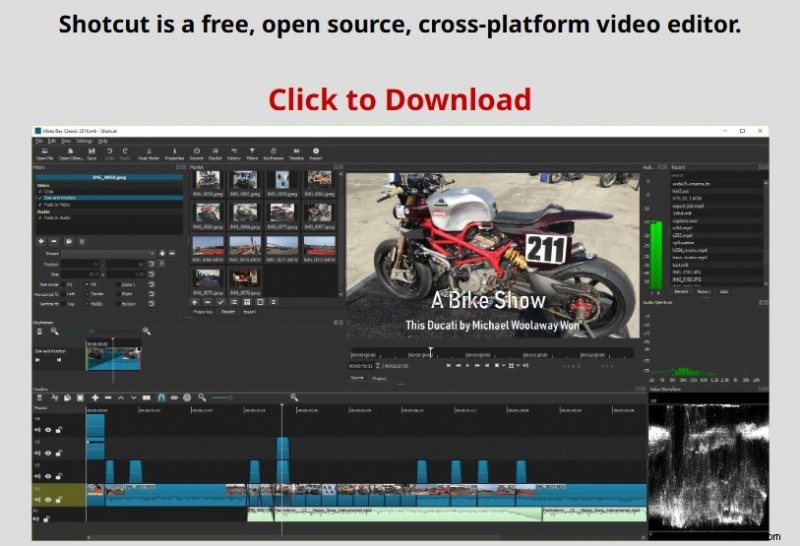
Belangrijkste kenmerken van deze app
- Geavanceerde audioscopes en mixtools.
- 3-weg kleurenwielen voor kleurcorrectie.
- Goede ondersteuning voor verschillende video- en afbeeldingsformaten.
Pluspunten
- Krachtige audio- en videobewerkingsfuncties voor een gratis tool.
- Goede stabiliteit en prestaties.
Nadelen
- Het kan enige tijd duren voordat u aan de interface gewend bent.
Ondersteunde besturingssystemen/versie
Windows, macOS, Linux
Stem nu:bekroon de beste video-editors voor low-end pc's in 2025! 🤔
We hebben ze allemaal getest – nu beslist u! Welke video-editors voor low-end pc's verdienen in 2025 de nummer 1-plek?
Selecteer hieronder uw eerste keuze:
Wondershare Filmora HUIDIGE LEIDER
Microsoft Clipchamp
Apple iMovie
VSDC
VideoPad
Clipificeren
Snelkoppeling
👏Bedankt voor het stemmen! Jouw input helpt anderen slimmere keuzes te maken.🔥
Bekijk hieronder hoe uw favoriete video-editors voor low-end pc's het doen!
Hoe kunt u de specificaties van uw computer controleren?
Sommige video-editors controleren eerst de computerspecificaties wanneer u deze installeert. Maar u kunt altijd de configuraties van uw computer controleren om erachter te komen of u aan de essentiële criteria voor installatie voldoet.
Hier leest u hoe u uw specificaties en de staat van uw hardware op een Windows-pc kunt controleren.
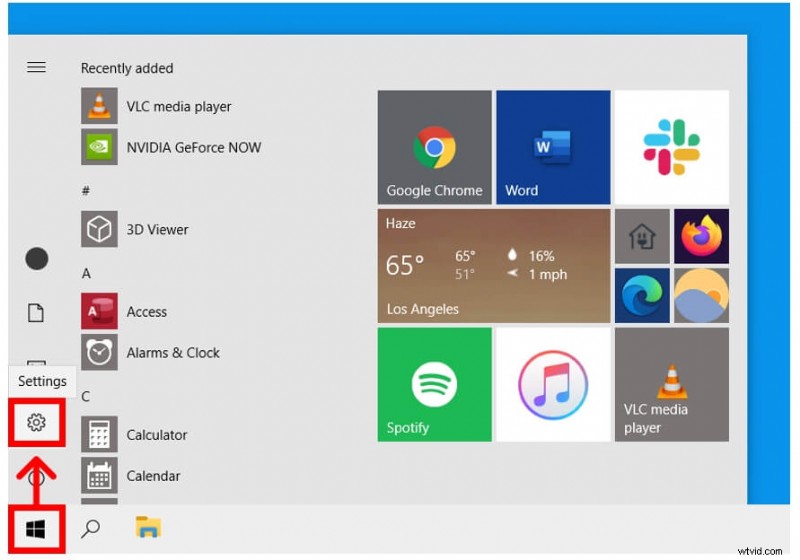
Stap 1Druk om te beginnen op de Windows Start-knop. Dit is de knop in de linkerbenedenhoek van uw scherm met het Windows-logo. Kies vervolgens Instellingen. Dit is de tandwielvormige indicator die zich net boven de aan/uit-knop bevindt.
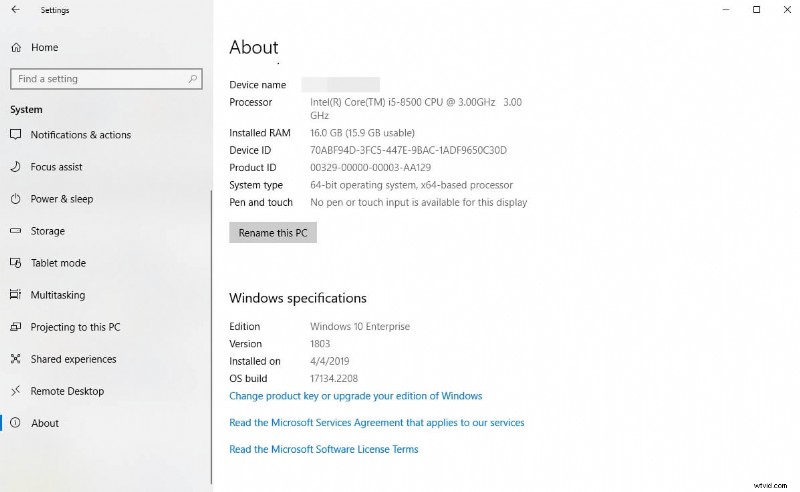
Stap 2Kies vervolgens Systeem. Scrol omlaag naar de linkerzijbalk en klik op Info. Mogelijk vindt u in deze sectie informatie over uw CPU, RAM en andere componenten.
Hier leest u hoe u uw Mac-specificaties kunt controleren
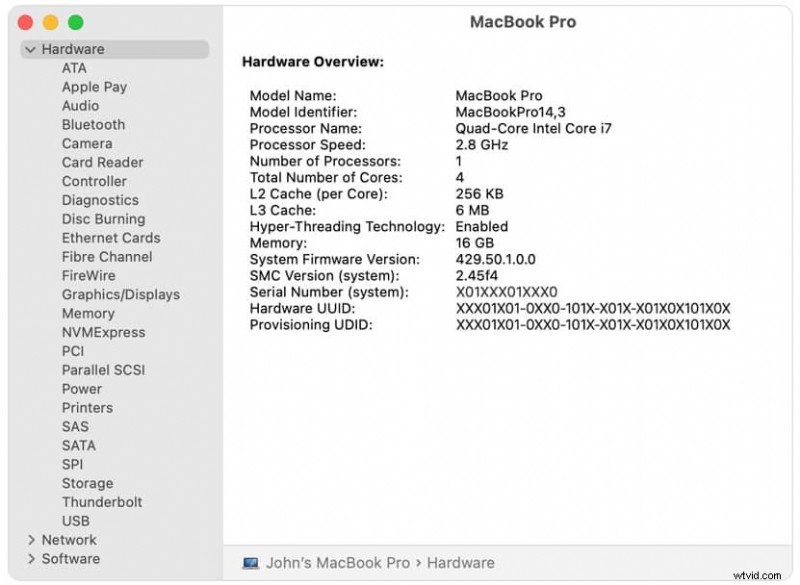
Stap 1Selecteer het Apple-menu> Over deze Mac. Hiermee wordt een overzicht van uw Mac weergegeven, inclusief het model, CPU, RAM, serienummer , en macOS-versie
(Opmerking:klik op de knop Systeemrapport voor meer informatie die wordt aangeboden door de toepassing Systeeminformatie).
Stap 2Houd de Option-toets ingedrukt terwijl u Apple-menu> Systeeminformatie selecteert om Systeeminformatie rechtstreeks te starten.
(Opmerking:u kunt Spotlight ook gebruiken om systeeminformatie te ontdekken, of het programma starten vanuit de sectie Hulpprogramma's in uw map Programma's).
Conclusie
Een goede Video-editor voor een low-end pc vinden dat oud is of geen RAM-geheugen heeft, is moeilijk. Zoals je ziet is het echter wel te doen. Houd er echter rekening mee dat hoe langer uw film is, hoe meer pc-bronnen er nodig zijn om te bewerken.
Hoe groter de resolutie, hoe groter de kans dat u technische problemen tegenkomt. Met andere woorden:als u gedwongen wordt om op een computer met beperkte mogelijkheden te werken, moet u voorzichtig zijn met de mediabestanden die u bewerkt.
Veilig downloaden
