
VSCO, voorheen VSCO Cam, is een foto- en videobewerkingsapp die voor veel mensen een favoriet is geworden. VSCO is vooral populair onder gebruikers die sociale media-inhoud willen plaatsen. Het staat bekend om zijn esthetische filters en geavanceerde bewerkingstools.
In deze handleiding duiken we in de belangrijkste functies van de VSCO-app, de compatibiliteit en hoe de tools posts op sociale media kunnen verbeteren. Bovendien introduceren we Filmora Mobile als alternatief voor nog meer bewerkingsmogelijkheden. Lees voordat u VSCO downloadt verder en ontdek alles wat het te bieden heeft!
In dit artikel
-
- Beste VSCO-filters
- VSCO's bewerkingstools voor video-inhoud
Deel 1. Overzicht VSCO-app – Belangrijkste kenmerken en compatibiliteit
VSCO, voorheen bekend als VSCO Cam, is een populaire app voor foto- en videobewerking. Het biedt vooraf ingestelde filters en veel bewerkingsfuncties voor het bewerken van foto's en video's. Met de VSCO-app kun je binnen de app bewerken, delen en verbinding maken met een community.
Hier is een lijst met functies die VSCO zo populair maken:
Beheerde voorinstellingen:
- Kies uit meer dan 200 voorinstellingen om uw foto's en video's een unieke uitstraling te geven. Er zijn veel opties, van zacht en natuurlijk tot krachtig en kleurrijk.
Geavanceerde bewerkingshulpmiddelen:
- Korrel:voeg filmachtige textuur toe aan uw foto's met volledige controle over sterkte, grootte en kleur.
- Dodge &Burn:pas hooglichten en schaduwen aan om uw hoofdfocus te laten opvallen.
- HSL (Hue, Saturation, Lightness):Perfect voor nauwkeurige kleuraanpassingen.
Opties voor videobewerking:
- Gebruik de handtekeningvoorinstellingen van VSCO voor video's.
- Experimenteer met slo-mo, bijsnijden, bijsnijden en zelfs omkeren van clips.
Collage Maker:u kunt collages maken met aanpasbare sjablonen of uw eigen lay-out helemaal opnieuw maken.
VSCO Spaces:maak contact met andere makers, deel uw werk, krijg feedback en sluit u aan bij samenwerkingsgalerijen.
U kunt VSCO downloaden op iOS- en Android-apparaten. Het biedt ook webtoegang, zodat u op verschillende apparaten kunt bewerken. In de volgende secties gaan we dieper in op hoe u het meeste uit de filters en tools van VSCO voor sociale media kunt halen.
Deel 2. VSCO-filters en tools gebruiken voor video-inhoud op sociale media
De VSCO-app biedt een verscheidenheid aan filters en bewerkingstools die uw video-inhoud op sociale media kunnen verbeteren. VSCO biedt meer dan 200 voorinstellingen, elk ontworpen om een eigen esthetiek aan uw video's te geven.
Beste VSCO-filters
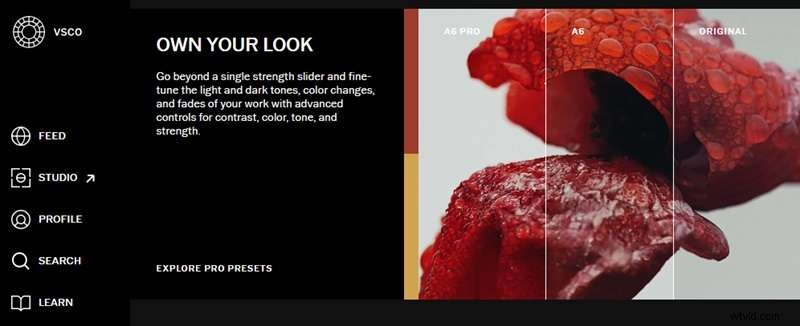
- A6 (analoog):Zorgt voor een strakke, minimalistische look met subtiele, koele tinten. Het is ideaal voor lifestyle- en mode-inhoud.
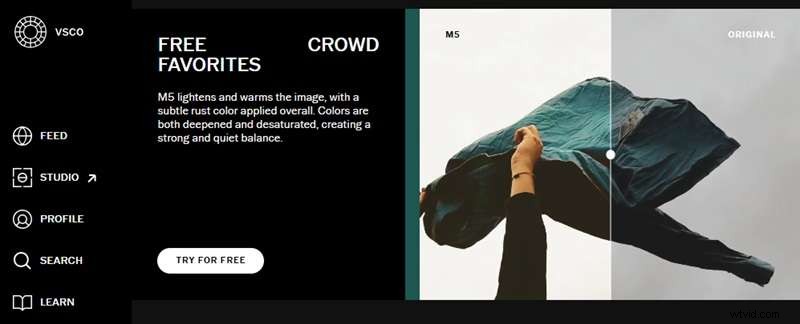
- M5 (vintage):Voegt een warm, vintage gevoel toe door de verzadiging van kleuren. Gebruik dit VSCO-filter om nostalgische sfeer in je video's te creëren.
- B5 (zwart-wit):een zwart-witvoorinstelling met hoog contrast die schaduwen donkerder maakt en de toonverschillen vergroot om het drama te intensiveren.
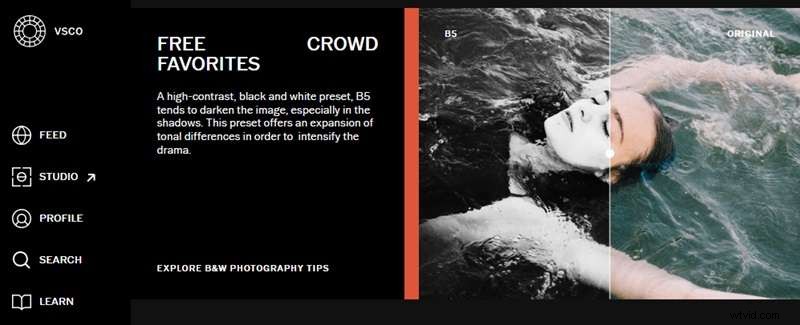
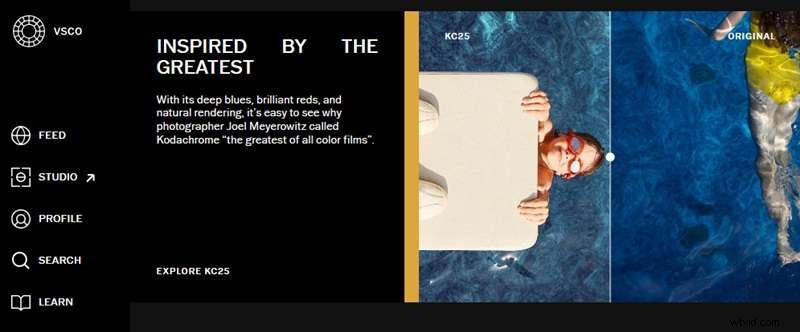
- KC25 (Kodachrome):bootst het uiterlijk na van klassieke Kodachrome-film. Het biedt diepe blauwtinten, briljante rode tinten en natuurlijke weergave, ideaal voor het bereiken van een vintage filmesthetiek.
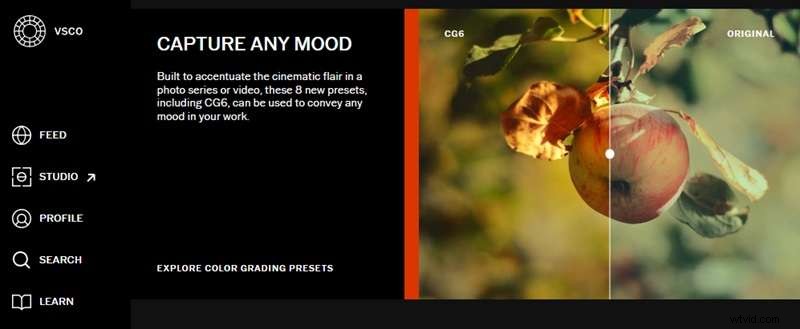
- CG6 (Color Grading):CG6 maakt deel uit van de voorinstellingen voor kleurcorrectie en is ontworpen om de filmische flair in uw video's te accentueren.
VSCO's bewerkingstools voor video-inhoud
Naast het uitgebreide assortiment filters biedt VSCO een reeks bewerkingstools om uw VSCO-inhoud op sociale media te verbeteren. Hier zijn verschillende geavanceerde bewerkingstools om je video's te verfijnen:
- Trimmen:pas het begin- en eindpunt van je video aan om ongewenste delen te verwijderen.
- Belichting:pas de helderheid van uw video aan om details te benadrukken of een specifieke sfeer te creëren.
- Contrast:verbeter het verschil tussen lichte en donkere gebieden om diepte en dimensie toe te voegen.
- Verzadiging:verhoog of verlaag de intensiteit van kleuren om uw video levendiger te maken of een gedempte uitstraling te krijgen.
- Witbalans:pas de kleurtemperatuur aan om eventuele kleurzweem te corrigeren en natuurlijk ogende beelden te garanderen.
- Snelheid:wijzig de afspeelsnelheid om slow motion-effecten of time-lapses in uw inhoud te creëren.
Nadat u VSCO heeft gebruikt om uw video te bewerken, kunt u het resultaat delen op verschillende sociale mediaplatforms:
- Opslaan op apparaat:tik op het pictogram Opslaan om de bewerkte video naar uw galerij te downloaden.
- Direct delen:tik binnen VSCO op het pictogram Delen en selecteer het gewenste platform (bijvoorbeeld Instagram, Facebook) om direct te posten.
- Toevoegen aan profiel:publiceer de video op uw VSCO-profiel om uw werk binnen de VSCO-gemeenschap te laten zien.
Deel 3. Ontdek meer video-effecten en filters op Filmora
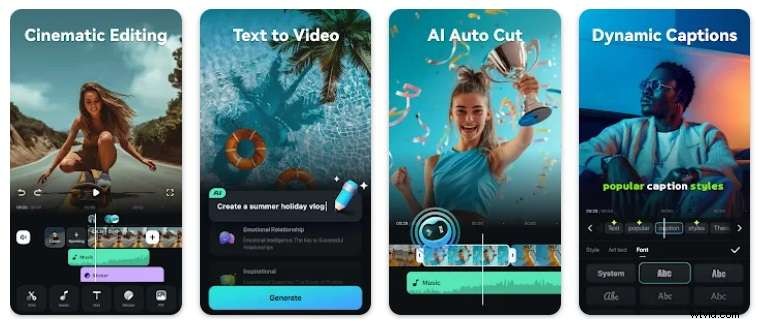
VSCO biedt veel esthetische filters en bewerkingstools om video's te bewerken. Maar andere apps zoals VSCO bieden meer mogelijkheden voor videobewerking. Wondershare Filmora Mobile biedt bijvoorbeeld videobewerking met AI-aangedreven functies op zowel iOS- als Android-platforms.
Belangrijkste kenmerken van Filmora voor mobiel
- AI-aangedreven tools:Filmora heeft veel AI-functies, zoals tekst-naar-video, AI-stemklonen, AI-ondertitels en meer.
- Uitgebreide filterbibliotheek:Filmora biedt veel filters en effecten. Hiermee kunt u uw video's aanpassen aan het door u gewenste thema.
- Geavanceerde bewerkingstools:Naast de basisbewerking biedt Filmora functies zoals keyframe-animatie, chroma key (groen scherm) en mogelijkheden voor audiobewerking.
- Compatibiliteit tussen platforms:met versies die beschikbaar zijn voor zowel mobiel als desktop, zorgt Filmora voor een naadloze bewerkingservaring op verschillende apparaten.
- Instantmodus:met deze functie kunnen beginners snel video's bewerken met behulp van vooraf ingestelde sjablonen. Deze sjabloon stroomlijnt het bewerkingsproces.
Video's maken en bewerken met Filmora Mobile
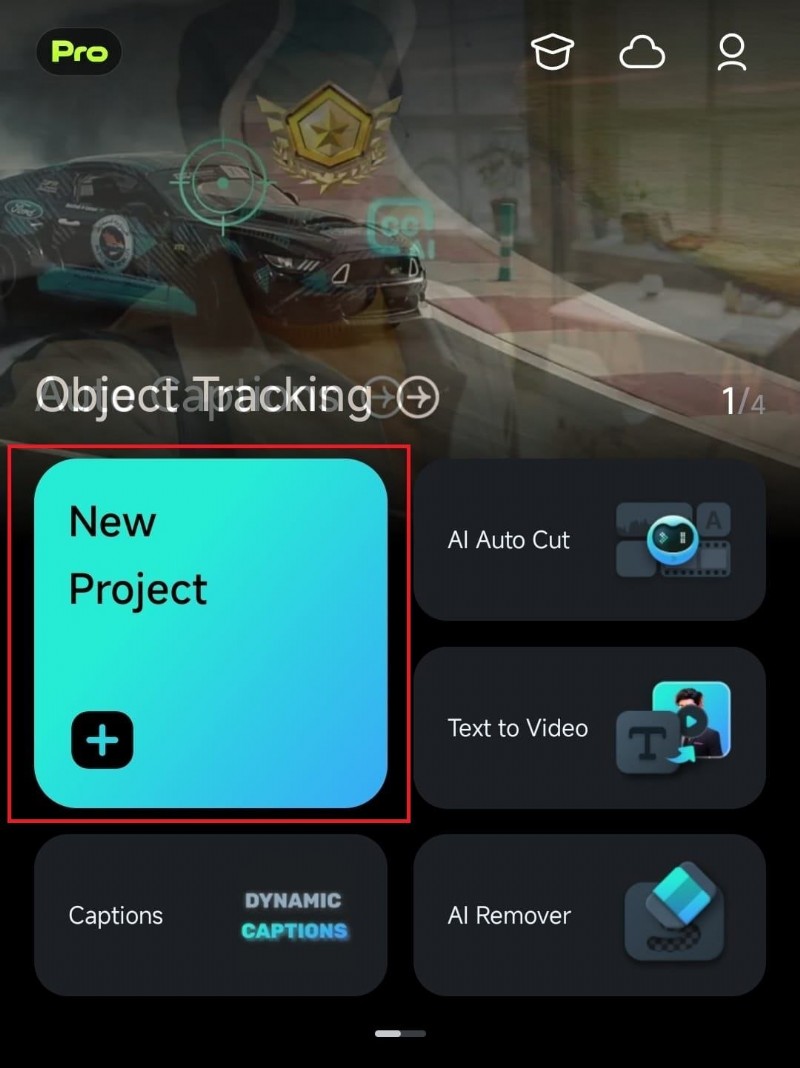
Stap 1. Open Filmora Mobile
Download Filmora Mobile via de onderstaande knop. Eenmaal geïnstalleerd, opent u de app en start u een nieuw project.
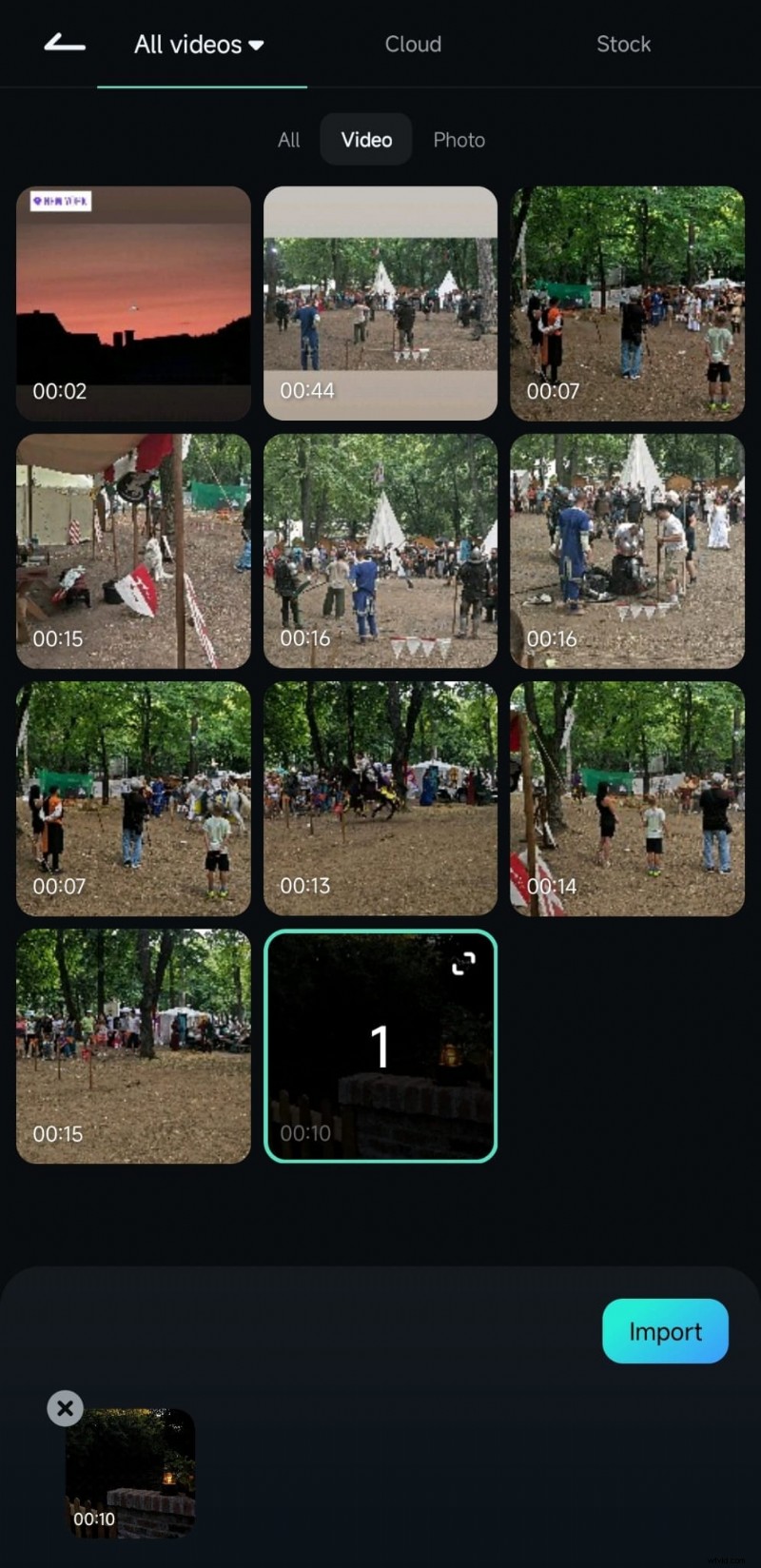
Stap 2. Mediabestanden importeren
Selecteer de videobestanden waaraan u wilt werken vanaf uw apparaat. Tik op Importeren om ze in de editor te laden.
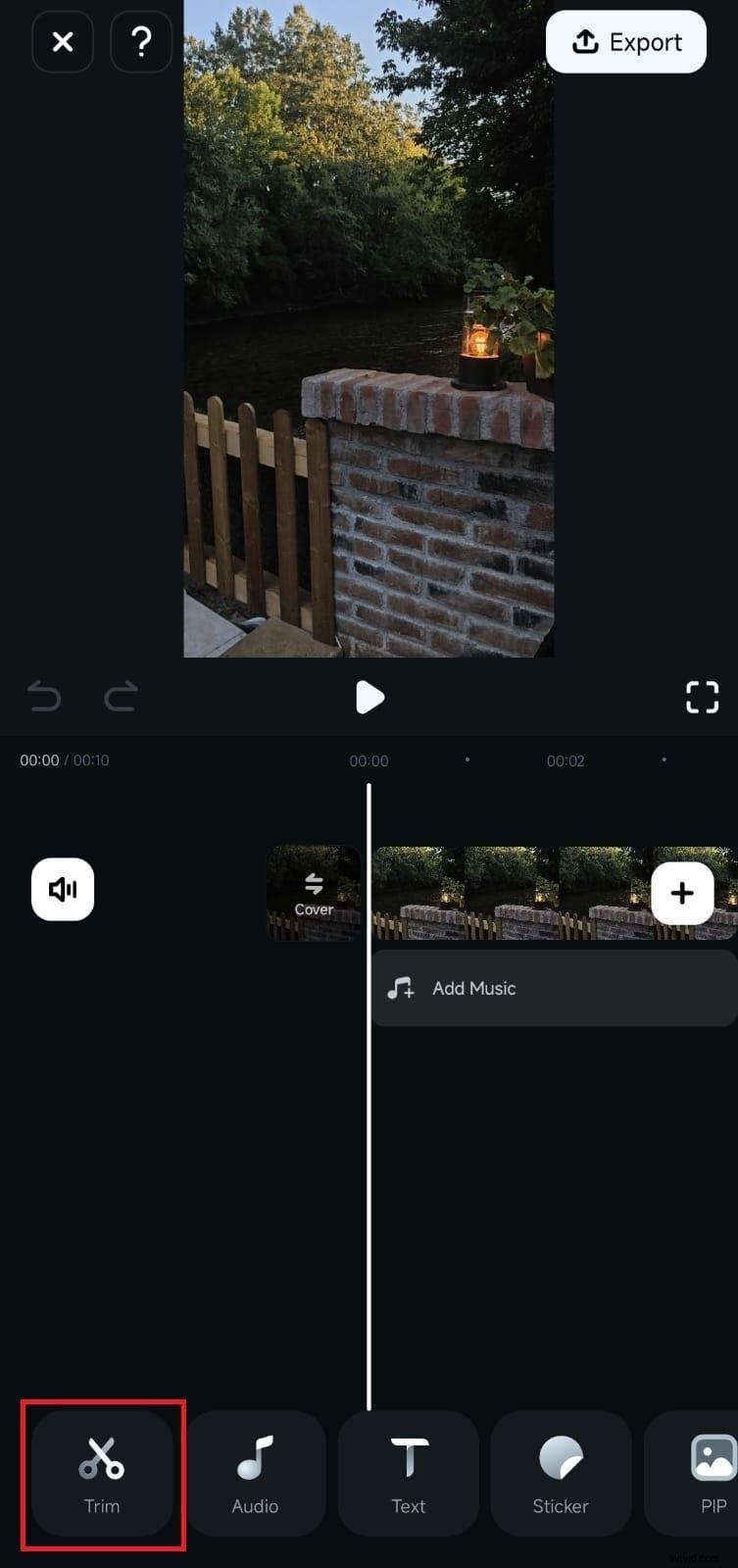
Stap 3. Gebruik het trimgereedschap
Tik in de werkruimte voor bewerken op het trimpictogram op de werkbalk onderaan om toegang te krijgen tot de trimopties.
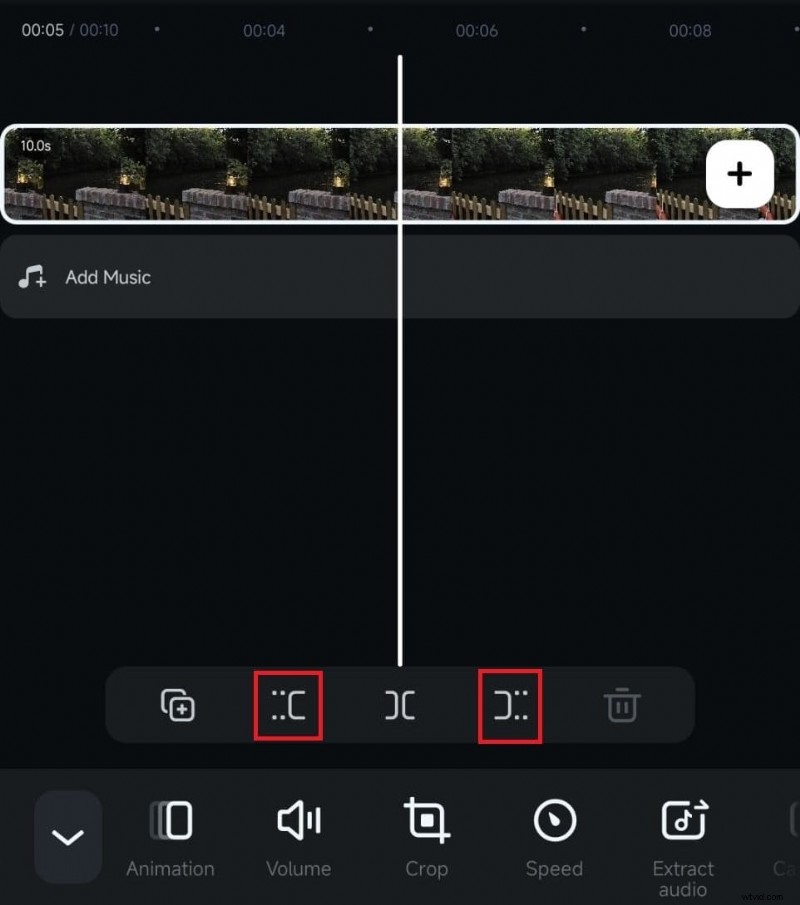
Stap 4. Trim uw videoclips
Om de video bij te snijden, verplaatst u de afspeelkop naar de gewenste plek en gebruikt u vervolgens de bijsnijdknoppen boven de werkbalk om het begin-, splitsings- of eindpunt in te stellen.
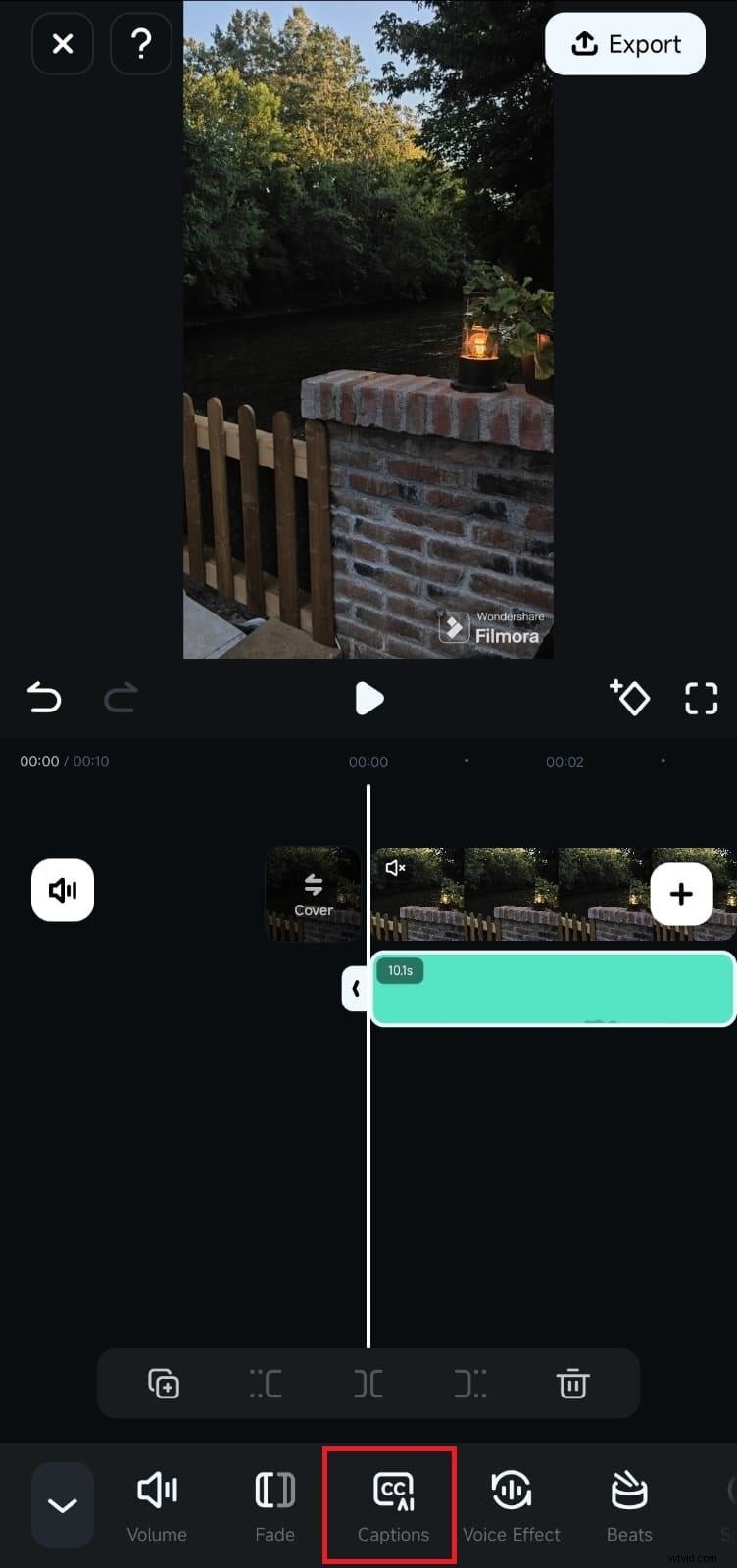
Stap 5. Voeg ondertiteling toe met AI
Als u bijschriften of ondertitels aan de video wilt toevoegen, gaat u naar Tekst> AI-ondertitels. Selecteer de huidige taal en audiobron. Tik vervolgens op Bijschrift toevoegen om uw spraak naar tekst te converteren.
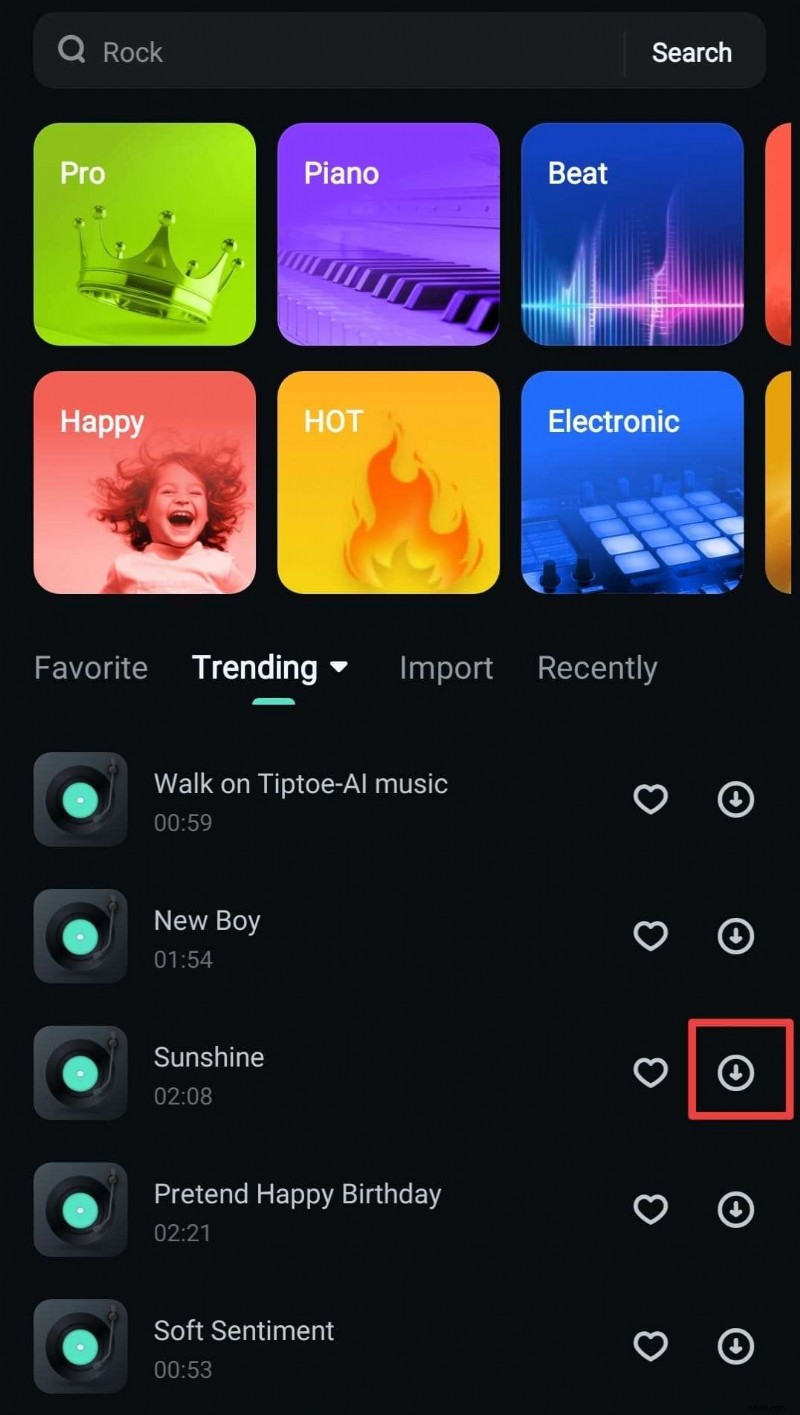
Stap 6. Voeg muziek toe aan je video
Selecteer Audio in de werkbalk. Kies op het tabblad Muziek een nummer en tik op het pictogram Downloaden om het aan uw project toe te voegen.
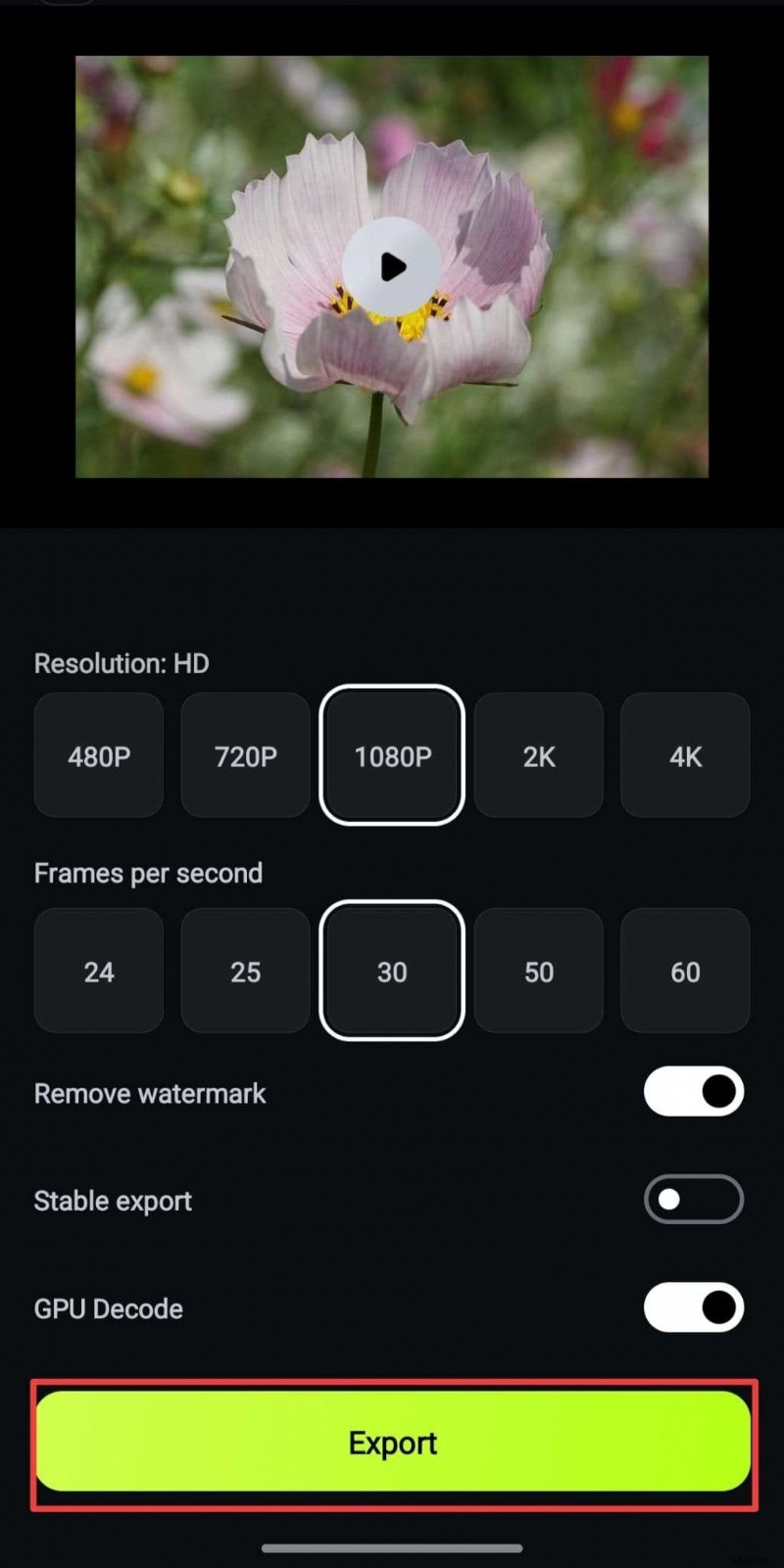
Stap 7. Exporteer en bewaar de video op uw telefoon
Tik om te voltooien op Exporteren in de rechterbovenhoek. Pas instellingen zoals resolutie en framesnelheid aan en tik vervolgens nogmaals op Exporteren om het op uw apparaat op te slaan.
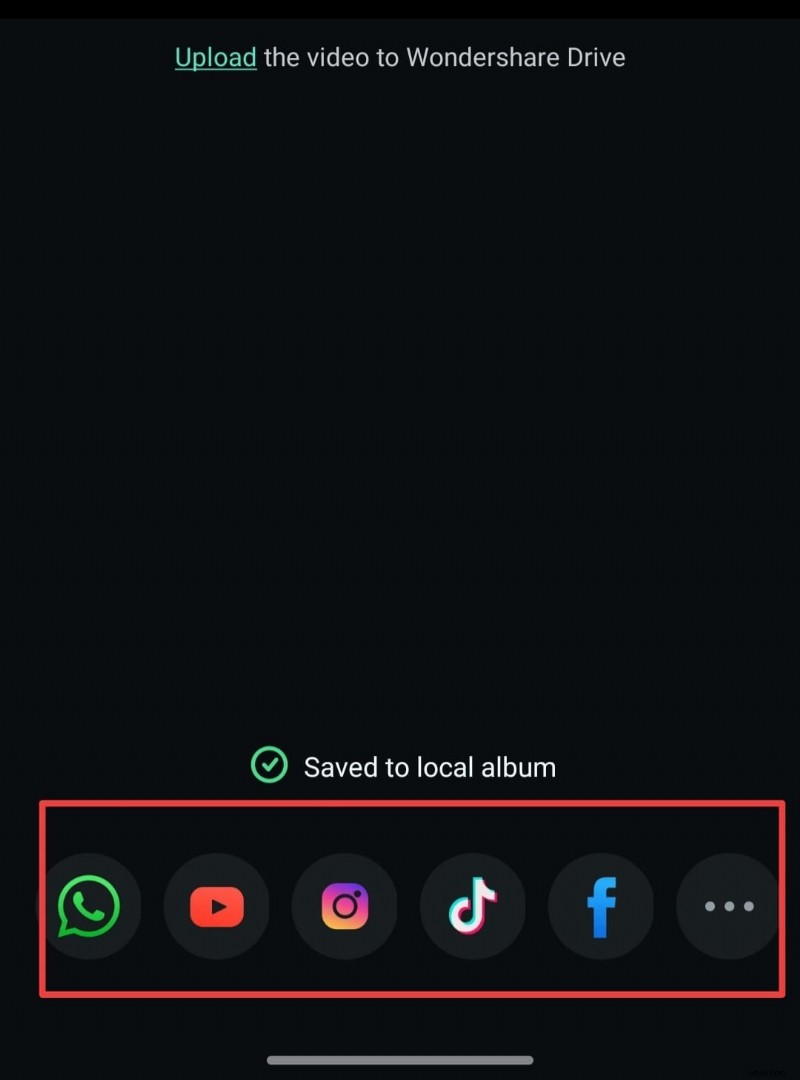
Je kunt de video ook delen door een sociale media-app te kiezen uit de opties onderaan het scherm.
Conclusie
VSCO downloaden op je telefoon is geweldig voor het bewerken van foto's en video's met veel esthetische filters. Het is een app die geschikt is voor sociale media-inhoud. Als je je videobewerkingsmogelijkheden echter wilt uitbreiden met apps die vergelijkbaar zijn met VSCO, is Wondershare Filmora een goede keuze.
Filmora biedt alles wat je nodig hebt om je videobewerking naar een hoger niveau te tillen. Het biedt AI-aangedreven functies en een uitgebreide mediabibliotheek, zodat u gemakkelijk video's kunt bewerken. Probeer Filmora vandaag nog en zie welk verschil het kan maken in uw projecten!
Veelgestelde vragen
-
V:Is VSCO gratis te gebruiken?
A:Ja, de VSCO-app is gratis te downloaden en te gebruiken en biedt een reeks basistools en VSCO-filters. Er is echter een VSCO-lidmaatschap nodig om video-editortools en extra functies te ontgrendelen.
-
V:Wat zijn de beste gratis VSCO-filters?
A:De VSCO-app bevat verschillende populaire gratis filters, ideaal voor verschillende stijlen. Deze filters omvatten C1, F2, M5, G3 en B1. Ze maken deel uit van de basiscollectie voor de gratis versie van VSCO die je zonder lidmaatschap kunt gebruiken.
-
V:Zijn mijn foto's op VSCO openbaar of privé?
A:Standaard zijn foto's die op uw VSCO-profiel worden gedeeld openbaar. Met de VSCO kunt u echter kiezen of u foto's openbaar wilt delen of privé wilt houden. Je kunt je profielinstellingen in de app bewerken om de privacyopties voor elk bericht aan te passen.
-
V:Wat zijn enkele topalternatieven voor VSCO?
A:Naast Filmora omvatten andere apps zoals VSCO Snapseed, Adobe Lightroom en PicsArt. Elke app biedt unieke bewerkingstools en filters voor uw foto's en video's.