REC

Tips voor video-opname, productie, videobewerking en apparatuuronderhoud.

 WTVID >> Videoproductiegids >  >> Videobewerking >> Adobe Audition

Reaper:eenvoudig opname- en afspeelapparaten wijzigen (Voiceover-tip)

Zoeken...

vragen@voiceovertip.com

Reaper:eenvoudig opname- en afspeelapparaten wijzigen (Voiceover-tip)

  • Tips
  • Software
  • Uitrusting
  • Oefeningen
  • Carrière
  • Aanbevolen uitrusting

Zoeken...

Reaper:eenvoudig opname- en afspeelapparaten wijzigen (Voiceover-tip)

Laat een reactie achter / Software / Door Julius

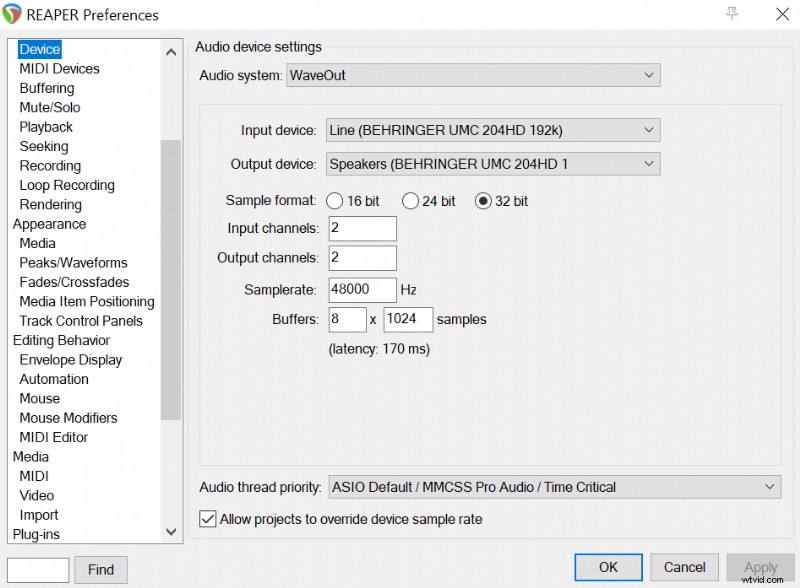
Om zowel het opnameapparaat (invoer) als het afspeelapparaat (uitvoer) in Reaper te wijzigen, moet je deze stappen volgen:

  • Ga naar Opties->Voorkeuren->Apparaat (Ctrl+P)
  • Kies uw opnameapparaat in het Invoerapparaat menu
  • Kies uw afspeelapparaat in het Uitvoerapparaat menu
  • Klik op OK.
Reaper:eenvoudig opname- en afspeelapparaten wijzigen (Voiceover-tip) Microfoon (ingang) en hoofdtelefoon/luidsprekers (uitgang) in Reaper verwisselen.

Vorig bericht

Volgend bericht

Laat een reactie achter

Uw e-mailadres wordt niet gepubliceerd. Verplichte velden zijn gemarkeerd met *

Typ hier..

Naam

E-mail

Website

Bewaar mijn naam, e-mailadres en website in deze browser voor de volgende keer dat ik reageer.


  1. Audacity-tutorial:audiosnelheid en -tempo aanpassen (geen toonhoogteverandering)

  2. Hoe neem ik audio op met twee XLR-microfoons?

  3. Creëer realistische grotgeluidseffecten in Adobe Audition | Handleiding

  4. Akte één 101:wat u moet weten Ga aan de slag met uw script

  5. Audacity Podcast-opname:instellen, opnemen, mixen en exporteren (met XLR)

Adobe Audition
  1. Beste MOV naar GIF-converters:converteer video moeiteloos naar geanimeerde GIF's

  2. AI Relighting in After Effects:verbeter de videobelichting in enkele seconden (gids 2026)

  3. Hoe u een verhalende speelfilm kunt bewerken die is opgenomen als een documentaire

  4. Kleur ontwijken en branden gebruiken in Photoshop

  5. Een textuuroverlay toepassen op uw afbeeldingen om een ​​antieke look te creëren

  6. Verscherpen in Lightroom

  7. Hoe maak je een vooraf ingestelde "zacht portret" in Lightroom 4