
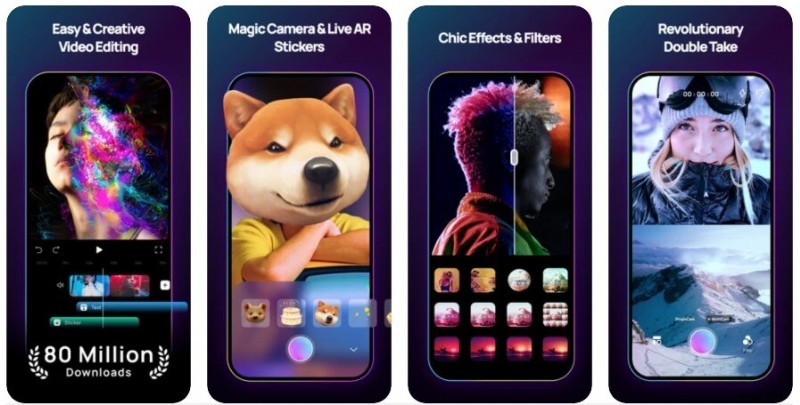
Het aanpassen van de videosnelheid kan uw inhoud naar een hoger niveau tillen, of u nu opvulling wilt weglaten, een filmisch slow motion-effect wilt creëren of de kijkers gewoon betrokken wilt houden. De sleutel is om de kwaliteit te behouden en tegelijkertijd de afspeelsnelheid te manipuleren. Wondershare Filmora for Mobile (voorheen FilmoraGo) biedt een mobielvriendelijke oplossing die werkt op zowel iOS- als Android-apparaten.
Waarom kiezen voor Wondershare Filmora voor mobiel?
Met een gebruikersbestand dat de voorkeur geeft aan bewerken onderweg, wordt Filmora for Mobile geprezen om zijn intuïtieve interface, robuuste functieset en ondersteuning voor breedformaat. Meer dan 70% van de mobiele editors vertrouwt op de app voor snelheidsaanpassingen, filters, effecten en sjablonen, allemaal zonder dat ze een desktop nodig hebben.
Dankzij de eenvoudige workflow kunt u clips in enkele seconden versnellen of vertragen, wijzigingen in realtime bekijken en exporteren met de gewenste resolutie.
Video op iPhone versnellen of vertragen
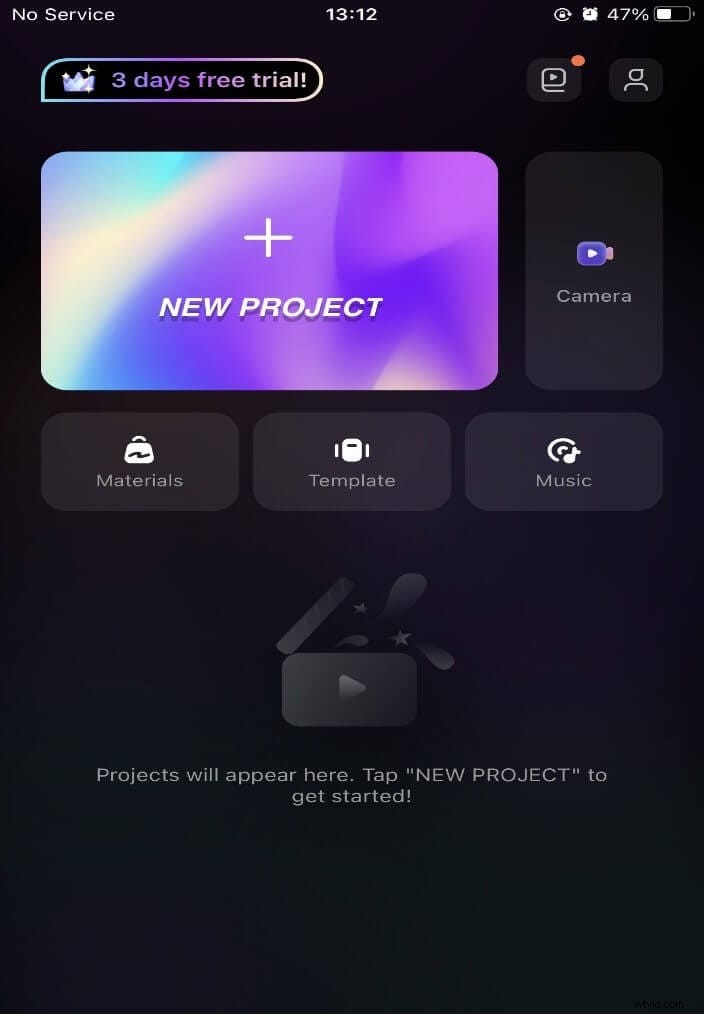
Stap1:maak een nieuw project en importeer je clip
Start de app, tik op de + -pictogram om een nieuw project te starten en kies de video die u wilt bewerken uit uw bibliotheek. Filmora voor mobiel accepteert alle populaire formaten, dus formaatcompatibiliteit is geen probleem.
Stap2:Pas de snelheidsschuifregelaar aan
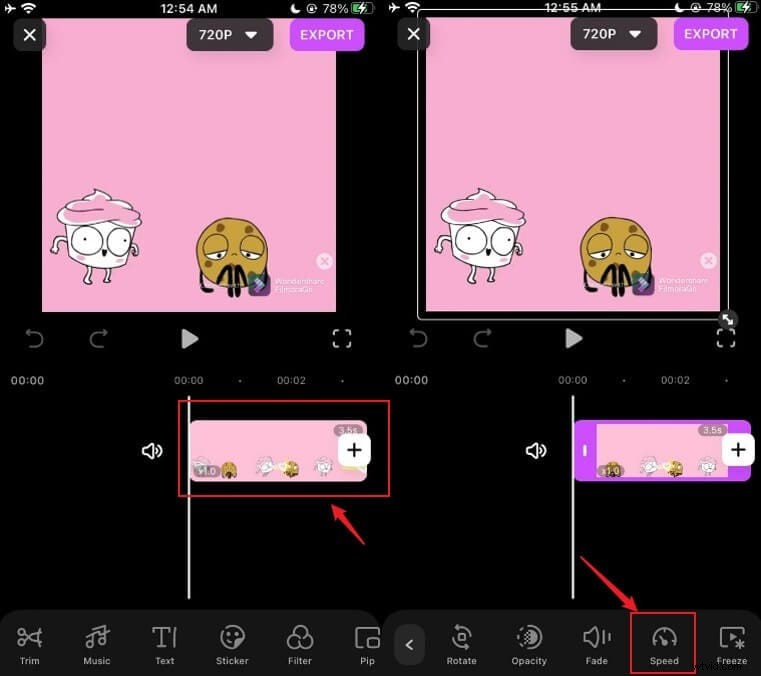
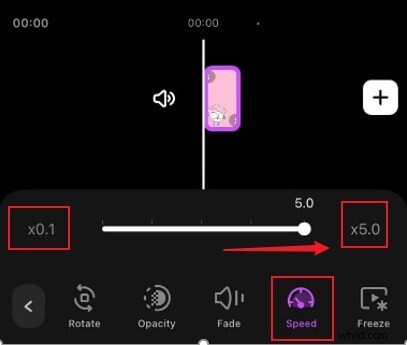
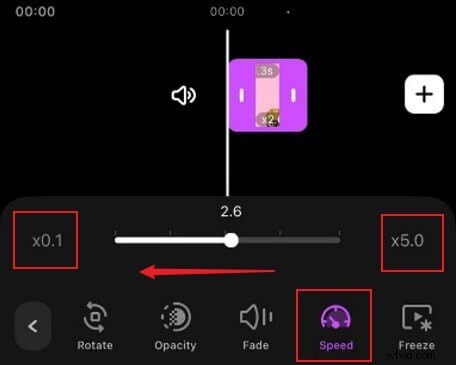
Tik op de tijdlijn op Bijsnijden om de snelheidscontrole te onthullen. De schuifregelaar varieert van 0,1× tot 5× de oorspronkelijke snelheid. Als u de hendel naar rechts beweegt, wordt de snelheid verhoogd (het fragment wordt korter), terwijl als u de hendel naar links beweegt, de video wordt vertraagd (de duur ervan wordt verlengd).
- Versnellen: Sleep de schuifregelaar naar rechts. Het voorbeeld wordt onmiddellijk bijgewerkt, zodat u het tempo kunt verfijnen voordat u het definitief maakt.
- Vertragen: Sleep naar links om slow motion- of filmische effecten te creëren.
Controleer altijd een voorbeeld na het aanpassen om er zeker van te zijn dat de beweging natuurlijk aanvoelt.
Stap3:Exporteren en opslaan
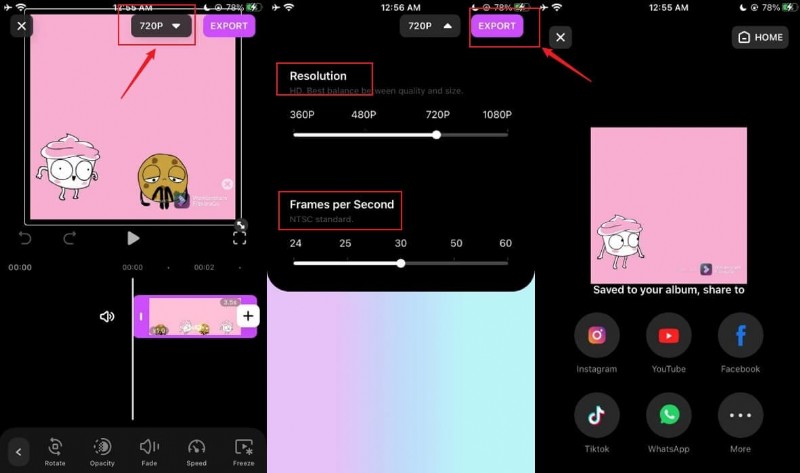
Tik op de pijl-omlaag naast 720P om uw uitvoerresolutie te kiezen. Klik vervolgens op Exporteren —de video wordt opgeslagen in je iPhone-galerij en kan rechtstreeks worden gedeeld op sociale platforms.
Video versnellen of vertragen op Android
Stap1:importeer je video
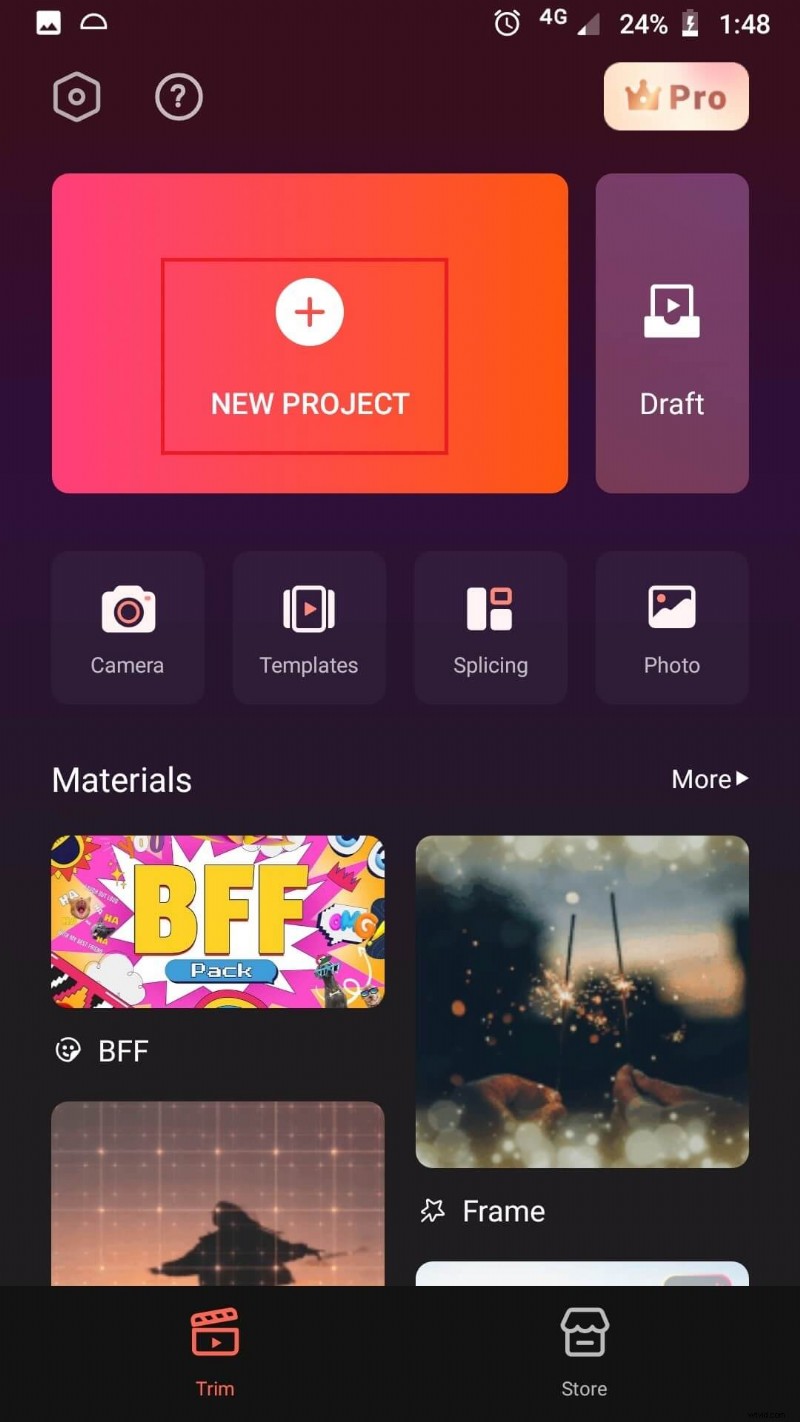
Open Filmora voor mobiel op Android, tik op Nieuw project , en vervolgens + om uw fragment te selecteren. De app ondersteunt hetzelfde brede scala aan formaten als op iOS.
Stap2:snelheid aanpassen
Tik op Bijsnijden en selecteer vervolgens Snelheid . Met de schuifregelaar kunt u de snelheid verdubbelen of verlagen tot slechts 0,1×. Als u de hendel naar rechts beweegt, wordt de clip versneld; naar links bewegen vertraagt het.
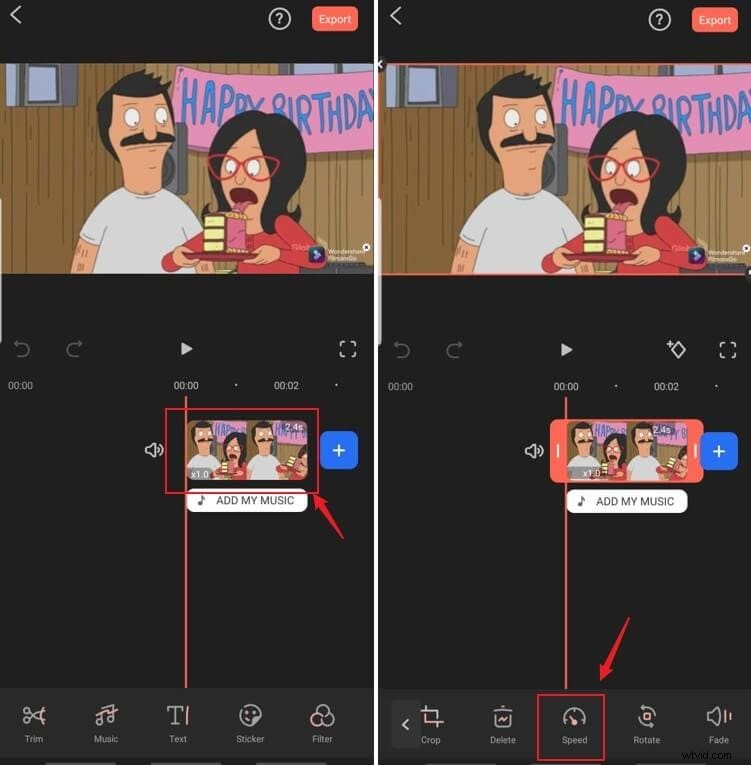
- Versnellen: Verplaats de schuifregelaar naar rechts. Merk op dat de duur van het fragment overeenkomstig krimpt.
- Vertragen: Beweeg naar links om een vloeiend slow-motioneffect te creëren.
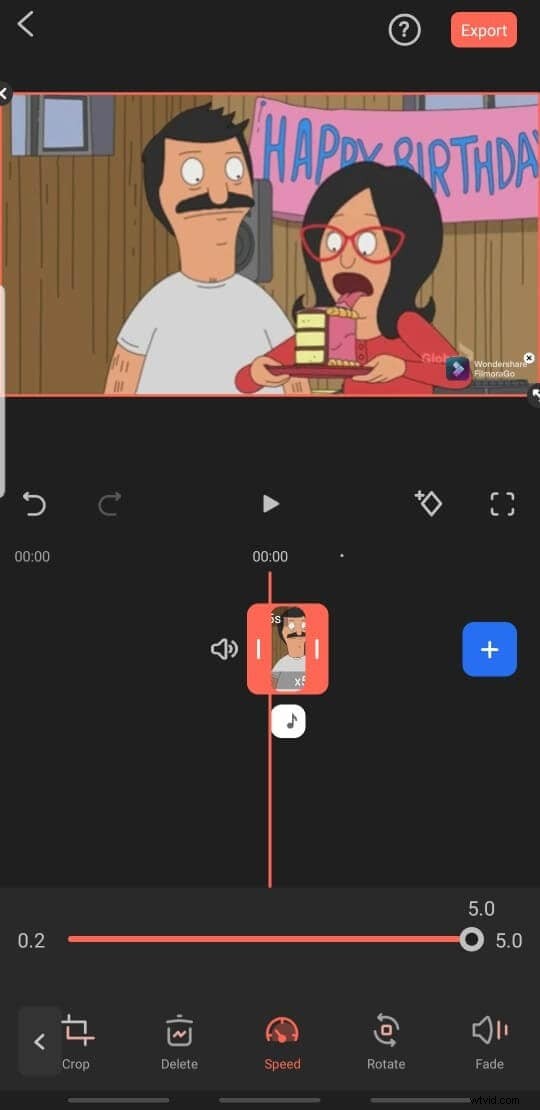
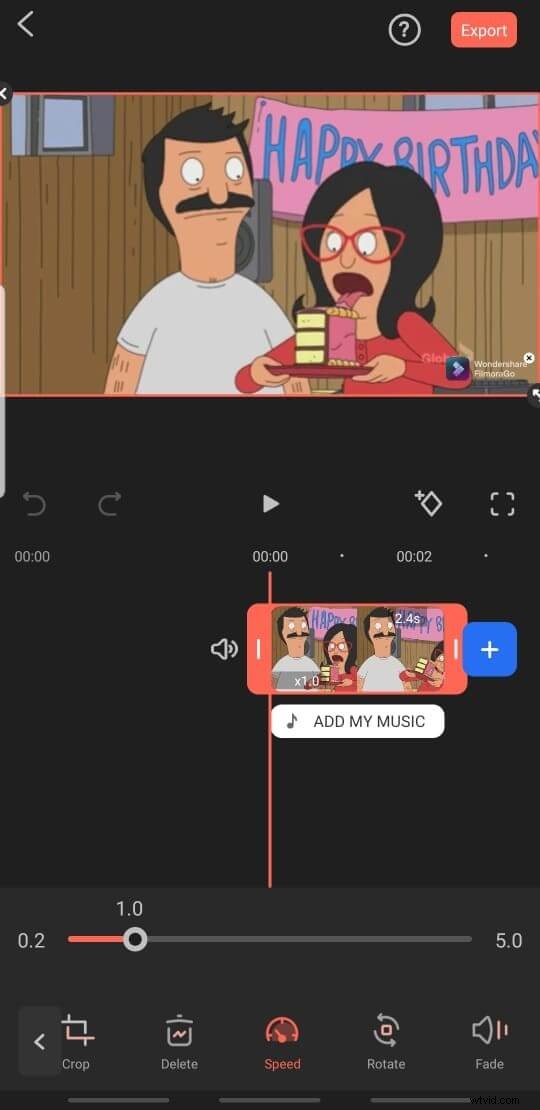
Stap3:Exporteren naar galerij
Tik rechtsboven op het exportpictogram, kies de gewenste resolutie en laat het proces voltooien. Eenmaal klaar, verschijnt de video in je galerij en kan deze worden gedeeld via sociale media.
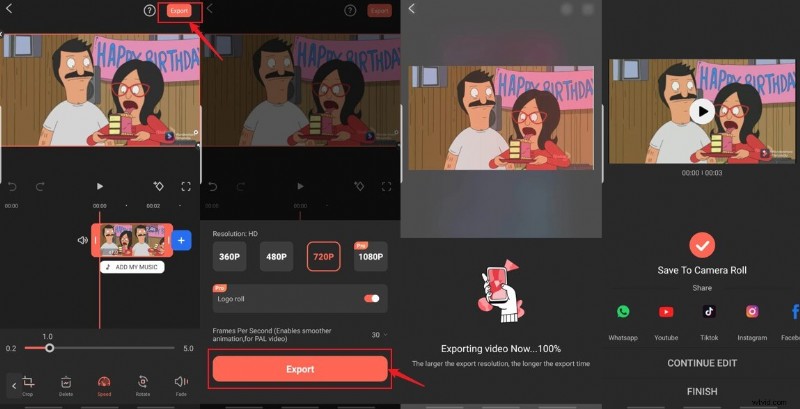
Door deze eenvoudige stappen te volgen, kunt u Filmora for Mobile gebruiken om fast-motion- of slow-motion-video's te produceren die er professioneel en aantrekkelijk uitzien. Download vandaag nog de nieuwste versie op iOS of Android en begin onderweg met bewerken.