
Dankzij de 4K-camera en geavanceerde beeldverwerking van iPhone is iPhone een topkeuze voor mobiele videografie. Om uw beeldmateriaal te verfraaien, kunt u door bijsnijden afleiding verwijderen, de compositie strakker maken en het onderwerp benadrukken. Hieronder vindt u een stapsgewijze handleiding voor drie van de meest betrouwbare tools:de Foto's-app van Apple, iMovie en Filmora voor iPhone.
- Crop video's bij met de ingebouwde Foto's-app
- Video's bijsnijden met iMovie
- Video's bijsnijden met Filmora voor iPhone (aanbevolen voor geavanceerde bewerkingen)
Deel 1:Video's bijsnijden met de Foto's-app
De Foto's-app is de snelste manier om uw clips bij te snijden en bij te snijden zonder software van derden te installeren. Merk op dat het alleen vanaf de randen kan worden bijgesneden; het is niet mogelijk een middengedeelte te verwijderen.
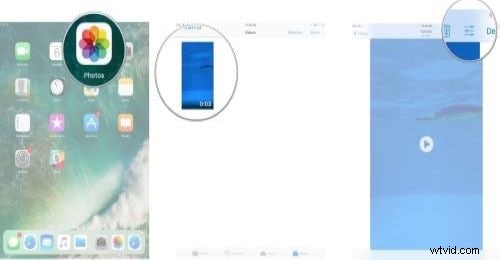
- Open de Fotogalerij en selecteer de video die je wilt bewerken.
- Tik op Bewerken in de rechterbovenhoek.
- Kies Bijsnijden en roteren onderaan.
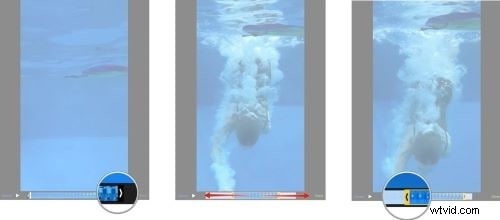
- Sleep de hoeken van de overlay om het gewenste gedeelte in te kaderen.
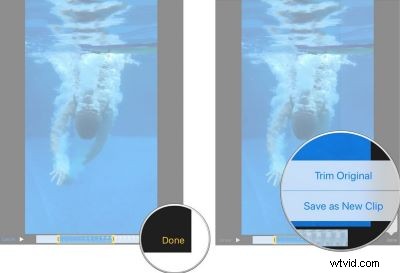
- Tik op Gereed om op te slaan. Als u wilt terugzetten, selecteert u Terugzetten rechtsonder.
Deel 2:Video's bijsnijden met iMovie
iMovie biedt een flexibelere bijsnijdinterface, waarmee u kunt inzoomen op het frame en de beeldverhouding kunt aanpassen. Het proces is nog steeds volledig handmatig.
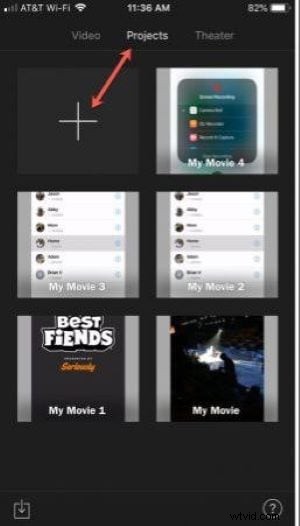
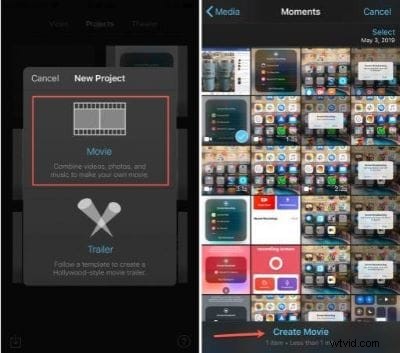
- Open iMovie en tik op de + pictogram om een nieuw project te maken.
- Selecteer de video die je wilt bijsnijden en tik op Film maken .
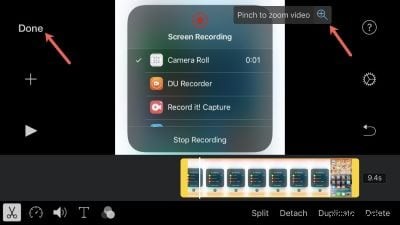
- Tik onderaan op Bijsnijden tik vervolgens op knijpen om te zoomen pictogram aan de rechterkant.
- Knijp naar binnen of naar buiten om het bijsnijdgebied in te stellen. Het voorbeeld wordt in realtime bijgewerkt.
- Als je tevreden bent, tik je op Gereed en kies Film opslaan om naar Foto's te exporteren.
Deel 3:Video's bijsnijden met Filmora voor iPhone
Filmora voor iPhone (voorheen FilmoraGo) is een veelzijdige editor die bijsnijden, effecten toevoegen en rechtstreeks exporteren naar sociale media ondersteunt. Het is ideaal voor gebruikers die meer creatieve controle willen.
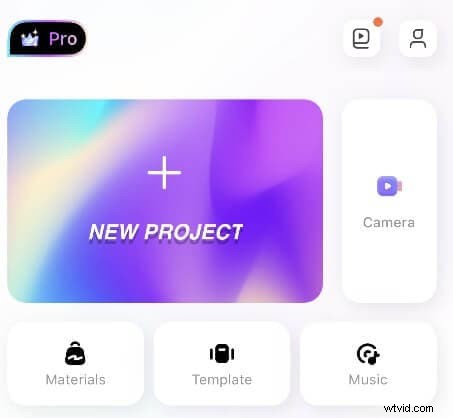
- Download en open Filmora en tik vervolgens op Nieuw project> Nieuw .
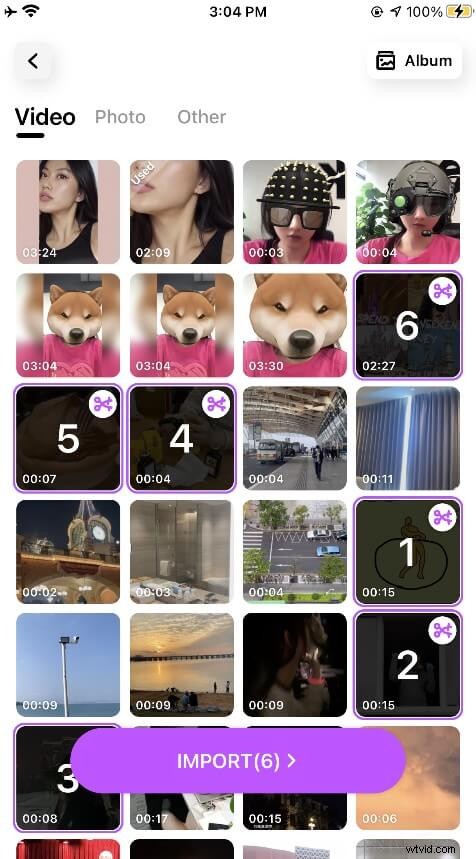
- Importeer de gewenste video door deze in de galerij te selecteren en op Importeren te tikken .
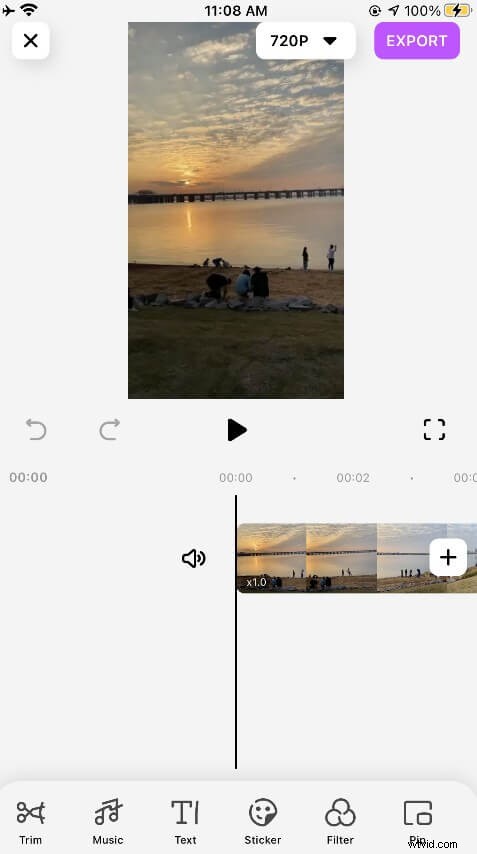
- Gebruik Bijsnijden hulpmiddel om de begin- en eindmarkeringen te verschuiven en ongewenst beeldmateriaal te verwijderen.
- Voor nauwkeuriger bijsnijden tikt u op Bijsnijden pictogram en pas het kader aan.
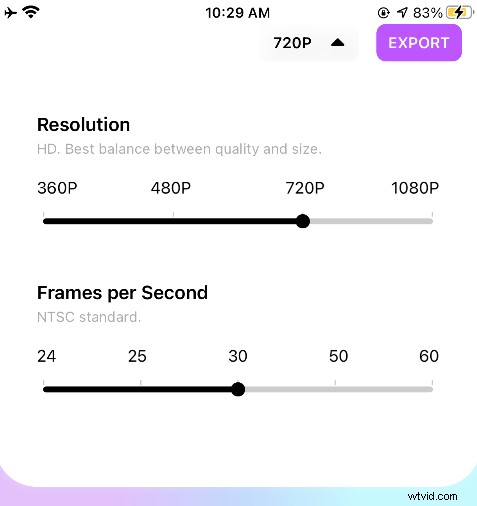
- Als je klaar bent, tik je op Exporteren , kies uw uitvoerinstellingen en klik op Doorgaan met exporteren . Het bestand wordt opgeslagen op uw filmrol.
Belangrijkste kenmerken van Filmora:
- Hoogwaardige filters en visuele effecten
- Achtergrondmuziek en audio-overlays
- Ingebouwde stickers, tekst en overgangen
- Eenvoudig delen op YouTube, Instagram, Facebook en meer
Neem elk mooi moment in het leven onmiddellijk op, bewerk het en deel het. Installeer Filmora nu voor mobiel!
Conclusie
Of je nu de voorkeur geeft aan de eenvoud van Foto's, de flexibiliteit van iMovie of de kracht van Filmora, het bijsnijden van je iPhone-video's is eenvoudig en kan de impact van je beeldmateriaal op dramatische wijze verbeteren. Experimenteer met deze tools om de workflow te vinden die het beste bij uw creatieve visie past.