Hoe je een boemerang maakt met een bestaande video is een populaire vraag in 2026. Of je nu een clip voor Instagram wilt herhalen of een hoogwaardige loop wilt maken zonder Instagram , behandelt deze handleiding alles voor iPhone, Android en pc. Deze ultieme gids behandelt hoe je van een video een boemerang kunt maken op iPhone, Android en pc met ingebouwde tools en professionele editors zoals Wondershare Filmora .
Een video op Instagram boomerangen (op de standaardmanier)
Instagram introduceerde het Boomerang-formaat voor het eerst in 2015. Wat begon als een aparte app, is nu rechtstreeks in Instagram ingebouwd, waardoor het gemakkelijker dan ooit wordt om een Boomerang-video te maken.
Zelfs nu blijft Instagram het go-to-platform voor het maken van Boomerang-video's. Met slechts een paar tikken kunt u korte clips omzetten in looping-bewegingen. Als je dit op een snelle en eenvoudige manier wilt doen, is dit de beste plek om te beginnen.
Hier leest u hoe u een video op Instagram kunt boemerangen.
Snelle manier om een boemerang te maken
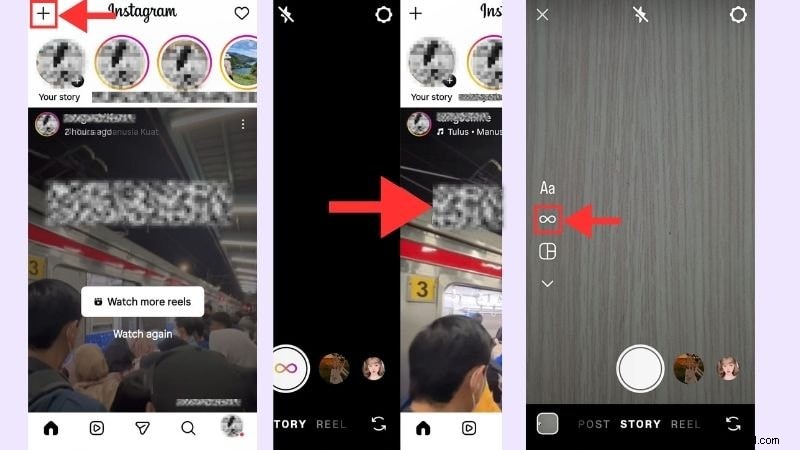
De eenvoudigste manier om een Boomerang op Instagram te maken is door het Infinity-pictogram te gebruiken. Volg de onderstaande stappen:
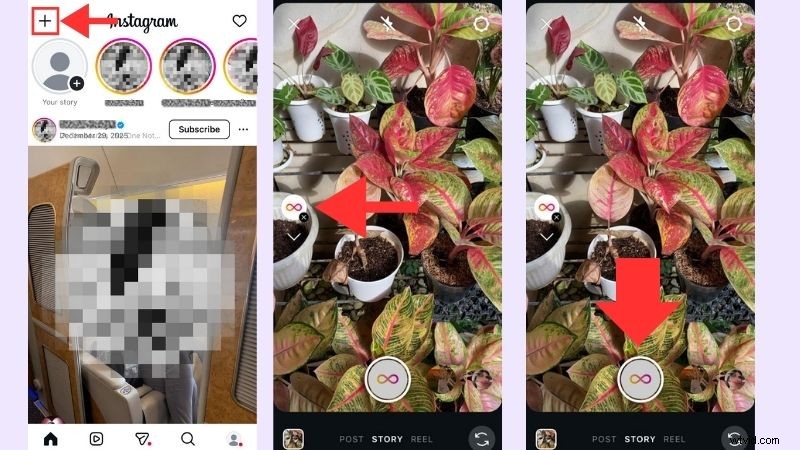
Stap 1Open Instagram, tik op de "+ "-pictogram.
Stap 2Selecteer de "Oneindigheid (∞) "-pictogram om over te schakelen naar de boemerangmodus.
Stap 3Als je klaar bent, tik je op de grote "Oneindigheid (∞) "-pictogram om de boemerang te starten.
Stap 4Pas uw boemeranginstellingen aan. U kunt de clip bijsnijden of effecten toepassen en vervolgens tekst, stickers, tekeningen of muziek toevoegen die bij uw stijl past.
Stap 5Tik op het pictogram met drie stippen om op te slaan de video, of gebruik het pijlpictogram om te delen het.
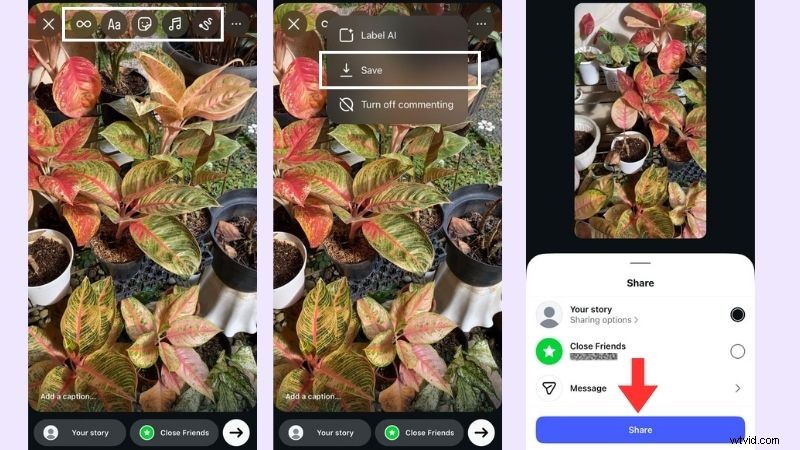
Stap 6Deel ten slotte je Boomerang op je Instagram Story of stuur hem via berichten.
Zo is je Boomerang klaar! Laten we nu eens kijken naar het Boomerang-resultaat.

Belangrijke tips voor Boomerang een video op Instagram Story en Reels
Boomerang werkt anders op Instagram Stories en Reels. Hoewel Stories een ingebouwde Boomerang-functie bevatten, vereisen Reels een paar extra stappen.
Begin met het opslaan van de Boomerang uit de vorige tutorial. Vervolgens kunt u het als volgt naar Reels uploaden:
Stap 1Start Instagram en tik op de knop "+ "-pictogram.
Stap 3Upload de opgeslagen boemerang uit je galerij.
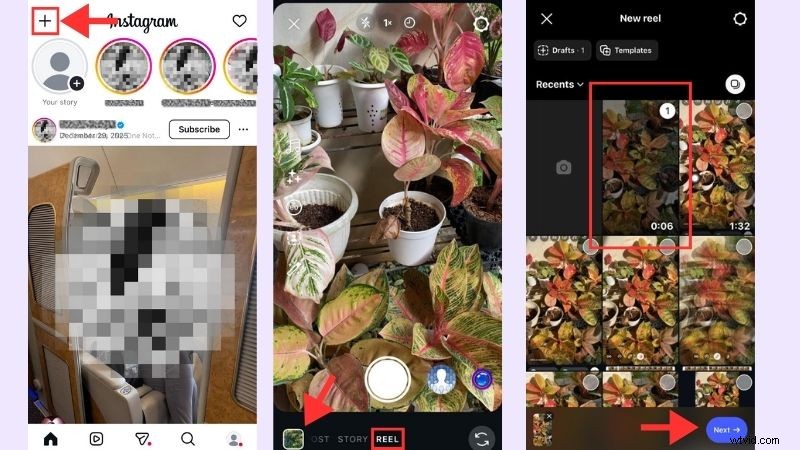
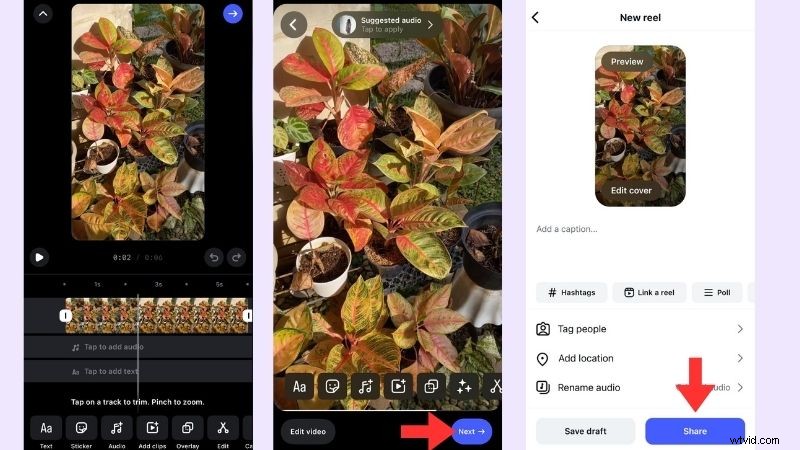
Stap 4Bewerk de clip door effecten, tekst en stickers toe te voegen, de video bij te snijden of indien nodig audio toe te voegen.
Stap 5Tik op "Volgende " na het voltooien van de bewerkingen.
Stap 6Stel uw omslag, bijschrift, tags en voorkeuren voor delen in en tik vervolgens op Delen publiceren.
Nu je weet hoe je een video op Instagram Story and Reels moet boomerangen, zijn er een paar kleine details waar je op moet letten:
- Opnemen bij goede verlichting :Donkere clips kunnen er korrelig uitzien als ze in de loop staan, vooral na het opslaan en opnieuw uploaden.
- Controleer de beeldverhouding :Verticale clips passen beter op molens.
- Opslaan vóór zware bewerkingen :Voer de belangrijkste bewerkingen later uit in de Reels-editor.
Geavanceerde Boomerang-functies
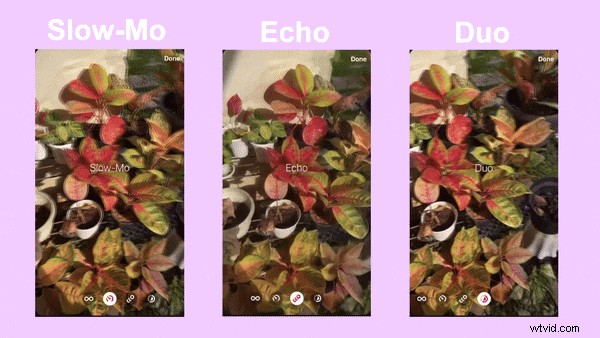
Als je meer wilt dan een basisloop, biedt Instagram ook extra Boomerang-effecten om mee te spelen. Deze modi helpen bij het veranderen hoe de beweging eruit ziet en aanvoelt, waardoor uw clip dynamischer wordt.
- Slow-Mo :Dit effect vertraagt de clip, waardoor uw Boomerang een zachter en dramatischer gevoel krijgt.
- Echo :Deze modus creëert een vage echo van beweging, waardoor bewegingen vloeiender en meer gelaagd aanvoelen.
- Duo :deze optie voegt een glitch-achtig effect toe door snelle voorwaartse en achterwaartse bewegingen te combineren.
Een opgeslagen video uit uw galerij een boomerang geven (iPhone en Android)
Niet alle Boomerang-video's hoeven rechtstreeks op Instagram te worden opgenomen. Als je al een video op je telefoon hebt opgeslagen, kun je er met een paar eenvoudige stappen nog steeds een Boomerang van maken. Ontdek hieronder hoe je een video kunt boomerangen op iPhone en Android.
Voor iPhone-gebruikers
Als u een iPhone gebruikt, kunt u rechtstreeks vanuit uw Foto's-app een Boomerang-effect creëren. Apple heeft al een looping-effect dat werkt als een boemerang. Hier leest u hoe u eenvoudig een video op een iPhone kunt boemerangen.
Stap 1Open de Foto's-app, scrol omlaag naar Mediatypen en selecteer 'Live Photos ".
Stap 2Kies één live foto uit je galerij.
Stap 3Kies linksboven 'Bounce ".
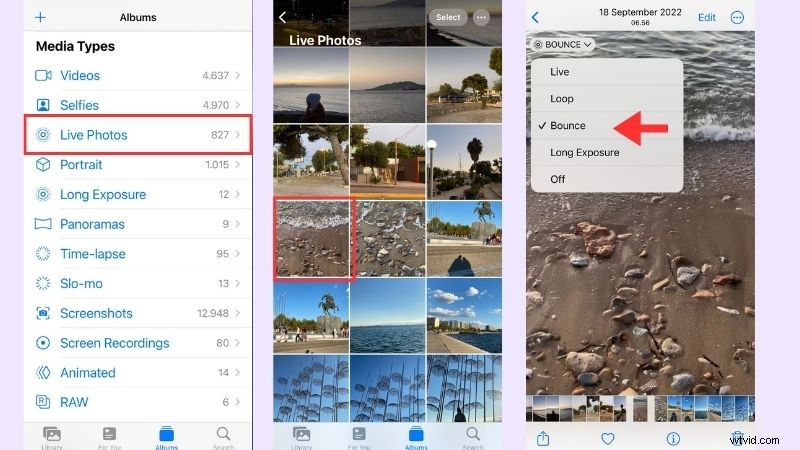
En daar ga je! De video in boemerangstijl gemaakt op de iPhone is klaar.

Voor Android/platformonafhankelijk
Op Android is er geen ingebouwde functie die op dezelfde manier werkt als Boomerang. Android-gebruikers en mensen die verschillende apparaten gebruiken, kunnen echter op Instagram vertrouwen om de video om te zetten in een Boomerang.
Laten we eens kijken hoe je een opgeslagen video op Android kunt boemerangen.
Stap 2Veeg naar rechts om Instagram Story te openen.
Stap 3Selecteer de "Boomerang "-modus.
Stap 4Tik op het pictogram linksonder om door opgeslagen video's in uw galerij te bladeren.
Stap 5Alleen video's met de 'Infinity (∞) "pictogram kan worden geconverteerd naar Boomerang. Selecteer een van die clips.
Stap 6Tik op 'Oneindigheid (∞) " en Instagram past het Boomerang-effect toe.
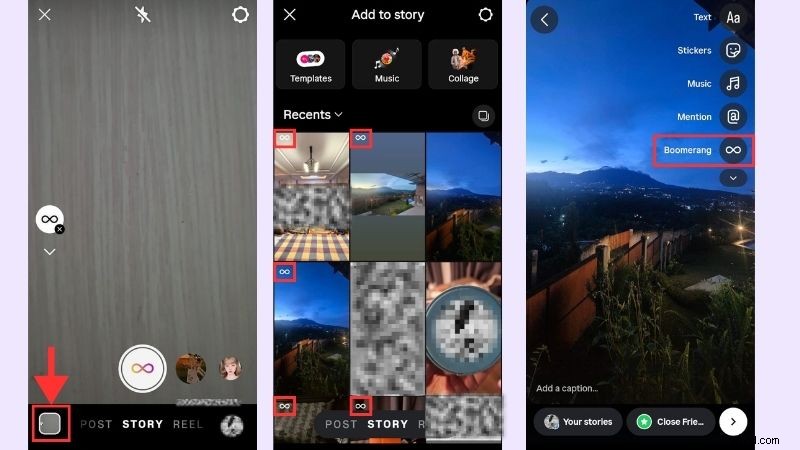
Stap 7U kunt Trimmen of pas Slow-Mo toe naar de video.
Stap 8Pas de Boomerang aan met tekst, stickers of muziek.
Stap 9Sla de Boomerang op of gebruik het pijlpictogram om deze te delen in je verhaal of berichten.
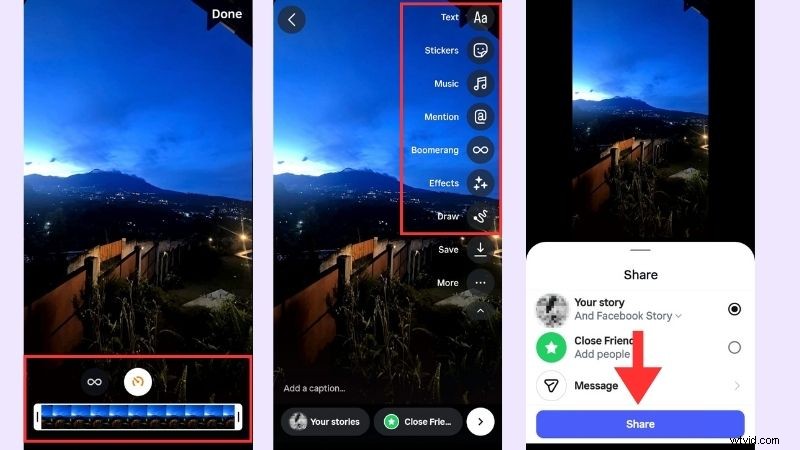
Alles gedaan. Je video is nu een loop in Boomerang-stijl.
Pro-tip:een opgeslagen video een boomerang geven zonder kwaliteitsverlies
Een opgeslagen video omzetten in een Boomerang klinkt eenvoudig, maar de kwaliteit kan afnemen als je niet oppast. Compressie, het formaat wijzigen of opnieuw uploaden op de verkeerde manier kan ervoor zorgen dat de video er wazig of schokkerig uitziet.
Hier leest u hoe u een opgeslagen video kunt Boomerangen en deze van begin tot eind scherp en vloeiend kunt houden.
- Bijsnijden voordat je uploadt :Snijd de video in tot 1-3 seconden om compressieproblemen te voorkomen.
- Gebruik een video met de originele resolutie :Gebruik geen schermopnamen en sla de video niet meerdere keren opnieuw op.
- Upload rechtstreeks vanuit de galerij :Hierdoor kan Instagram de videokwaliteit stabieler houden.
- Eenmalig exporteren :Pas het Boomerang-effect toe in één app in plaats van te schakelen tussen te veel tools.
Hoe je van een video een boemerang maakt met Filmora &CapCut
Als je meer controle wilt dan wat Instagram biedt, dan is het gebruik van een professionele video-editor de betere optie. Met editors als Filmora en CapCut ben je niet beperkt tot korte clips of vooraf ingestelde effecten. Je kunt de timing verfijnen, de loop vloeiender maken en de snelheid aanpassen om een schonere en professionelere boemerangvideo te creëren.
In dit deel leggen we uit hoe je een video kunt boemerangen op CapCut en Filmora.
Filmora Pro-methode:achteruit afspelen en snelheid verhogen
Wondershare Filmora is de beste professionele methode om van een video een boemerang te maken op pc of Mac . In tegenstelling tot standaard app-filters, Speed Ramping van Filmora en Omgekeerd Met deze functies kunt u een naadloze loop creëren zonder haperingen.
 Veilig downloaden
Filmora biedt je ook meer dan alleen looping-functies. Het biedt geavanceerde AI-tools samen met een grote verzameling effecten, stickers en audio. Je hebt ook toegang tot Filmora met je iPhone, Android, Windows en macOS om het bewerken op verschillende apparaten eenvoudiger te maken.
Hoe je van een video een boemerang maakt met Filmora
Stap 1
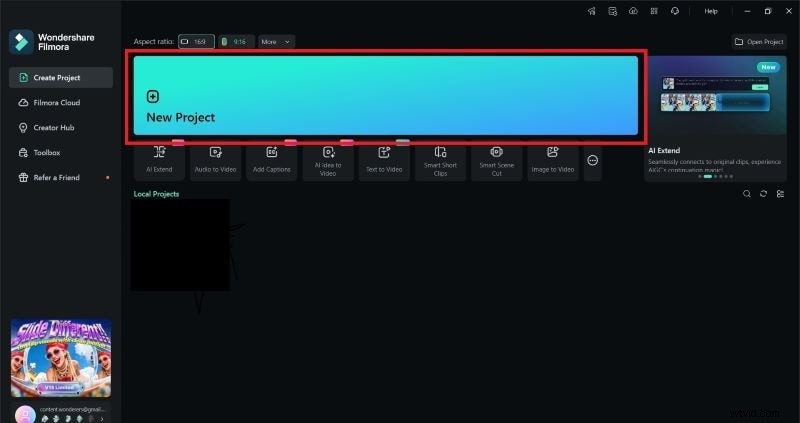
Maak een nieuw project in Filmora
Open de Filmora-applicatie op je telefoon of desktop. Klik op Nieuw project .
Veilig downloaden
Stap 2
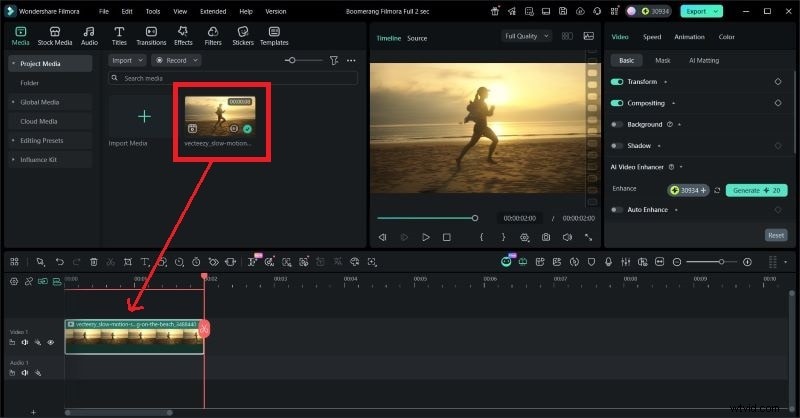
Video importeren en bijsnijden
Vervolgens slepen en neerzetten de video naar de bewerkingswerkruimte. Kies het onderdeel dat je leuk vindt en Trim teruggebracht tot 1-3 seconden.
Stap 3
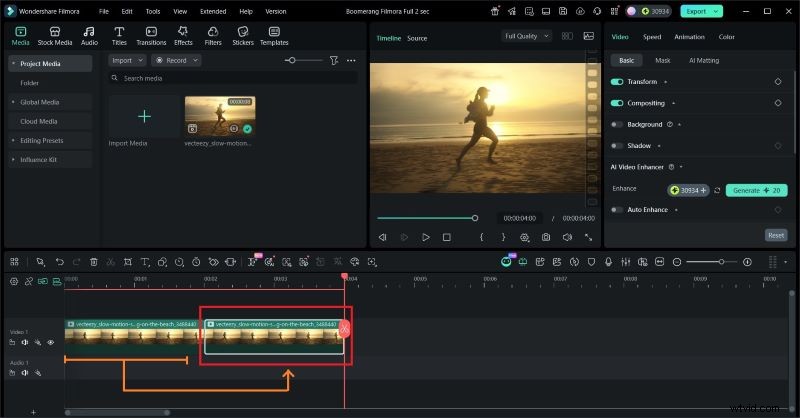
Dupliceer de video
Kopiëren en vervolgens Plakken het filmpje. Nu heb je twee korte clips.
Stap 4
Snelheid verhogen van de eerste clip
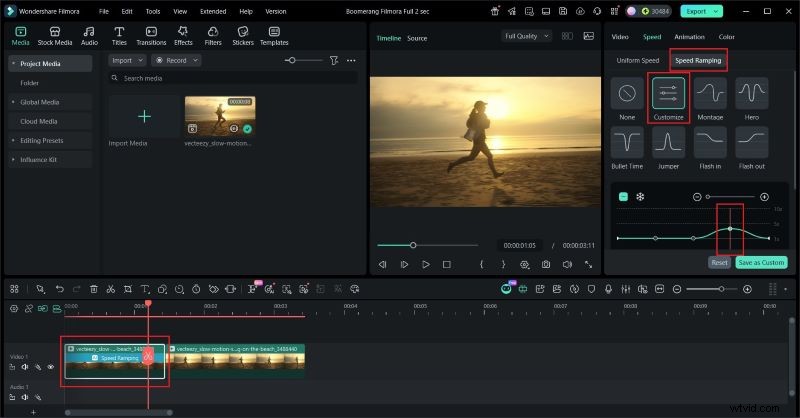
Selecteer de eerste clip. Op de Snelheid menu, kies Snelheidstoename . Pas Aanpassen toe Helling en pas vervolgens het 4e punt aan naar Snelheid 3.6 .
Stap 5
Omgekeerd afspelen van de tweede clip
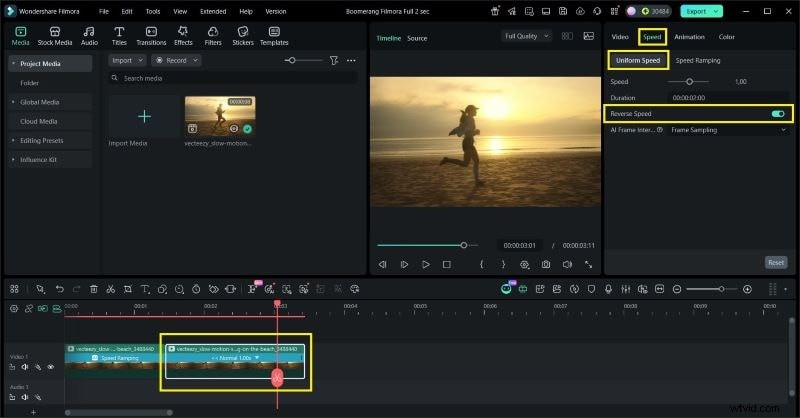
Vervolgens het tweede fragment. Klik op de Snelheid menu, kies Uniforme snelheid . Klik op het pictogram om de Achteruitsnelheid te activeren .
Stap 6
Dupliceer clips om een vloeiende boemeranglus te creëren
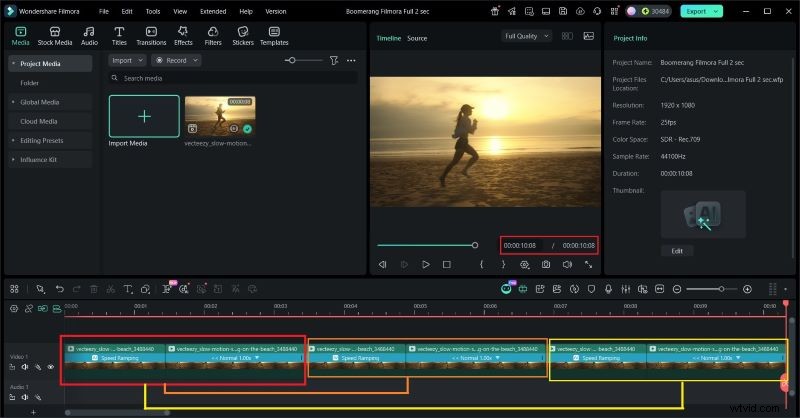
Dupliceer beide clips om de beweging te herhalen. Je kunt meer duplicaten toevoegen om te bepalen hoe vaak de video wordt herhaald en de uiteindelijke duur in te stellen.
Stap 7
Voeg Final Touch toe en exporteer
Gebruik de functies van Filmora om je Boomerang op te poetsen. Als u klaar bent, klikt u op Exporteren om het op uw apparaat op te slaan.

Je bent er helemaal klaar voor. De Boomerang wordt geëxporteerd en loopt soepel van begin tot eind. Hier is het eindresultaat.

CapCut-tutorial:hoe u een video kunt boomerangen op CapCut
Een andere video-editor die een video naar een Boomerang kan converteren is CapCut. Hiermee kunnen gebruikers met bestaande video werken en handmatig een looping-effect creëren. Dit maakt het een praktische optie voor gebruikers die meer flexibiliteit buiten Instagram willen.
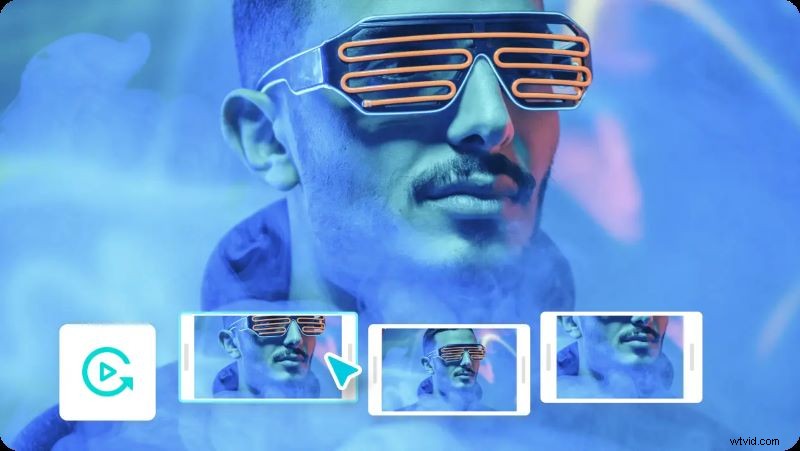
TechSimplify op YouTube gaf duidelijke richtlijnen voor het boemerangen van een video op CapCut. Volg de onderstaande stappen.
Stap 1
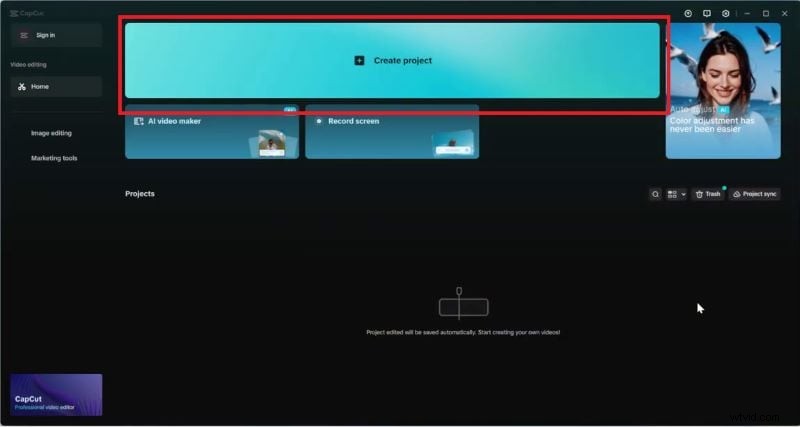
Start een nieuw project op CapCut
Open de CapCut-applicatie en klik op Project maken .
Stap 2
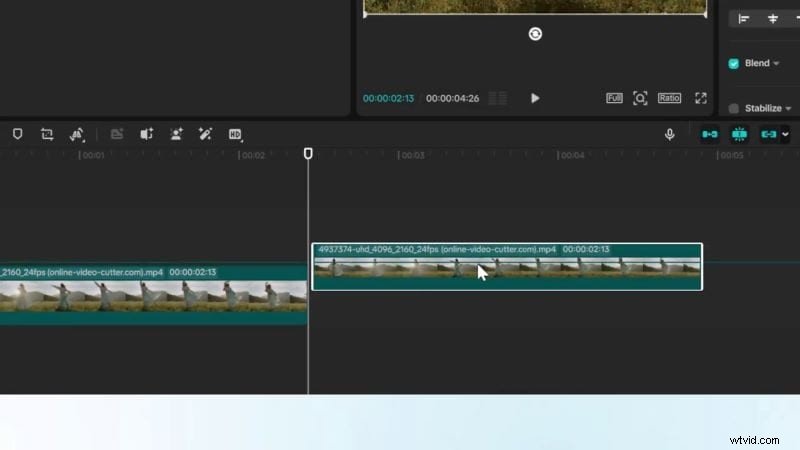
Importeer en repliceer de eerste clip
Importeren de door jou gekozen video naar de tijdlijn. Dupliceer de eerste clip met Kopiëren en Plakken .
Stap 3
Keer de tweede clip om
Zoek in het menu Extra boven de bewerkingstijdlijn de Omgekeerde optie. Breng het aan op de tweede clip.

Stap 4
Repliceer beide clips om een boemerang te maken
Om een Boomerang-effect te creëren, dupliceert u de twee clips met Kopiëren en Plakken .
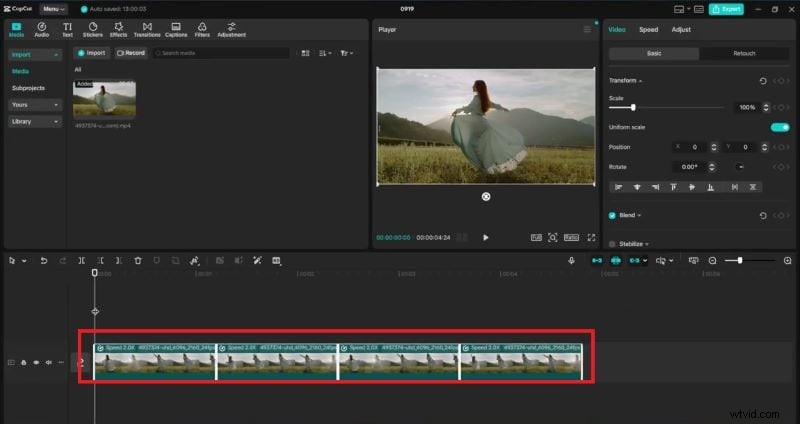
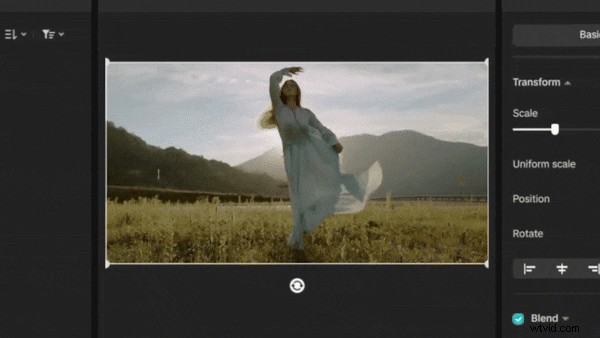
Zodra u tevreden bent met de lus, is de clip klaar voor export. Met slechts een paar stappen is uw Boomerang-stijl video compleet. Deel het op je socials en andere platforms.
Instagram versus Filmora:vergelijkingsoverzicht
We hebben uitgelegd hoe je van een video een boemerang kunt maken met behulp van Instagram en video-editors zoals Wondershare Filmora en CapCut. Elk platform dient echter verschillende doeleinden.
Instagram is geweldig als je snel een Boomerang wilt maken zonder extra instellingen. Aan de andere kant geven professionele video-editors je meer vrijheid om de lus te verfijnen. Bekijk deze snelle vergelijkingstabel hieronder om u te helpen het verschil te zien:
| Aspect | Filmora | |
| Controle | Beperkte controle met vooraf ingestelde opties, zoals Klassiek, Echo, Duo en Slow-Mo | Volledige controle over timing, snelheid, richting en loopinglengte |
| Kwaliteit | Geoptimaliseerd voor het delen op sociale media, maar compressie kan de kwaliteit verminderen | Hogere exportkwaliteit met opties voor resolutie en framesnelheid |
| Effecten | Basis ingebouwde effecten ontworpen voor snelle bewerkingen | Groter aanbod aan effecten, overgangen, audio en geavanceerde aanpassingen |