
Wanneer een object zich fysiek ver weg bevindt, maar u het van dichtbij moet opnemen in uw video, komen de zoommogelijkheden van uw iPhone te hulp. Dit is de reden dat de iPhone de in- en uitzoomfuncties heeft geïntroduceerd, zodat je een object van dichtbij kunt bekijken zonder verlies van resolutie of pixelvorming. Het is echter een kunst, en niet iedereen kan dit doen terwijl hij details vastlegt met de gewenste vergroting.
Wil je weten hoe je eenvoudig een video op de iPhone kunt in- en uitzoomen zonder kwaliteitsverlies? Dit artikel maakt het in- en uitzoomen eenvoudiger door alles in detail te bespreken.
In dit artikel
Deel 1. Wat is het doel van het in-/uitzoomen van een video?
Hier volgen enkele van de belangrijkste doeleinden van het in-/uitzoomen op een video tijdens het filmen:
- Inzoomen om de belangrijke details te benadrukken door ze van dichtbij te tonen en uitzoomen om de volledige scène weer te geven.
- Langzaam inzoomen op het gezicht van een personage kan de emotionele toestand onthullen, en uitzoomen kan de scène nog indrukwekkender maken.
- Het verbetert de duidelijkheid in tutorials of productdemonstraties omdat het zowel kleine acties als grote instellingen helpt uitleggen.
- De zoomsnelheid kan het tempo van de video beïnvloeden. Een snelle crash kan bijvoorbeeld energie toevoegen, terwijl langzaam zoomen de verwachting kan vergroten.
- Als het in- en uitzoomen soepel verloopt, helpen ze bij de scène-overgangen en houden ze het publiek betrokken.
Deel 2. [Direct] Hoe kan ik een video op de iPhone in- en uitzoomen via de Foto's-app?
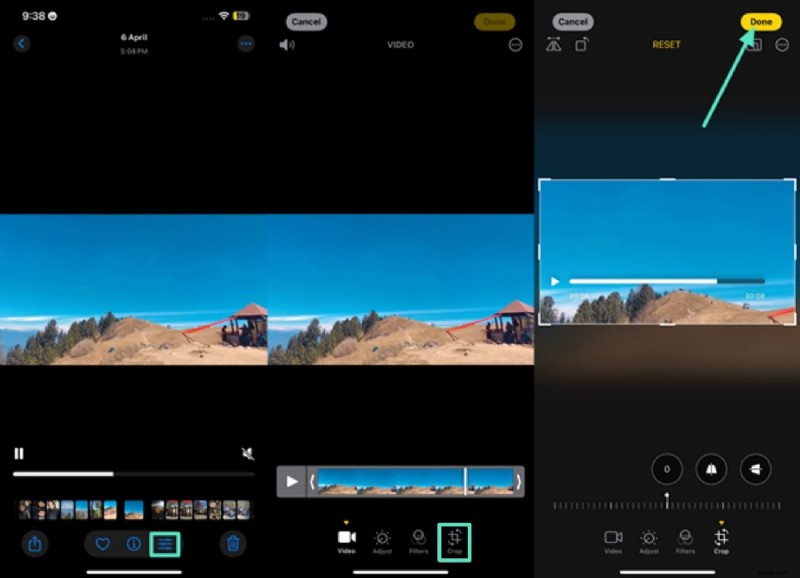
Op de iPhone kunt u met de Foto's-app op afbeeldingen in- en uitzoomen en deze naar wens bewerken. Hieronder volgt een instructie die u kunt volgen over hoe u op de iPhone kunt inzoomen op foto's:
Instructies. Open de Foto's-app op uw iPhone, kies een foto en schakel bewerken in met behulp van het pictogram 'Drie streepjes'. Ga vervolgens naar het pictogram 'Bijsnijden' en knijp vervolgens uw twee vingers samen om in en uit te zoomen, spreid ze uit elkaar en druk op 'Gereed' wanneer u klaar bent.
Deel 3. Hoe kan ik een video in-/uitzoomen tijdens het opnemen op de iPhone?
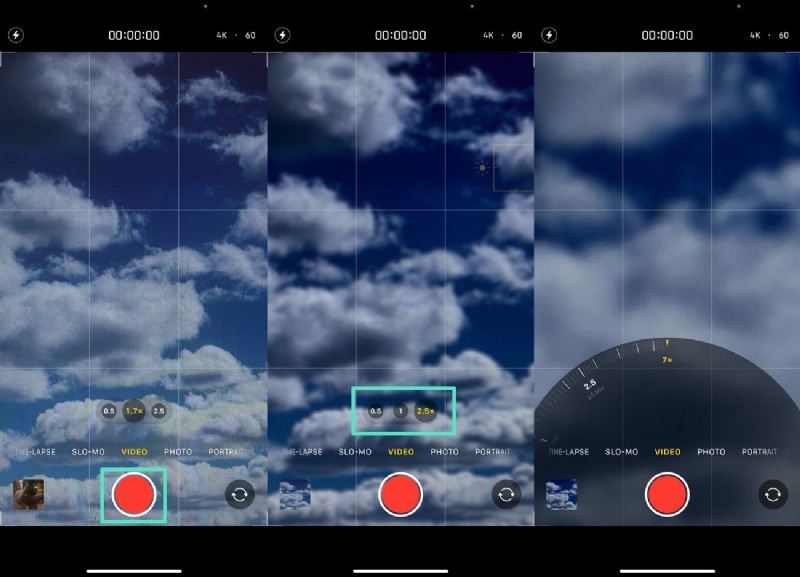
Hier is een gids die u kunt volgen om in en uit te zoomen op een video terwijl u de bewolkte lucht of een scène op uw telefoon opneemt:
Instructies. Open de camera op uw telefoon en druk op de knop "Video" om deze te starten. Daar kun je kiezen uit meerdere vergrotingsgraden, zoals "1,7x", "2,5x" en "7x", om tijdens de opname volledig in te zoomen op de lucht.
Deel 4. iMovie:een snel alternatief voor iPhone Video Zoom
iMovie is een gratis videobewerkingssoftware en een uitstekende keuze voor beginners en gewone editors die gepolijste video's nodig hebben zonder de volledige bewerking te leren. Het is vooraf geïnstalleerd op de meeste Apple-apparaten en helpt u ongewenste delen van uw video te knippen en in kleinere segmenten te verdelen. Met deze app kunnen gebruikers trailers in Hollywood-stijl maken door uit de sjablonen te kiezen en deze aan te passen. Zo gebruikt u de Zoom-video-iPhone met iMovie:
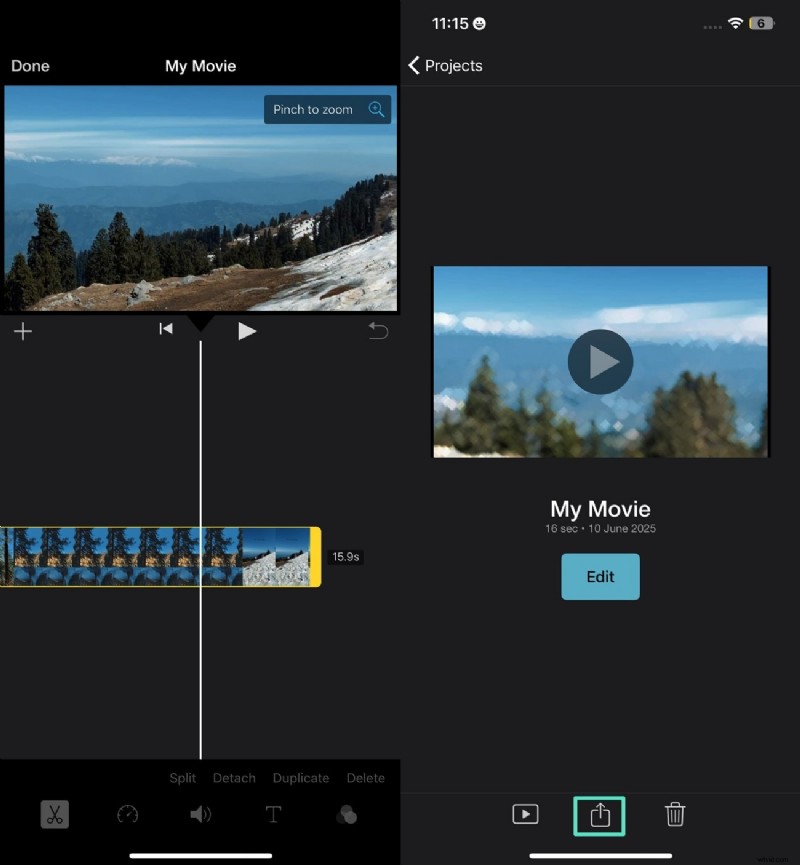
Stap 1. Open iMovie op je telefoon en druk op het "Vergrootglas" om in te zoomen. Om de intensiteit te verhogen, klik je op "Pinch To Zoom" en de app zal de scène voor je vergroten.
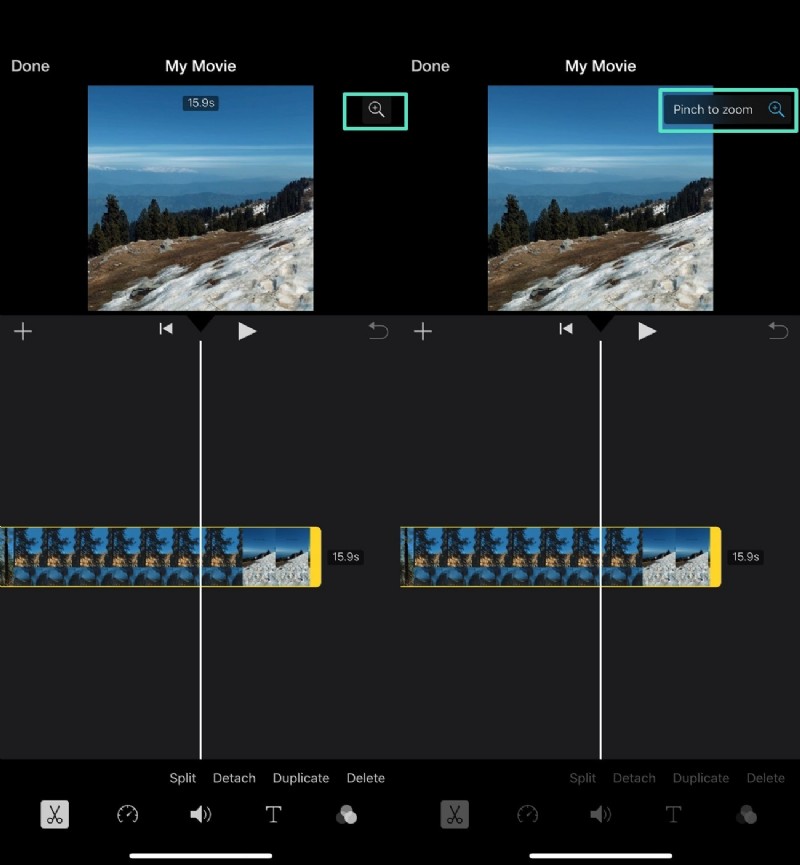
Stap 2. Plaats vervolgens uw vingers op het scherm om verder in te zoomen en gebruik de knop "Bewerken" om eventuele wijzigingen in uw opgenomen video aan te brengen. Selecteer ten slotte hieronder het pictogram 'Exporteren' om de video op te slaan.
Waarom iMovie voor dit doel overwegen?
Hoewel de ingebouwde camera van de iPhone zoommogelijkheden biedt, zijn er verschillende redenen om iMovie hiervoor te gebruiken:
Als je te veel inzoomt terwijl je de camera van de iPhone gebruikt, gaat de kwaliteit achteruit, maar de behuizing is niet hetzelfde bij iMovie.
Met iMovie kunnen gebruikers een bredere opname met een hogere resolutie maken en inzoomen op specifieke gebieden zonder het originele bestand te verstoren.
Als u tijdens het opnemen in een mum van tijd digitale zoom moet gebruiken, kunt u iMovie gebruiken om het bijgesneden gebied er zo verfijnd mogelijk uit te laten zien.
Deel 5. Een perfecte oplossing voor vlekkeloze videobewerking:Wondershare Filmora
Als je hebt geleerd hoe je een video op de iPhone kunt uitzoomen en op zoek bent naar meer dan alleen basisbewerkingsfuncties, dan kun je een ander hulpmiddel kiezen. Er zijn verschillende tools beschikbaar die AI-geïntegreerde mogelijkheden bevatten waarmee u uw clips kunt bewerken zonder de originele te vernietigen. Wondershare Filmora is de perfecte keuze waarmee je een clip volledig kunt bewerken en niet alleen maar in en uit kunt zoomen.
Je video bewerken met de Filmora-app
Nadat we hebben besproken hoe je inzoomt op video op de iPhone, volgen hier de stappen die je moet volgen tijdens het bewerken van de clip met de Filmora-app:
Je video bewerken op Filmora Desktop
Nadat we het uitzoomen op de iPhone hebben besproken, volgt hier een stapsgewijze handleiding voor het bewerken van je clip met Filmora-desktop:
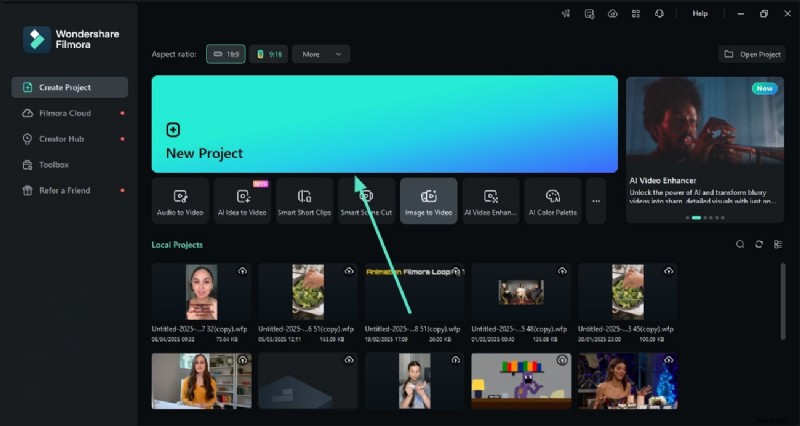
- Stap 1:maak een nieuw project om in te zoomen op uw clip. Nadat je een clip van je iPhone hebt opgenomen, start je Filmora en klik je op de optie "Nieuw project" om die clip naar de bewerkingsinterface te slepen en neer te zetten om wijzigingen aan te brengen.
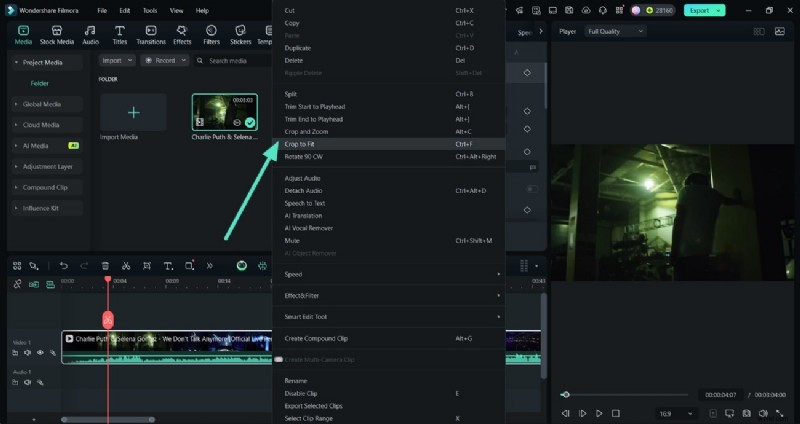
- Stap 2:Gebruik de optie Bijsnijden om te passen om in te zoomen op de clip. Klik vervolgens met de rechtermuisknop op de clip vanuit de bewerkingsinterface om toegang te krijgen tot verschillende opties en klik op "Bijsnijden tot passend" om in te zoomen op de clip.
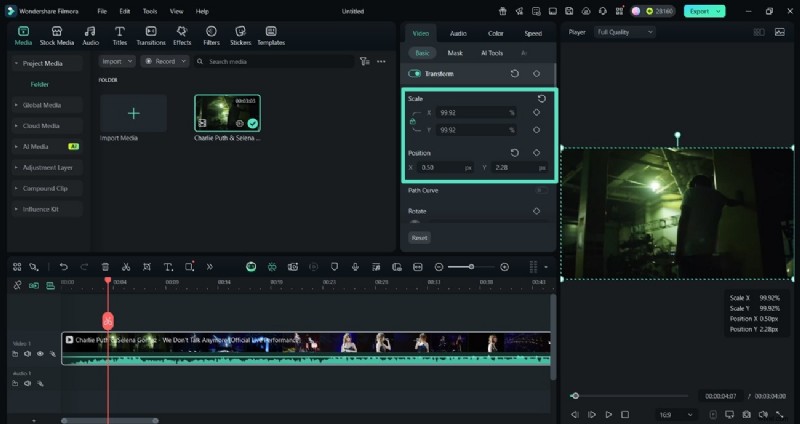
- Stap 3:Pas de schaal en positie aan om in en uit te zoomen. Voeg nu de cijfers in de "Schaal" en "Positie" toe om in te zoomen op de opgenomen video van uw iPhone。
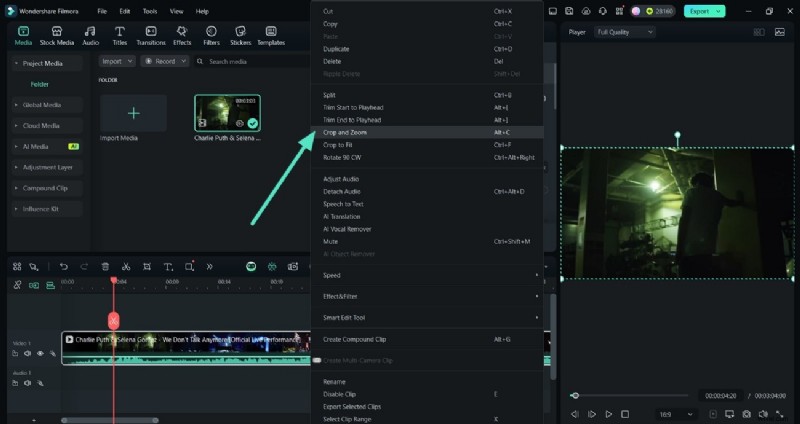
- Stap 4:Gebruik de opties Bijsnijden en Zoomen om meer opties te krijgen. Klik vervolgens opnieuw met de rechtermuisknop op de clip in de bewerkingstijdlijn en gebruik de optie 'Bijsnijden en zoomen' om toegang te krijgen tot verschillende zoominstellingen.
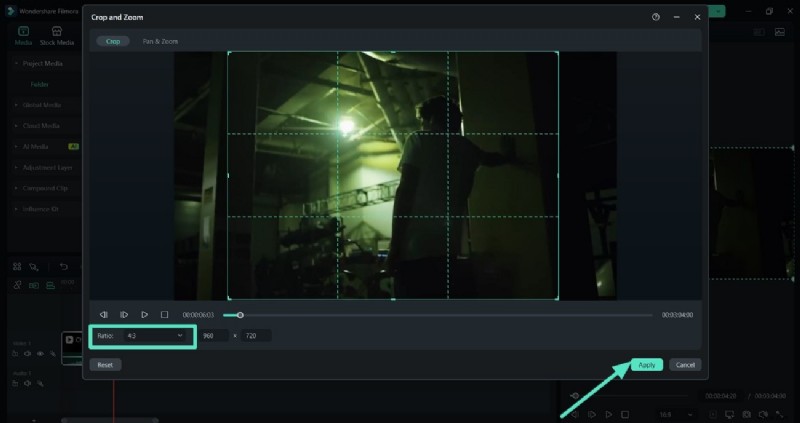
- Stap 5:Stel een specifieke zoomverhouding in en pas deze toe. Kies daarna hieronder een specifieke inzoom-"Ratio" en gebruik de knop "Toepassen" wanneer u deze voltooit.
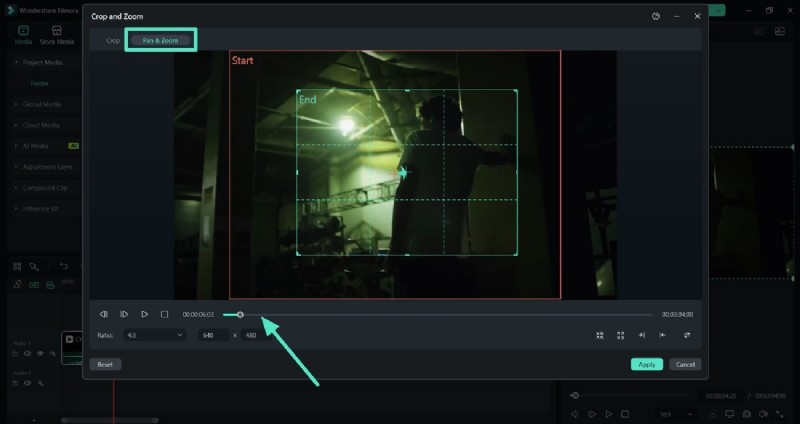
- Stap 6:Gebruik pannen en zoomen om belangrijke details te markeren. Om de aandacht van de kijker af te leiden naar de hoofdfiguur, gebruikt u de optie "Pan &Zoom" en laat u de camera langzaam inzoomen.
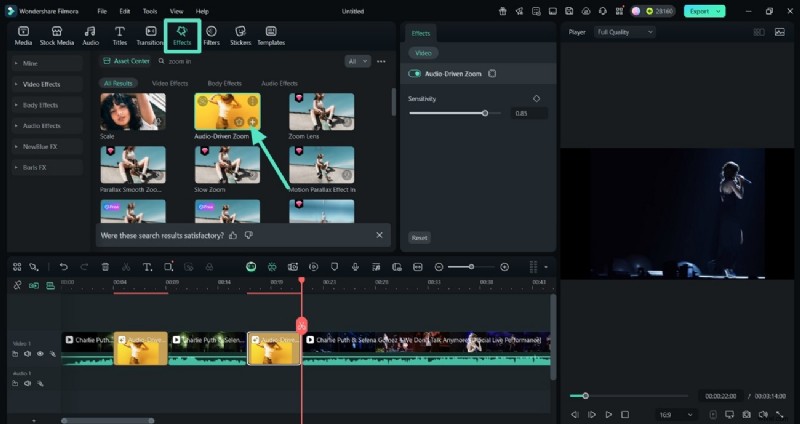
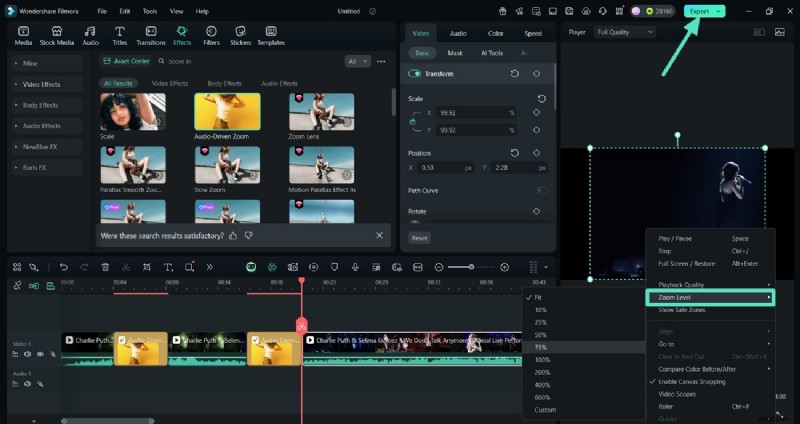
- Stap 7:Voeg inzoomen toe vanuit de beschikbare effecten. Selecteer nu de optie "Effecten" hierboven en typ "Inzoomen" in de zoekbalk. Nadat je een geschikt effect hebt gevonden, klik je op het pictogram "+" om dat effect aan je clip toe te voegen.
- Stap 8:Bepaal een zoomniveau en exporteer uw laatste fragment. Wanneer uw clip er prima uitziet, klikt u erop om toegang te krijgen tot de optie "Zoomniveau". Nadat u een percentage heeft geselecteerd, gebruikt u ten slotte de optie 'Exporteren' in de rechterbovenhoek om het op uw apparaat op te slaan.
Deel 6. Tips waar u rekening mee moet houden bij het in-/uitzoomen van een video
Hier zijn de essentiële tips waarmee u rekening moet houden wanneer u een iPhone uitzoomt of video opneemt vanaf een ander apparaat:
- Weet altijd waarom je in- of uitzoomt, en doe dit niet alleen om een effect te creëren.
- Gebruik geleidelijke zoomlenzen om het er vloeiend uit te laten zien en voorkom dat je kijkers worden afgeleid.
- Zorg ervoor dat de kwaliteit behouden blijft en vermijd in- en uitzoomen waar het enorm wegvalt.
- Je object moet zich in het midden van het frame bevinden, zodat het object van aandacht blijft.
- Het in- en uitzoomen moet passen bij de stemming, bijvoorbeeld snel zoomen is voor actie, terwijl langzaam zoomen is om emoties weer te geven.
Conclusie
Tot slot besprak dit artikel hoe je eenvoudig als een professional een video op de iPhone kunt in- en uitzoomen. Er werd ook een alternatieve tool genoemd, Wondershare Filmora, die je kunt gebruiken om je video bij te snijden en zo veel mogelijk in te zoomen zonder de kwaliteit te vernietigen. Bovendien kunt u inzoomen door de hoek te draaien en de schaal naar wens in te stellen.