

06 januari 2026• Bewezen oplossingen
Ik wil graag een logo toevoegen aan de video die ik heb gemaakt. Is er een manier om het logo tijdens de video te laten zien?
Welnu, mensen in de wereld van vandaag hebben de neiging zich op verschillende manieren te onderscheiden, inclusief door het maken van video's. Ja, het toevoegen van een logo aan de video is een zeer belangrijke functie waarmee u zich onderscheidt van anderen in uw niche, of uw branding vergroot.
Om dit te doen, wordt Wondershare Filmora ten zeerste aanbevolen. Hiermee is het toevoegen van een logo of watermerk aan al uw videobestanden een fluitje van een cent. Ondertussen kun je verschillende overgangen toepassen om de video vloeiender te maken en zelfs de weergavepositie in te stellen (bijvoorbeeld in een van de hoeken van de video), waarbij de tijdsduur alleen aan het begin van de video wordt weergegeven, ergens in het midden of over de hele videolengte.
- Deel 1:[Video-tutorial] Hoe u uw logo aan een video kunt toevoegen
- Deel 2:Logo toevoegen aan video in Filmora - Stapsgewijze handleiding
- Deel 3:Logo's toevoegen aan video's op mobiele apparaten
- Deel 4:Alternatieve manieren om een logo in een video in te voegen
Deel 1:[Video-tutorial] Hoe u uw logo aan een video kunt toevoegen
Deel 2:Hoe voeg ik een logo toe aan video in Filmora?
Om logo's aan je video's toe te voegen met Filmora, volg je de onderstaande stappen:
Stap 1:Maak vanaf de startpagina een nieuw project aan.

Tips: Dit programma ondersteunt bijna alle video-, audio- en beeldformaten die er zijn. Raadpleeg hier de technische specificaties voor alle ondersteunde formaten.
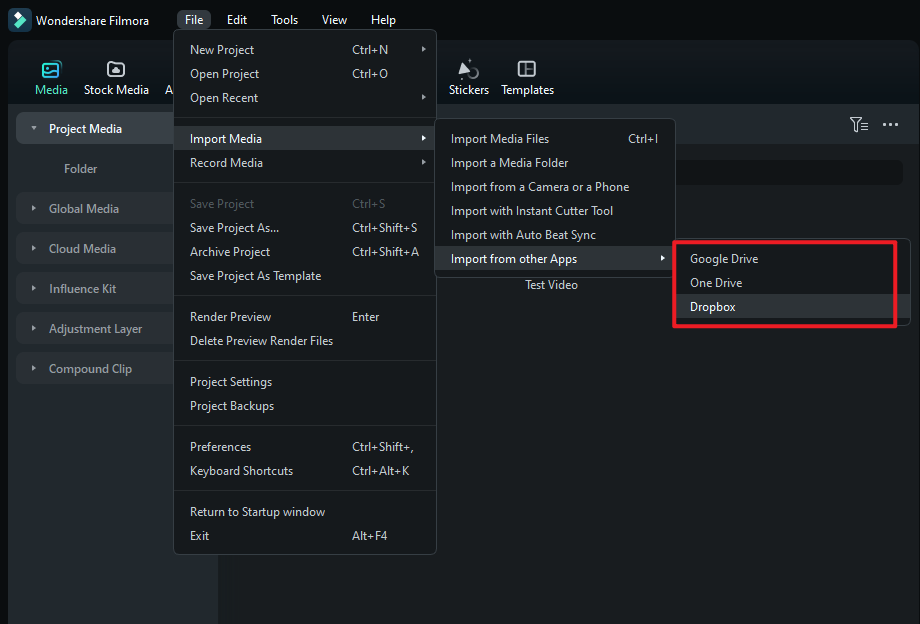
Stap 2:Ga naar Bestand> Media importeren in de bewerkingsinterface. U kunt video's voor uw computer selecteren of video's rechtstreeks van online schijven maken.
Stap 3:Begin door naar Media> Influence Kit te gaan. Selecteer vervolgens Beginnen met creëren onder Merktransmissie, Logo onthullen.

Stap 4:Kies welk logo-onthullingseffect u wilt gebruiken.
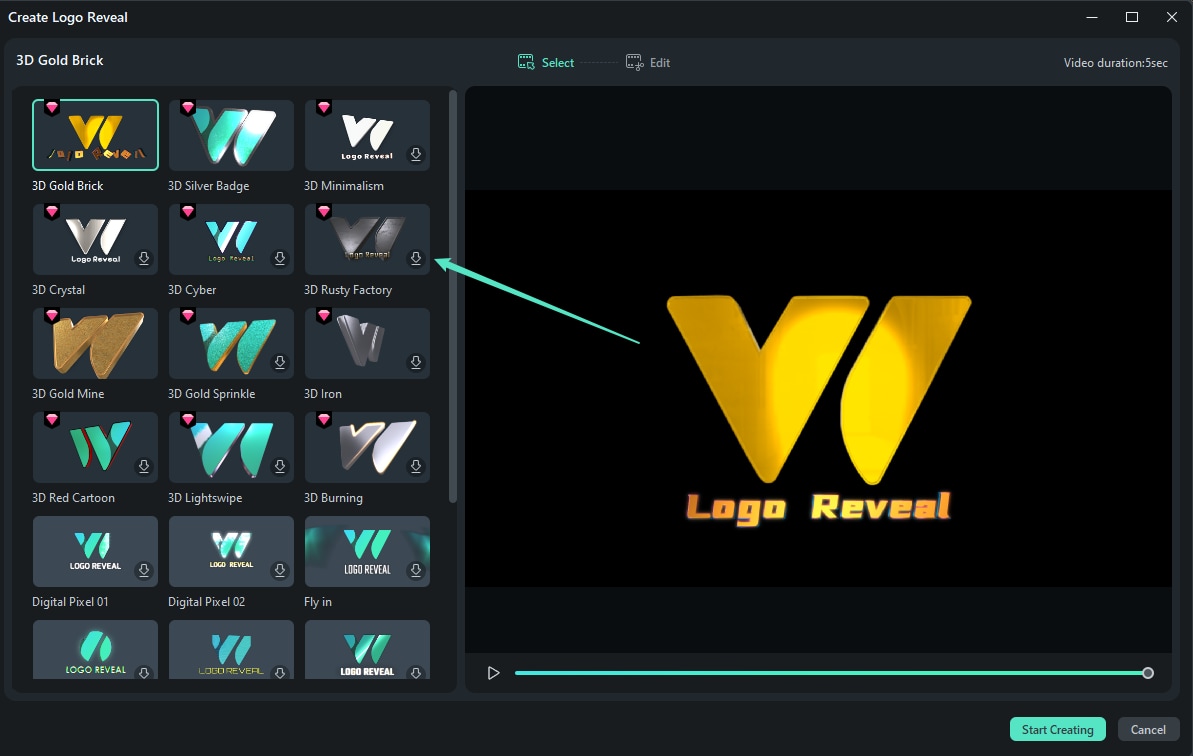
Stap 5:Vervolgens wordt u gevraagd een logo te maken. U kunt uw logo toevoegen en vervolgens de tekst eromheen bewerken. Klik op Voltooien zodra u klaar bent.

Leer hoe u Filmora kunt gebruiken als gratis 4K-videoconverter.
Deel 3:Logo's toevoegen aan video's met Filmora Mobile
Als je in plaats daarvan logo's aan video's wilt toevoegen met je telefoon, is er een andere oplossing. Het komt zo nu en dan voor dat logo's die we maken, op onze telefoons worden opgeslagen, dus dit kan voor de gemiddelde gebruiker een stuk handiger zijn. De vraag naar mobiele videobewerkingstools neemt immers ook toe. Met Filmora kun je dus eenvoudig logo's aan video's toevoegen.
Volg gewoon de onderstaande stappen:
Stap 1:Installeer Filmora vanuit de App Store of Play Store.
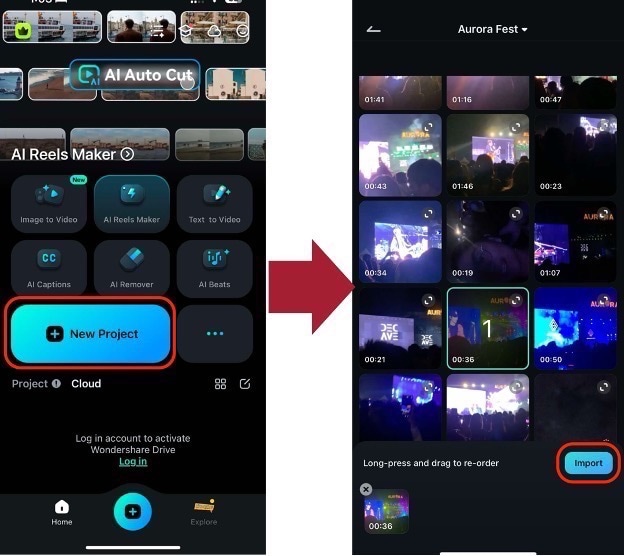
Stap 2:Ga naar Nieuw project en importeer vervolgens de video waaraan u een logo wilt toevoegen.
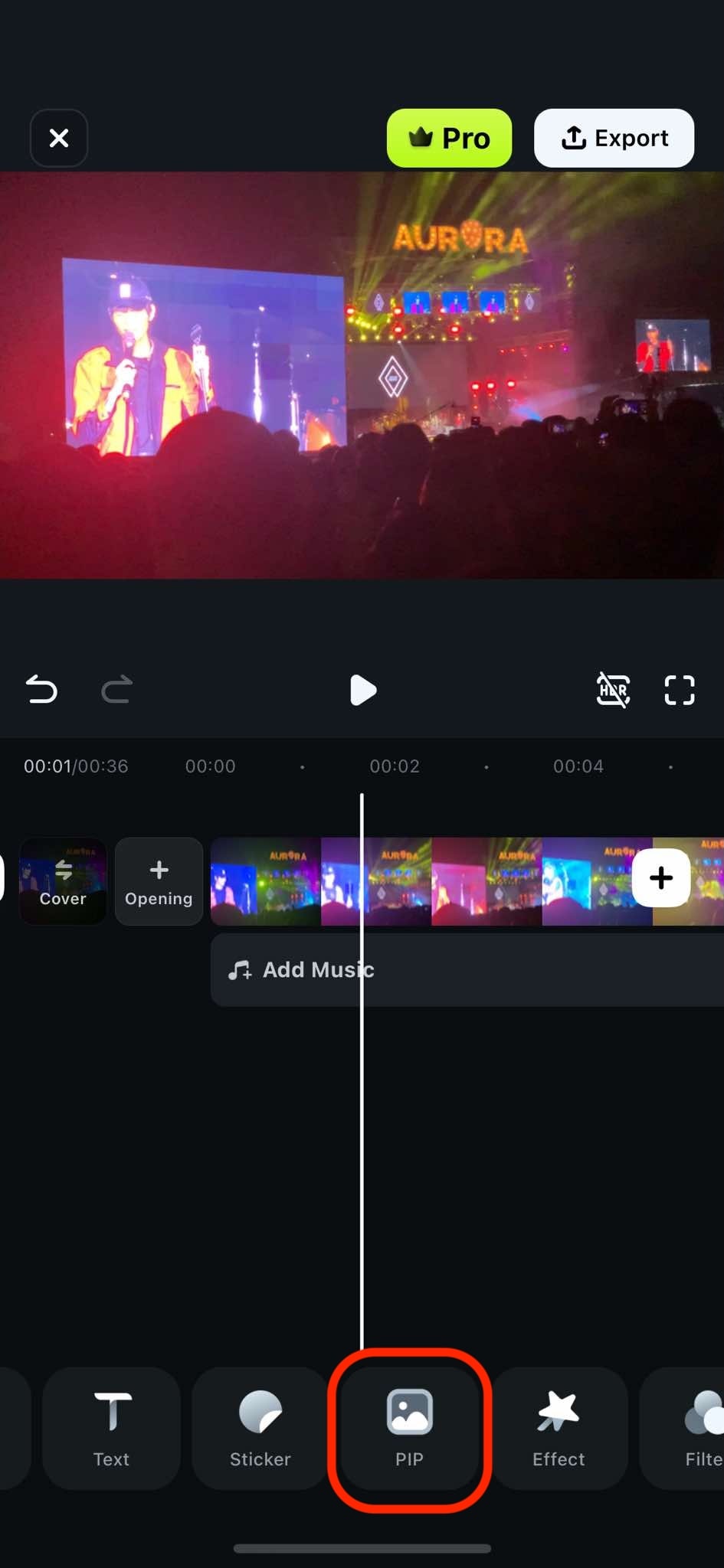
Stap 3:Eenmaal binnen, voeg je je logo toe aan de video door naar de PIP-tool te zoeken.
Stap 4:Selecteer uw logo op de tijdlijn. Ga naar Animatie en kies een effect dat je leuk vindt.
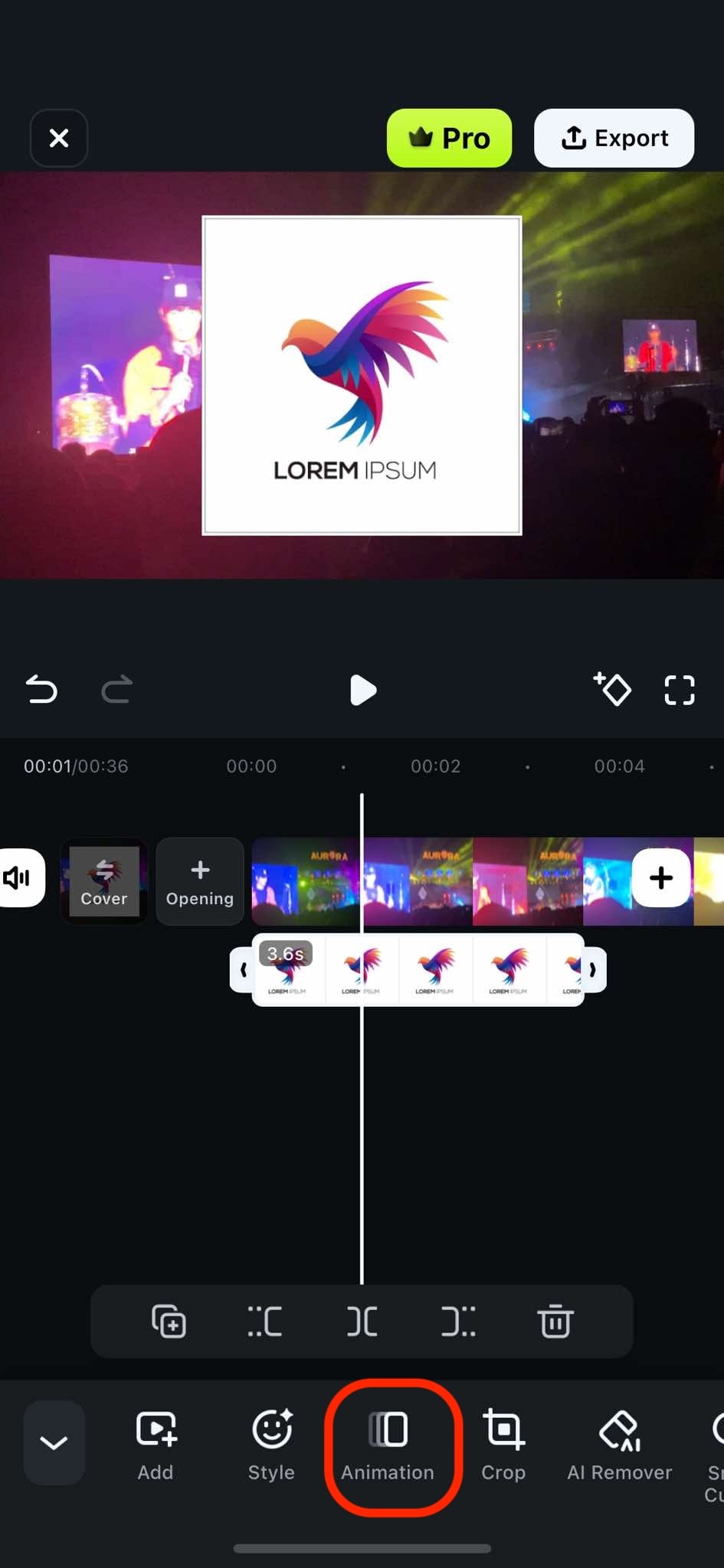
Stap 5:Gebruik ten slotte uw vinger om het logo te slepen, het formaat ervan te wijzigen (door te knijpen) en het in uw video te plaatsen.
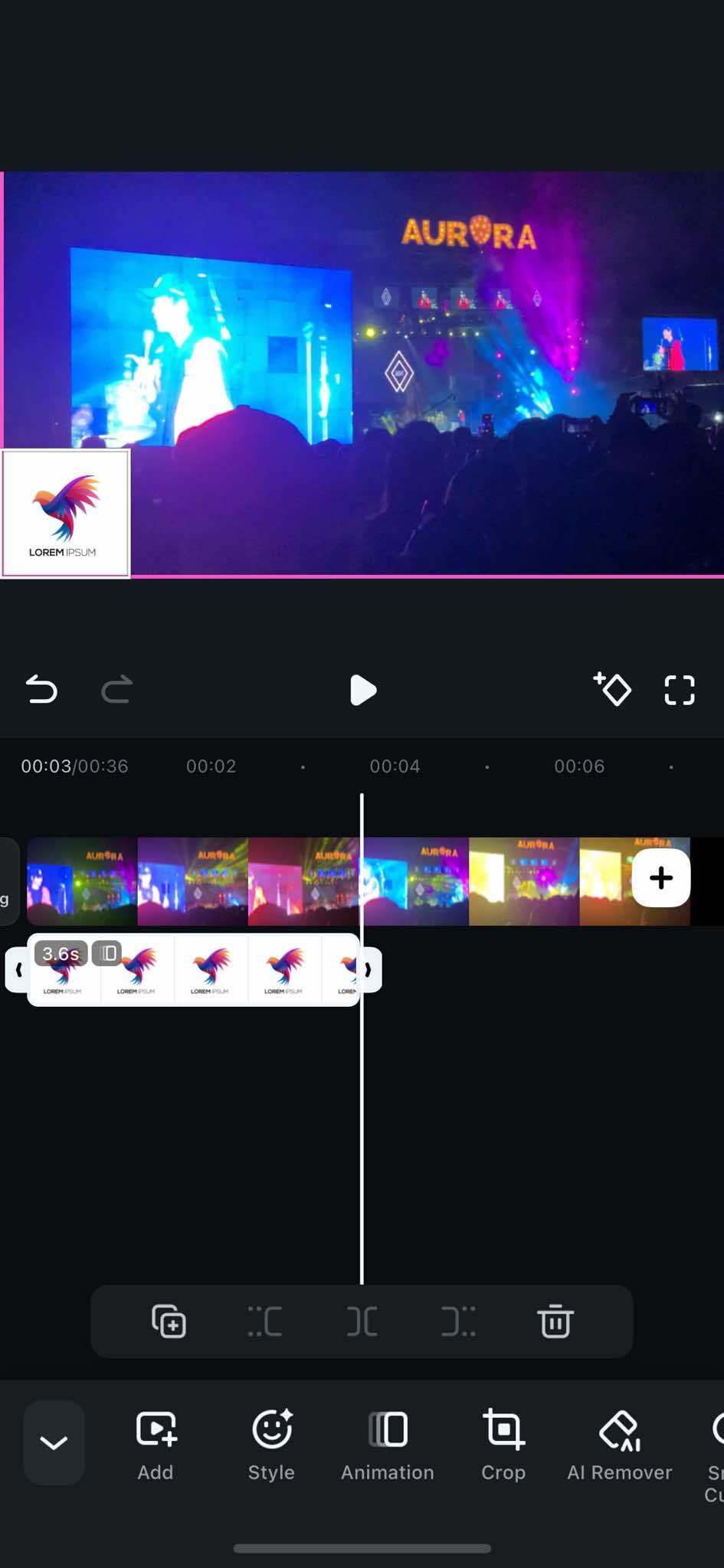
Met deze stappen kun je nu logo's aan video's toevoegen met Filmora op je desktop of mobiele telefoon. Verbaasd? Probeer deze krachtige tools vandaag nog!
Deel 4:Alternatieve manieren om een logo in een video in te voegen
Methode 1:Logo in video invoegen met Microsoft Clipchamp
Als u op zoek bent naar een gratis en eenvoudig te gebruiken optie, Microsoft Clipchamp is een goede keuze. Het is een browsergebaseerde video-editor waarmee je in een paar eenvoudige stappen een logo kunt invoegen.
Stappen om een logo toe te voegen met Clipchamp:
- Open Clipchamp en maak een nieuw project.
- Upload je video en sleep het naar de tijdlijn.
- Klik op Media importeren om uw logoafbeelding te uploaden (bij voorkeur een PNG voor transparantie).
- Sleep het logo naar de overlaytrack en plaats het waar u maar wilt.
- Vergroot het logo en pas de dekking aan indien nodig.
- Exporteer uw video met het ingesloten logo.
Methode 2:Logo in video invoegen met online tools (geen software nodig)
Voor degenen die de voorkeur geven aan een snelle en gemakkelijke oplossing zonder software te downloaden, online video-editors zoals Kapwing en Canva kunt u rechtstreeks in uw browser een logo in een video invoegen.
Stappen om een logo toe te voegen met behulp van online editors:
- Open een online editor zoals Kapwing of Canva Video Editor .
- Upload uw videobestand en logoafbeelding .
- Sleep het logo op de video en pas de positie en grootte ervan aan.
- Stel dekking, duur in , of pas animaties toe.
- Klik op Exporteren om de uiteindelijke merkvideo te downloaden.
Conclusie
Bekijk de video-tutorial over het toevoegen van een watermerk. Download Wondershare Filmora om het te proberen!
Liza Bruin
Liza Brown is schrijfster en liefhebber van alles wat met video te maken heeft.
Volg @Liza Brown