

14 juli 2025 • Bewezen oplossingen
Als u cd's wilt rippen en branden met Windows Media Player, volgt u deze duidelijke, stapsgewijze instructies.
1. Rip een CD met Windows Media Player
Snelle rip versus normale rip
Voor nieuwe gebruikers:Quick Rip is de snelste optie. Het start automatisch wanneer u een cd plaatst en maakt een WMA-bestand aan dat rechtstreeks in uw muziekmap wordt opgeslagen. Normale rip Hiermee kunt u het formaat, de bitsnelheid en de bestemming aanpassen.
Stap 1 – Snelle rip
Plaats de cd. In het AutoPlay-menu selecteert u Muziek rippen van cd – met Windows Media Player . Haal het vinkje weg bij Dit altijd doen voor audio-cd's als u er de volgende keer om wordt gevraagd. Klik op Rippen starten . Het bestand wordt opgeslagen als WMA.
Stap 2 – Normaal rippen
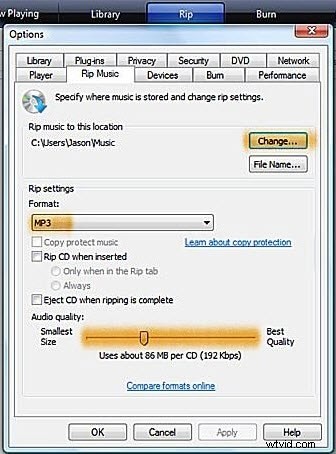
Start Windows Media Player handmatig en plaats de cd (gebruik AutoPlay niet). Ga naar de Rip tabblad, kies Indelingen en selecteer WAV of MP3 . Beide zijn verliesvrij; hogere bitsnelheden leveren een betere kwaliteit op, maar grotere bestanden.
Stap 3 – Geavanceerde opties
Klik op Meer opties om een aangepaste bestemming, formaat en bitsnelheid te kiezen. Nadat u uw voorkeuren heeft ingesteld, drukt u op OK .
Stap 4 – Update album- en trackinformatie
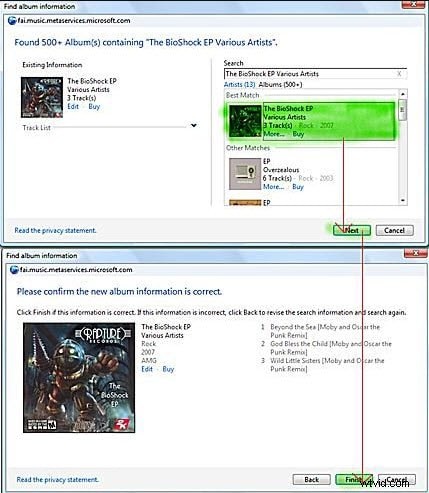
Klik met de rechtermuisknop op het cd-pictogram en selecteer Albuminfo zoeken . Volg de wizard om metadata en albumhoezen te downloaden.
Stap 5 – Na het rippen
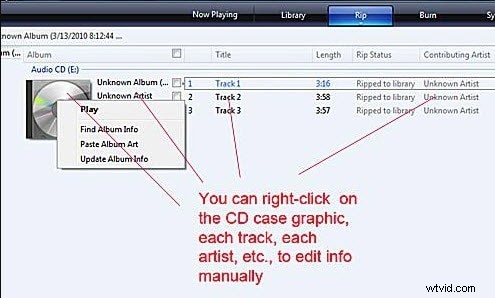
Zodra de cd is geript, geeft Windows Media Player naast elk nummer 'Ripped to Library' weer. Je kunt de bestanden nu afspelen, bewerken of overbrengen naar andere apparaten.
2. Brand een CD met Windows Media Player
Stap 1 – Bereid je nummers voor
- Plaats de CD die u wilt rippen en klik vervolgens op CD rippen linksboven. De inhoud van de cd wordt naar uw computer gekopieerd.
- Om nummers van meerdere cd's te mixen, maakt u een afspeellijst:klik op Afspeellijst maken , geef het een naam en sleep de gewenste nummers naar de lijst.
- Voor online bronnen download je mp3's (bijvoorbeeld van YouTube via een converter) en voeg je ze toe aan je afspeellijst.
Stap 2 – Plaats een lege cd
Plaats een lege cd in het station. Windows Media Player herkent het als leeg en klaar om te branden.
Stap 3 – Zoek het tabblad Branden
Klik op Branden tabblad in de rechterbovenhoek. Er worden nog geen tracks getoond; de CD lijkt leeg.
Stap 4 – Voeg nummers toe om te branden
Sleep uw afspeellijst of geselecteerde album naar het tabblad Branden. De lijst met nummers wordt ingevuld.
Stap 5 – Brandinstellingen configureren
Klik op de knop Brandopties aan de rechterkant. Hier kunt u de trackafstanden, de brandsnelheid en de audiokwaliteit instellen.
Stap 6 – Begin met branden
Druk op Start knop. Er verschijnt een voortgangsvenster en de cd wordt geschreven.
Stap 7 – Voltooiing
Wanneer het proces is voltooid, zal Windows Media Player de cd automatisch uitwerpen.
Ollie Mattison
Ollie Mattison is een schrijver en een liefhebber van alles wat met video te maken heeft.
Volg @Ollie Mattison