
Veelzijdige video-editor – Wondershare Filmora
Wondershare Filmora combineert eenvoud met kracht, waardoor het een topkeuze is voor makers die muziek en effecten willen toevoegen zonder een steile leercurve.
Met een bibliotheek met filters, overgangen en royaltyvrije tracks kun je binnen enkele minuten gepolijste video's maken.
Officiële tutorials leiden u door elke functie, zodat u het meeste uit de tool haalt.
Een video met muziek maken met Filmora
Volg deze door experts goedgekeurde stappen om uw beeldmateriaal te koppelen aan de perfecte soundtrack.
Filmora biedt een tijdlijn met slepen en neerzetten, intuïtieve media-import en realtime voorbeelden, zodat je wijzigingen direct kunt zien.
Geavanceerde audiotools (ontkoppelen, loskoppelen en voice-over opnemen) geven je volledige controle over de soundtrack.
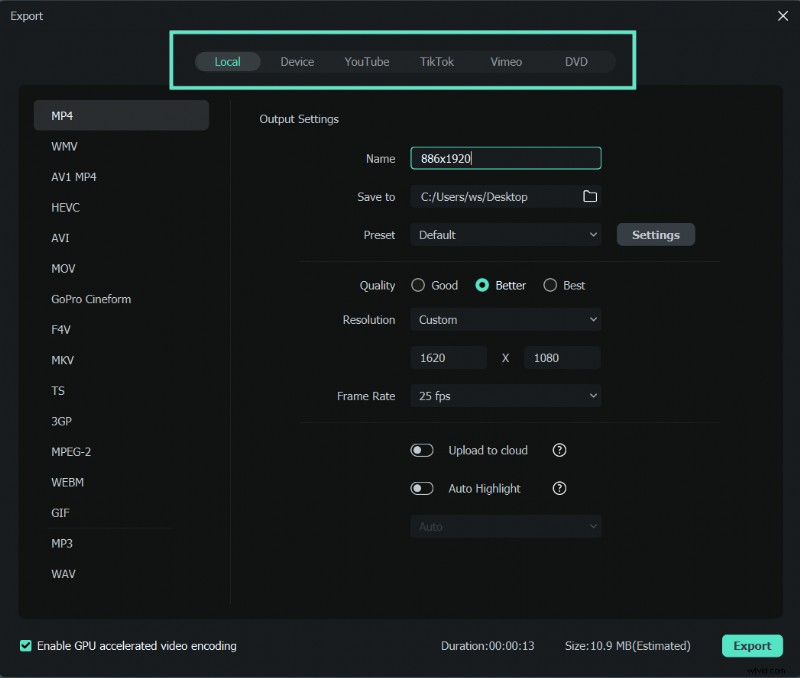
Met de exportopties kunt u de resolutie, het formaat en de bestandsgrootte aanpassen voor elk platform, van YouTube tot sociale media.
Belangrijkste kenmerken
- Ingebouwde geluidseffecten, filters en overgangen voor opvallende beelden.
- Klik en sleep bewerkingen voor moeiteloos aanpassen.
- Beginnersvriendelijke interface met alle bedieningselementen zichtbaar.
- Uitgebreide audiobewerking:ontwijken, loskoppelen, voice-over.
- Naadloos exporteren en direct delen naar YouTube, Vimeo en meer.
Met Filmora kun je snel professioneel ogende video's maken en deze direct delen.
Stap-voor-stap instructies
Stap 1:Downloaden en installeren
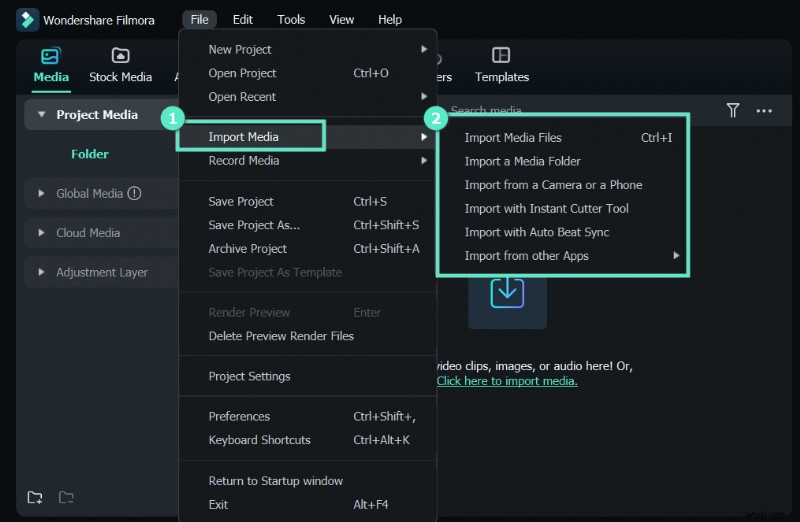
Bezoek de officiële website , kies de versie voor uw besturingssysteem en volg de installatiewizard. Zodra het is gestart, importeert u uw beeldmateriaal in de tijdlijn door het uit de mediabak te slepen.
Stap 2:Muziek toevoegen
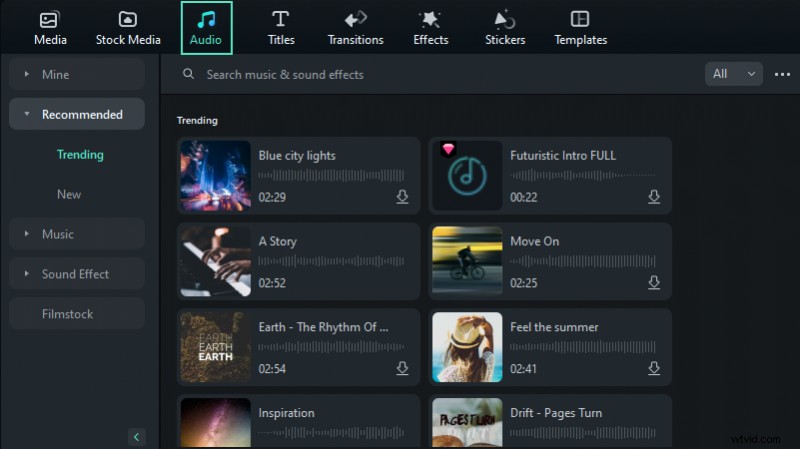
Navigeer naar Audio menu en open Geluidseffecten op het rechterpaneel. Blader door de royaltyvrije bibliotheek, klik met de rechtermuisknop op het door u gekozen nummer en selecteer Toepassen . Sleep de audio naar de tijdlijn voor verdere aanpassingen, of importeer uw eigen bestanden via Importeren knop.
Stap 3:Voorbeeld bekijken en exporteren
Klik op Voorbeeld om de bewerking te bekijken. Als u tevreden bent, klikt u op Exporteren en kies de gewenste resolutie, het formaat en de bestemming. Je kunt ook rechtstreeks delen op sociale platforms.
Voor geavanceerde effecten kun je de ingebouwde sjablonen, kleurcorrectietools, opties voor groen scherm en gesplitst scherm van Filmora verkennen.
Wondershare Filmora – Beste video-editor voor Mac en Windows
Meer dan 5,48 miljoen gebruikers hebben Filmora gekozen vanwege hun bewerkingsbehoeften.
Maak eenvoudig unieke animaties en verhalen dankzij drag-and-drop-effecten en automatische functies die de details verwerken.
Geavanceerde bewerkingsfuncties
Filmora rust je uit met:
- Filtereffecten – filmische tonen toepassen.
- Overgangen en titels – vloeiende sneden en boeiende tekst.
- Royalty-vrije muziek – een uitgebreide soundtrackbibliotheek.
- Audio-ducking – muziek rond voice‑overs vervagen.
- Ruisverwijdering – schone achtergrondruis.
- Audio loskoppelen – scheid audio van video voor aangepaste voice‑overs.
- Sjablonen – kant-en-klare projecten voor snelle creatie.
- Kleurcorrecties – helderheid, contrast en verzadiging nauwkeurig afstellen.
- Groen scherm – vervang achtergronden moeiteloos.
- Gesplitst scherm – verhalen vertellen in meerdere weergaven.
Met deze tools kunt u de videokwaliteit en de betrokkenheid van uw publiek verbeteren.
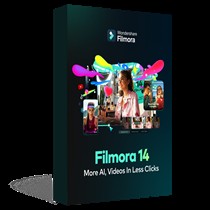
Wondershare Filmora
Ga snel aan de slag met de krachtige prestaties, intuïtieve interface en eindeloze effecten van Filmora.
Conclusie
Volg deze gids om naadloos muziek en professionele bewerkingen aan uw video's toe te voegen met Wondershare Filmora. Dankzij het gebruiksvriendelijke ontwerp kan iedereen verbluffende inhoud creëren zonder technische hindernissen.
Houd ons in de gaten voor meer tips over hoe u de functies van Filmora optimaal kunt benutten om bij uw creatieve visie te passen.