
Of je nu een spannend moment op je iPhone hebt vastgelegd en het achtergrondgeluid de beelden overschaduwt, of je een aangepaste soundtrack wilt toevoegen:de eerste stap is het verwijderen of dempen van de bestaande audio voordat je deze deelt.
In deze handleiding vindt u zes betrouwbare manieren om audio uit iPhone-video's te verwijderen:een speciale bewerkingsapp, ingebouwde tools, editors voor sociale media en een online oplossing.
1. Audio verwijderen met een professionele mobiele editor – Filmora voor mobiel
Filmora for Mobile levert een complete, beginnersvriendelijke interface en biedt nog steeds geavanceerde, AI-aangedreven opties. Met één tik kun je de audiotrack loskoppelen, verwijderen of vervangen en vervolgens opnieuw synchroniseren of nieuwe muziek toevoegen.
- Download Filmora voor mobiel vanuit de App Store en start het.
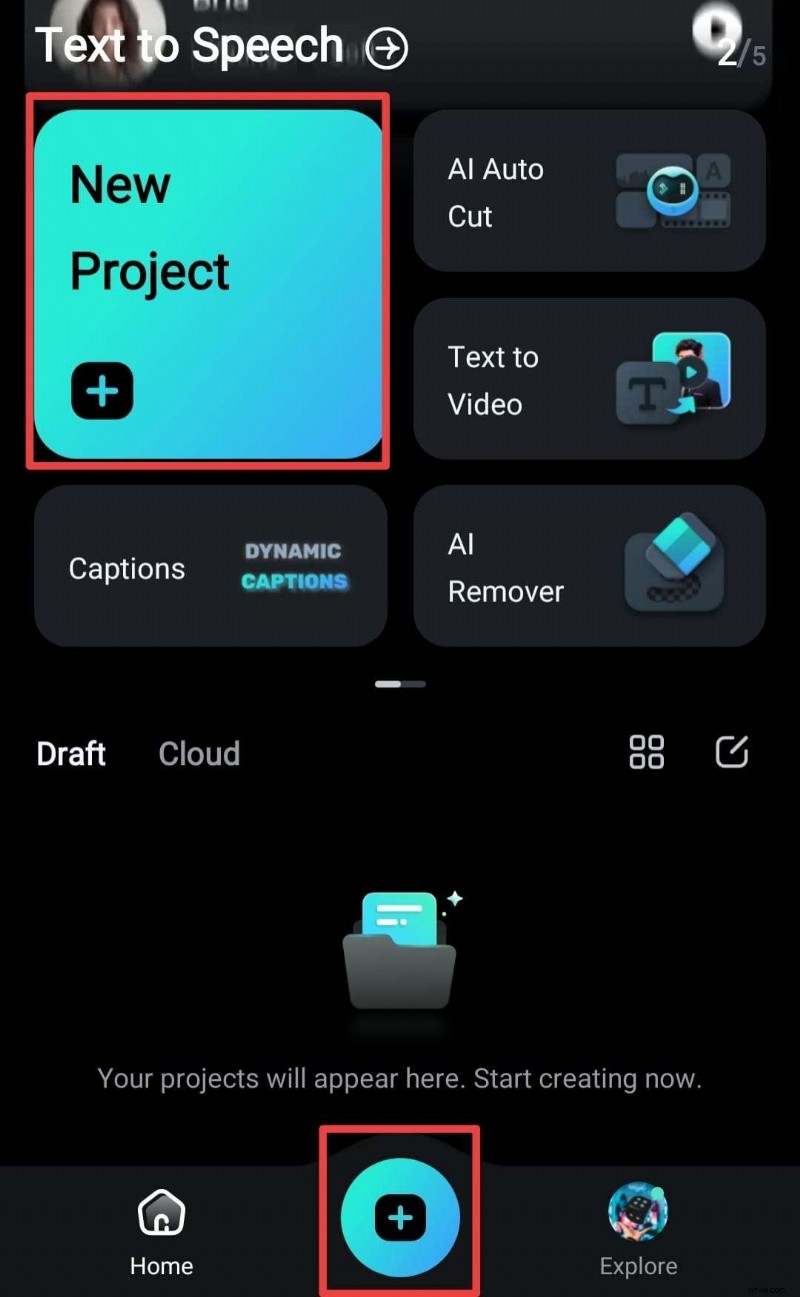
- Tik op het blauwe +-pictogram of op Nieuw project en importeer uw video.
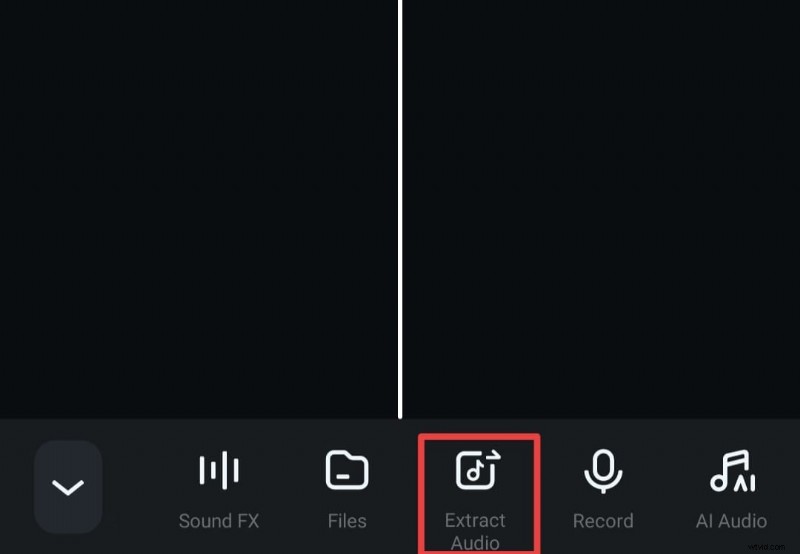
- Tik op de video op de tijdlijn en selecteer vervolgens Audio extraheren vanuit de werkbalk.
- Verwijder het geëxtraheerde nummer, vervang het door achtergrondmuziek of gebruik de AI-geluidseffecten van Filmora. Wanneer u klaar bent, exporteert u de gedempte video.
Filmora's desktop-tegenhanger, Wondershare Filmora, is ook beschikbaar voor Mac en Windows met dezelfde krachtige functies.
- Audio met één klik verwijderen
- AI-stemverbetering voor geluid van studiokwaliteit
- AI-stemverwijderaar om zang te isoleren
- Intuïtieve, professionele gebruikersinterface
- Cross-platform:Mac, Windows, iOS, Android


2. Gratis methoden om iPhone-video's te dempen
Voor gebruikers met een beperkt budget bieden verschillende ingebouwde en downloadbare apps basisaudioverwijdering, hoewel ze mogelijk niet over de geavanceerde mogelijkheden van Filmora beschikken.
Methode 1 – Foto's-app (iOS)
- Open Foto's en selecteer de video die je wilt dempen.
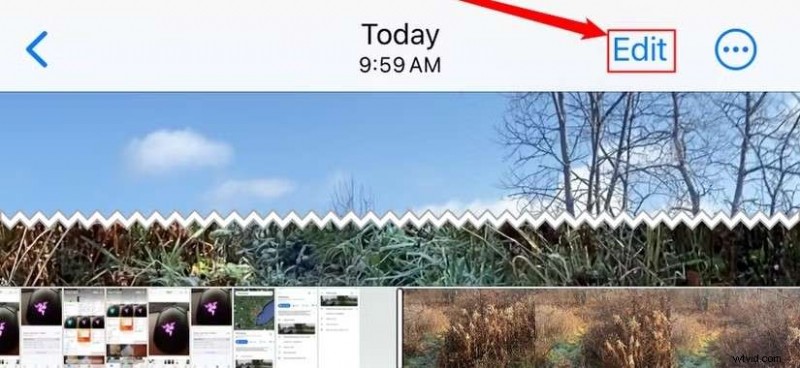
- Tik op Bewerken (rechtsboven op oudere iOS, rechtsonder op iOS18). Tik vervolgens op Geluid pictogram in de werkbalk; het wordt grijs om aan te geven dat de clip gedempt is.
- Tik op Gereed om de wijzigingen op te slaan.
De Foto's-app dempt alleen de clip; je kunt de originele audio herstellen door nogmaals op het geluidspictogram te tikken.
Methode 2 – iMovie
- Start iMovie of download hem uit de App Store.
- Tik op de + pictogram en kies Film .
- Selecteer de video en tik vervolgens op Film maken .
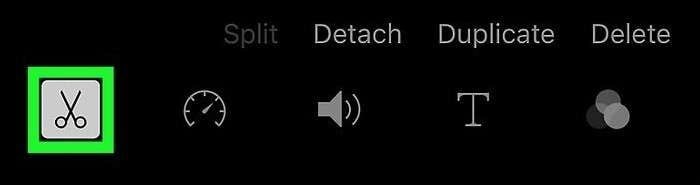
- Tik op het fragment in de tijdlijn en tik vervolgens op de Schaar pictogram en kies Ontkoppelen om de audiotrack te scheiden.
- Verwijder de losgemaakte audiotrack of laat deze buiten de export.
Methode 3 – Facebook-app
- Open Facebook en tik op de + pictogram.
- Selecteer Plaatsen , kies vervolgens de video die je wilt delen.
- Tik op Audio aan de rechterkant van het voorbeeldscherm.
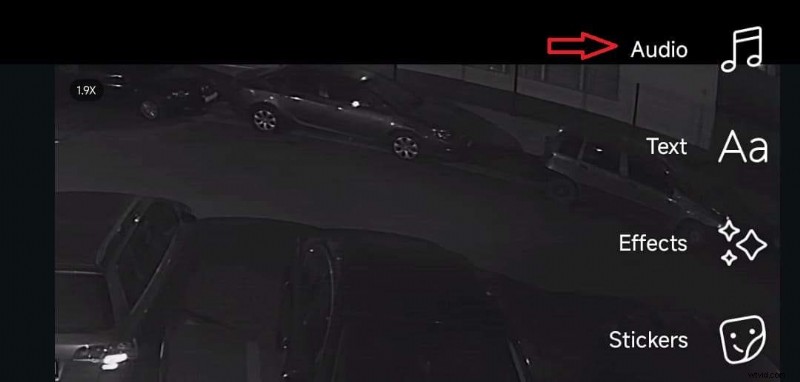
- Zet Dempen aan of uit of schuif de volumebalk naar nul.
- Tik op Gereed en plaats de video.
Methode 4 – Instagram-app
- Open Instagram en tik op de + pictogram om een nieuw bericht te maken.
- Selecteer de video, kies het formaat (Post, Story, Reel) en tik op Volgende .
- Tik op Bewerken in de onderste werkbalk.

- Tik op Geluid -pictogram om de clip te dempen en tik vervolgens op Gereed .
- Voltooi het boekingsproces; de video verschijnt zonder geluid.
3. Online audioverwijderaar
Als u liever geen apps installeert of een snelle oplossing nodig heeft, kunt u de gratis Audio Remover gebruiken website kunt u audio verwijderen uit MP4-, AVI-, WMV- en MOV-bestanden tot 500 MB.
- Bezoek de officiële Audio Remover website.
- Klik op Bladeren om je video te uploaden.
- Na het uploaden verwerkt de tool het bestand. Klik op Bestand downloaden om de gedempte video op te slaan.
- Klik optioneel op Bestand verwijderen van server voor privacy; bestanden worden na een paar uur automatisch verwijderd.

Conclusie
Of je nu kiest voor een professionele editor zoals Filmora, een gratis ingebouwde tool, een editor voor sociale media of een online verwijderaar, je hebt nu een duidelijk stappenplan om audio uit je iPhone-video's te dempen of te verwijderen. Voor creatieve flexibiliteit raden we Filmora aan vanwege de AI-functies en het uitgebreide bewerkingspakket.
Veelgestelde vragen
- Hoe verwijder je ruis uit een iPhone-video? Gebruik de ruisonderdrukking van Filmora voor mobiel tool, die achtergrondgeluiden met één tik verwijdert.
- Hoe stuur ik een stille video via berichtenapps? Bij de meeste apps kun je het geluid dempen voordat je het verzendt:tik op Geluid -pictogram in de editor of onder Bewerken → Geluid .
- Kan iMovie audio ontkoppelen? Ja – het loskoppelen -functie scheidt de track zodat u deze kunt verwijderen of vervangen.
- Hoe extraheer ik audio uit een video? Selecteer in Filmora de clip en tik op Audio extraheren , en de track wordt afzonderlijk opgeslagen.