
Wilt u voice‑overs toevoegen of het geluid dempen in een Facebook-video? Of je nu een podcastclip, een favoriet nummer of een interview opslaat, met de juiste tools verloopt het proces naadloos.
Hier vindt u een duidelijke, stapsgewijze handleiding over hoe u audio uit Facebook-video's kunt extraheren met Filmora op pc, mobiel of online.
Inhoudsopgave
- Extraheer audio op pc met Filmora
- Extraheer audio op mobiel met Filmora
- Extraheer audio online met GetFVid
- Verfijn je audio met de AI-functies van Filmora
1. Audio extraheren op pc met Filmora
Wondershare Filmora is een veelzijdige video-editor waarmee je snel en veilig audio uit Facebook-video's kunt halen.
Je hebt twee primaire opties:de audio direct loskoppelen of de video opnemen terwijl u systeemgeluid opneemt .


Belangrijkste kenmerken
- Neem op en voeg nieuwe voice‑overs toe om de originele audio te vervangen.
- Automatische synchronisatie om audio en video automatisch uit te lijnen.
- Pas de stemhelderheid aan van 0% tot 100%, afhankelijk van uw smaak.
- Kloon uw stem, repliceer tonen en genereer binnen enkele seconden tekst-naar-spraak.
- Gebruik AI om acapellazang uit muziektracks te isoleren.
- Pas stemeffecten toe voor een boeiender geluid.
Stap-voor-stap extractie
- Methode 1 – AI Vocal Remover
Gebruik Filmora's AI-stemverwijderaar om zang van de soundtrack te isoleren. Dit is ideaal als je een zuiver vocaal nummer nodig hebt voor remixen of ondertiteling. - Methode 2 – Directe audio-ontkoppeling
Sleep de Facebook-video naar de tijdlijn, klik met de rechtermuisknop op de clip en selecteer Audio loskoppelen . Exporteer het resulterende audiobestand. - Methode 3 – Systeemaudio-opname
Speel de Facebook-video af en gebruik vervolgens Filmora's schermopnamefunctie met systeemgeluid ingeschakeld om de audio rechtstreeks vast te leggen.
Eenmaal geëxtraheerd, kunt u de audio bewerken (bijsnijden, normaliseren of effecten toevoegen) voordat u deze exporteert.
2. Audio extraheren op mobiel met Filmora
De mobiele app Filmora (iOS en Android) biedt een lichtgewicht oplossing voor bewerkingen onderweg.
Methode 1 – Directe audio-extractie
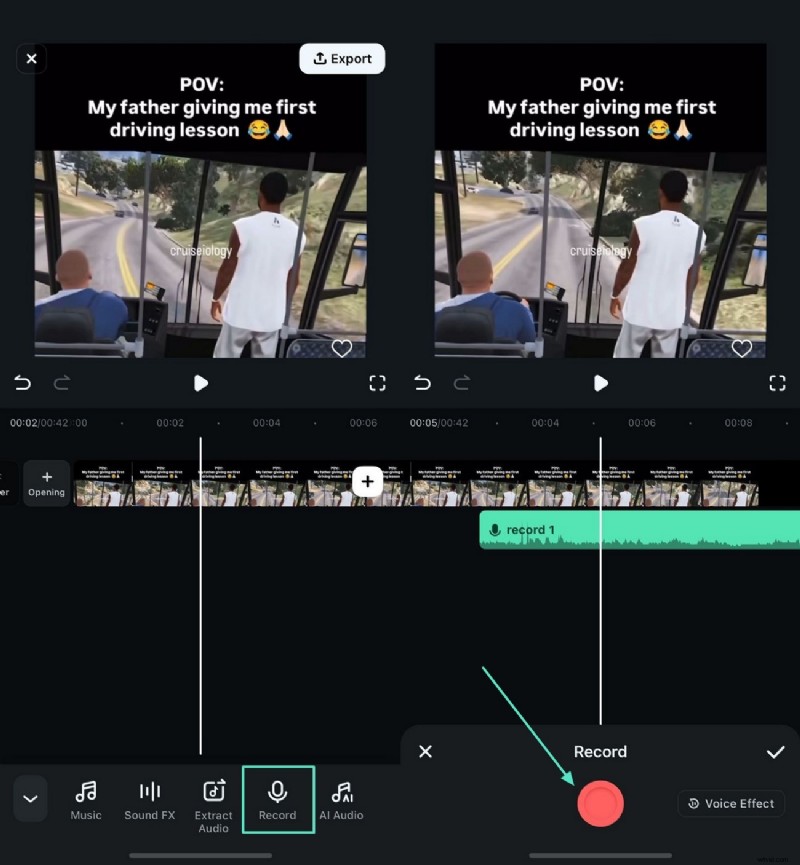
Importeer de video, tik op de tijdlijn en kies vervolgens Audio extraheren . Je kunt ook lokale audiobestanden toevoegen of de stemwisselaar gebruiken voor creatieve wendingen.
Methode 2 – Neem een nieuwe voice‑over op
Als de originele video geen audio bevat, tikt u op Opnemen op de tijdlijn om een nieuw nummer te maken. Gebruik na de opname de ruisonderdrukking met één tik om achtergrondgeluiden te verwijderen.
3. Audio online extraheren met GetFVid
Voor degenen die liever geen software installeren, biedt GetFVid een snelle webgebaseerde oplossing.
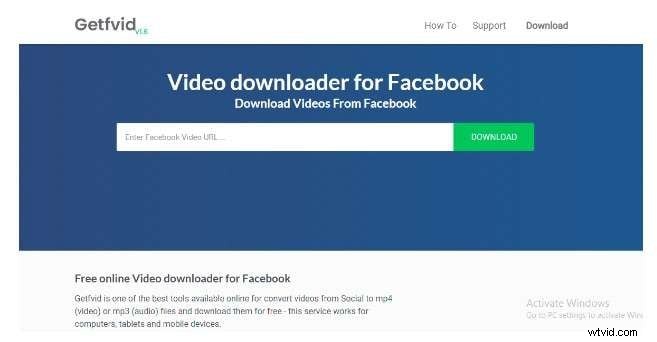
- Bezoek GetFVid website.
- Kopieer de Facebook-video-URL, plak deze in het tekstvak en klik op Downloaden .
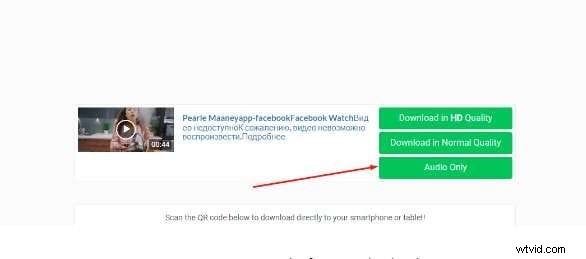
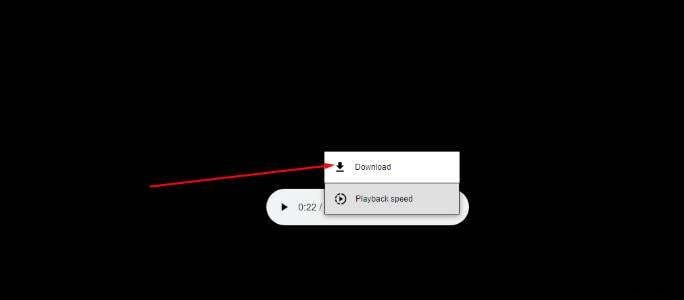
- Kies Alleen audio optie en klik vervolgens op Downloaden om de MP3 op uw apparaat op te slaan.
4. Polijst uw geëxtraheerde audio met Filmora's AI Tools
Na extractie kun je je audio naar een hoger niveau tillen met de geavanceerde AI-functies van Filmora.
- Audionormalisatie – Brengt de volumeniveaus over het nummer in balans voor een soepele luisterervaring.
- Stiltedetectie – Verwijdert automatisch onnodige pauzes om de clip in te korten.
- Spraak-naar-tekst – Converteert gesproken woorden naar bijschriften of ondertitels voor toegankelijkheid.
Deze tools zijn ideaal voor podcasts, videoproducties of persoonlijke projecten waarbij heldere audio essentieel is.
Conclusie
Het extraheren van audio uit Facebook-video's is eenvoudig met Filmora, of het nu op desktop, mobiel of via een online dienst is. De ingebouwde AI-functies zorgen ervoor dat het uiteindelijke geluid helder, professioneel en klaar is voor uw volgende project.