
Het toevoegen van tekst aan uw video's is een geweldige manier om flair en persoonlijkheid toe te voegen en uw kijkers meer interesse of context te bieden. En uiteraard is het toevoegen van ondertitels een must als je ervoor wilt zorgen dat je inhoud toegankelijk is voor alle soorten kijkers.
Videomakers moeten de vrijheid hebben om de tekst die ze aan hun video's toevoegen, aan te passen en ermee te spelen. Daarom is het gebruik van de juiste video-editor zo belangrijk.
Deze blog leidt je door de beste desktop- en mobiele apps voor het toevoegen van tekst aan je video's. En we laten je ook zien waarom Riverside de veiligste keuze is voor uiterst nauwkeurige ondertiteling.
TLDR:
- Je kunt om twee redenen tekst aan je video's toevoegen:om je inhoud toegankelijker te maken via ondertiteling, of om je kijkers te benadrukken en zelfs extra context toe te voegen.
- De grootste prioriteit bij het toevoegen van tekst aan je video's is aanpasbaarheid. Je wilt het uiterlijk, de grootte en de plaatsing van elke tekst die in je video verschijnt, kunnen personaliseren.
- De AI-aangedreven transcriptietool van Riverside produceert in een mum van tijd ultranauwkeurige transcripties. En met de nieuwe tekstgebaseerde editor kun je het transcript gebruiken om je video te bewerken.
Hoe kan ik tekst aan een video toevoegen?
Tekst aan uw video's toevoegen is eenvoudig, zolang u maar de juiste software voor de taak gebruikt. Er zijn twee soorten tekst die je aan video's kunt toevoegen:
- Tekst op specifieke momenten voor nadruk of context. Dit kan bijvoorbeeld iemands naam, titel of een locatienaam zijn.
- Onderschriften die de dialoog in je video overbrengen en andere audio in geschreven vorm. U kunt kiezen tussen open of gesloten ondertiteling.
De workflow voor het toevoegen van deze twee verschillende typen is anders. Maar er is software te vinden die voor beide native tools biedt.
Waar je op moet letten bij het kiezen van een video-editor voor het toevoegen van tekst
Aanpasbaarheid
Je wilt het uiterlijk, de grootte en de positionering kunnen aanpassen van elke tekst die je aan je video toevoegt. Zoek naar een video-editor waarmee je de kleur, het lettertype, de grootte en de plaatsing van je tekst kunt kiezen.
Automatische ondertiteling
Als je ondertiteling aan je video wilt toevoegen, heb je software nodig die automatische, nauwkeurige ondertiteling biedt. Dit bespaart u veel tijd en maakt uw leven een stuk eenvoudiger. Als je opneemt in andere talen dan Engels, heb je ook een editor nodig die meertalige transcriptie ondersteunt.
Nauwkeurigheid
Dit is van toepassing als u uw video's ondertitelt met een automatische transcriptietool. Zoek een tool die transcriptie met hoge nauwkeurigheid belooft. Het heeft weinig zin om dit soort functies te gebruiken als je tijd moet besteden aan het corrigeren van fouten en vergissingen.
Gemakkelijk te gebruiken
Gebruiksgemak is niet onderhandelbaar. U wilt een editor die het toevoegen van tekst aan uw video tot een natuurlijk onderdeel van uw workflow maakt, in plaats van een tijdrovende omweg.
4 beste video-editors om tekst toe te voegen op pc
iMovie
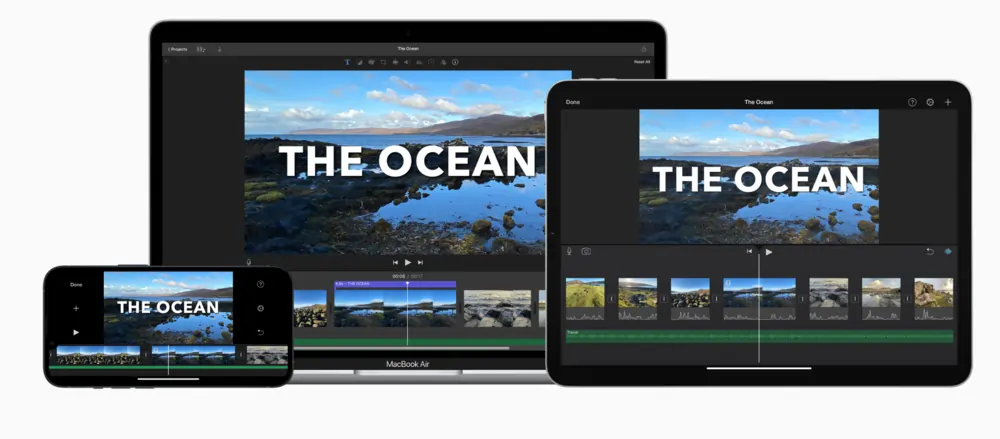
Prijs: Gratis bij Apple-apparaten
Compatibiliteit: MacOS en iOS
Automatische ondertiteling: Nee
iMovie is bekend bij gebruikers van Apple-apparaten. Het is een gratis video-editor die bij alle Mac-computers wordt geleverd en kan worden gedownload als iPhone- en iPad-app. Het staat bekend als extreem beginnersvriendelijk en gemakkelijk te gebruiken. Om deze reden voldoet het mogelijk niet aan de behoeften van professionele en ervaren video-editors. Het heeft geen ondertitelingsfunctie, maar je kunt eenvoudig tekst aan je video's toevoegen.
Belangrijkste kenmerken:
- Eenvoudig te gebruiken en zeer beginnersvriendelijk
- Voeg tekst toe aan video's
- Aanpasbare lettertypen, kleuren en plaatsingen
- Een aantal tekst- (en video-)sjablonen
Première Pro
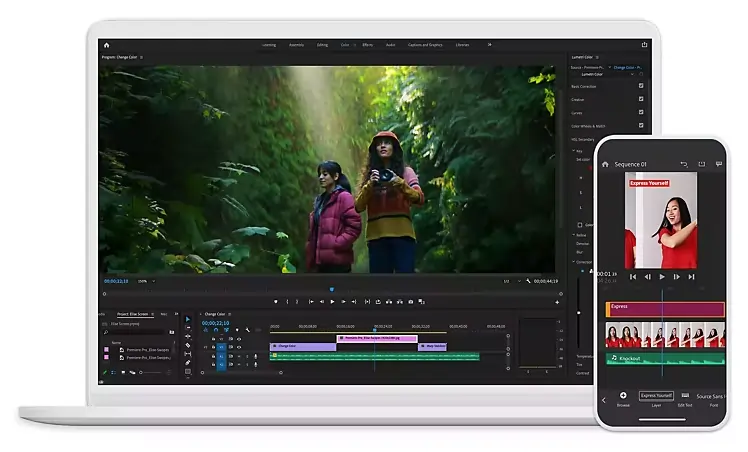
Prijs: $ 20,99/maand
Compatibiliteit: Mac en Windows
Automatische ondertiteling: Ja
Premiere Pro maakt deel uit van Adobe’s Creative Cloud-suite. Het is een krachtige video-editor die zowel automatische ondertiteling als teksttools bevat.
Belangrijkste kenmerken:
- Automatische transcriptie en ondertiteling
- Op tekst gebaseerde editor
- Aanpasbare tekst met een ruime keuze aan lettertypen, kleuren, afmetingen en positionering
- Voeg overgangen toe aan uw titels en bijschriften
- Herframe je video's automatisch zodat ze passen bij de specifieke dimensies van elk sociaal platform
Final Cut Pro
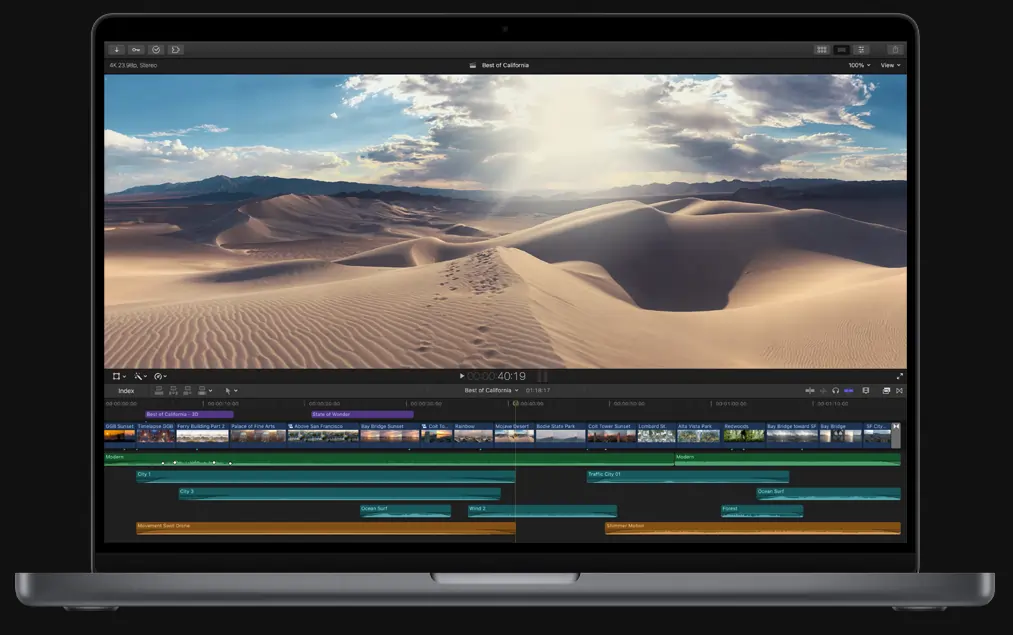
Prijs: $ 299,99
Compatibiliteit: MacOS
Automatische ondertiteling: Nee
Final Cut Pro is de video-editor van Apple voor professionals. Het biedt video-editors een breed scala aan hoogwaardige videobewerkingsfuncties, waaronder objecttracker en filmische modus, kleurcorrectie, bewegende beelden en snelle prestaties. Helaas heeft het nog geen automatische ondertitelingstool.
Belangrijkste kenmerken:
- Voeg eenvoudig tekst toe aan elk fragment
- Pas het lettertype, de kleur en de plaatsing van uw tekst aan
- Voeg effecten of animaties toe aan uw tekst
- Mogelijkheid om handleiding toe te voegen ondertiteling, dat wil zeggen door ze zelf fragment voor fragment te typen
DaVinci Resolve Studio
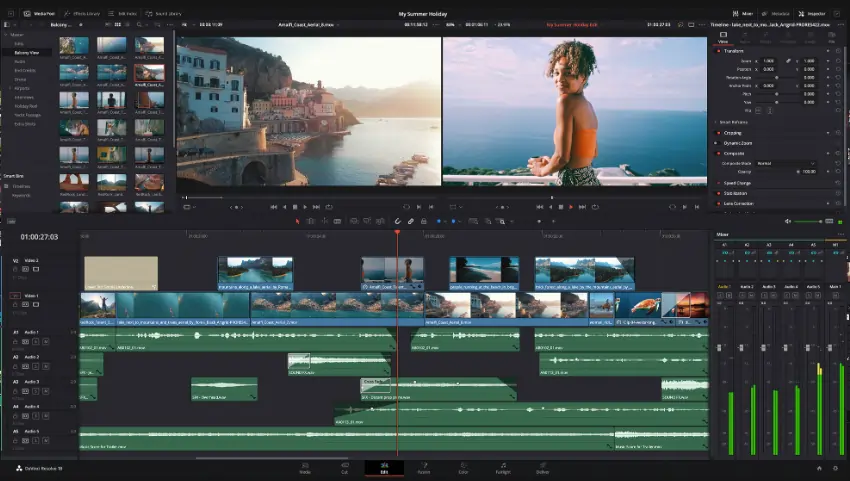
Prijs: $ 295
Compatibiliteit: Mac en Windows
Automatische ondertiteling: Ja
DaVinci Resolve 18 Studio is een alles-in-één video-editor die alle basissen omvat. U kunt uw audio bewerken, kleuren corrigeren, visuele effecten toevoegen en uw audio bewerken met DaVinci Resolve studio. Ze hebben onlangs een update uitgebracht met automatische transcriptie en ondertiteling. Het toevoegen van tekst aan uw video's is heel eenvoudig. En je hebt de mogelijkheid om te veranderen hoe je tekst eruit ziet, waar deze is geplaatst en deze zelfs te animeren.
Belangrijkste kenmerken:
- Tekstgebaseerde bewerking. Gebruik de automatisch gegenereerde transcriptie om uw video te bewerken.
- Navigeer door je video met behulp van de transcriptie door te zoeken naar sleuteltermen
- Voeg tekst toe en pas de plaatsing, het lettertype, de kleur en de grootte aan
- Voeg animaties en effecten toe aan uw teksten en vormen
Canva
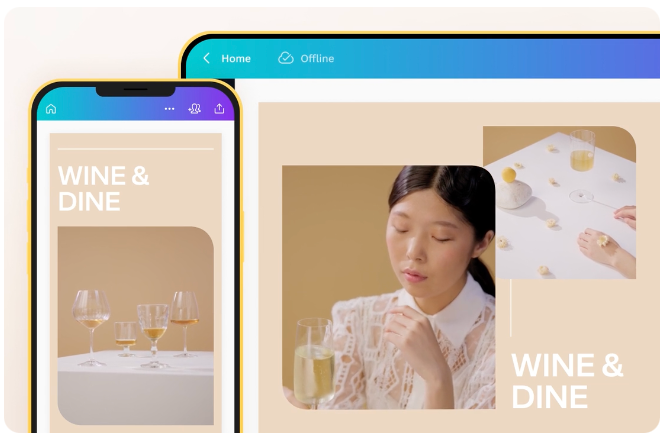
Prijs: Gratis (u kunt upgraden naar een betaald abonnement)
Compatibiliteit: Online
Automatische ondertiteling: Nee
Je kent Canva misschien als een online ontwerptool, maar ze hebben ook een videobewerkingsfunctie. Hun video-editor is geweldig voor het toevoegen van tekst aan je video's, maar misschien wil je ergens anders zoeken voor ambitieuzere bewerkingen. Hoewel er een optie is om automatisch gegenereerde ondertitels aan je video's toe te voegen, zijn deze alleen beschikbaar als je de video bekijkt in de Canva-editor of ingesloten in Canva-ontwerpen.
Belangrijkste kenmerken:
- Aanpasbare tekst - wijzig het lettertype, de kleur, de plaatsing en het formaat
- Voeg animaties toe aan uw tekst voor extra flair
- Gebruik een van de vele kant-en-klare sjablonen van Canva
3 beste apps om tekst toe te voegen aan video's op iPhone en Android
Video-editor splitsen
Prijs: Gratis (bij in-app-aankopen)
Compatibiliteit: iPhone en Android
Automatische ondertiteling: Nee
Splice-video-editor noemt zichzelf 'de krachtigste mobiele video-editor die er is'. Het is een app voor videobewerking die erop gericht is uw leven gemakkelijker te maken. Vanaf je telefoon bewerk je in een mum van tijd professioneel ogende video's. Het wordt geleverd met een aantal bewerkingstools, waaronder de mogelijkheid om uw video's te vertragen of te versnellen, de kleuren en achtergronden van uw video's te wijzigen, en meer.
Belangrijkste kenmerken:
- Voeg titeldia's en tekstoverlays toe
- Pas uw tekst aan met verschillende lettertypen, kleuren en positionering
- Uw tekst in- en uitfaden
- Chrome Key-functie waarmee je de kleur van items in je video kunt wijzigen
CapCut
Prijs: Gratis (bij in-app-aankopen)
Compatibiliteit: iPhone (en desktop)
Automatische ondertiteling: Ja
CapCut is een populaire app voor het bewerken van video's, vooral voor sociale media. Het is een alles-in-één oplossing die een hele reeks tools biedt die elk aspect van het bewerkingsproces bestrijken. Je kunt tekst toevoegen aan en automatisch ondertiteling voor uw video's genereren.
Belangrijkste kenmerken:
- Tekst-naar-spraak-functie waarmee u tekst kunt omzetten in natuurlijk klinkende audio met behulp van sjabloonstemmen
- Functie voor automatische ondertiteling, die automatisch ondertiteling voor uw video's genereert (werkt voor meerdere talen)Voeg tekst toe aan uw video's met behulp van de sjablonen en effecten van CapCut
- Pas het lettertype, de stijl, de kleur, de indeling, de spatiëring, de transparantie en de uitlijning aan
Adobe Premiere Rush
Adobe Premiere Rush
Prijs: Gratis
Compatibiliteit: Mobiel en desktop (Windows en iOS)
Automatische ondertiteling: Nee
Adobe Premiere Rush is een gratis videobewerkingsapp die zowel op desktop als mobiel werkt. Het werkt naadloos op verschillende apparaten, wat betekent dat u beelden op uw mobiel kunt vastleggen, uw bewerking in de app kunt starten en deze vervolgens op uw bureaublad kunt voltooien. Er is geen functie voor automatische ondertiteling, maar je kunt wel tekst en overgangen aan je video's toevoegen.
Belangrijkste kenmerken
- Voeg overgangen en titels toe
- Pas aan met uw favoriete lettertype en stijl
- Wijzig de grootte en spatiëring van uw tekst
- Animeer de tekst die je aan je video's toevoegt
Voeg eenvoudig tekstbijschriften toe aan je video's met Riverside
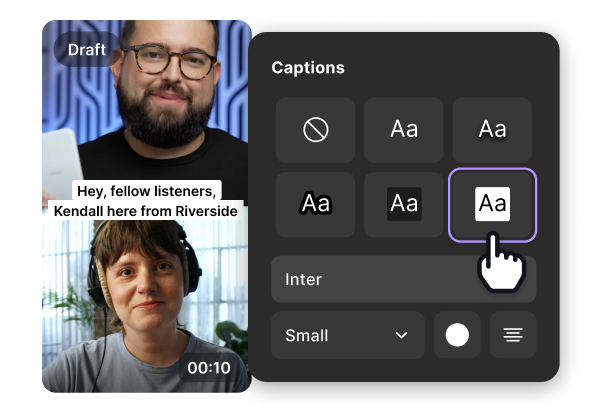
Als je vooral ondertiteling, en niet zomaar tekst, aan je video's wilt toevoegen, biedt Riverside een naadloze bewerkingservaring.
Met Riverside krijg je de mogelijkheid om op één plek je video op te nemen, te transcriberen en tekst aan je video toe te voegen. De transcriptietool van Riverside biedt zeer nauwkeurige transcriptie in meer dan 100 talen en je kunt je transcript gebruiken om je video's te bewerken met de tekstgebaseerde editor. Je kunt ondertiteling rechtstreeks in je video branden, of je kunt een SRT- of TXT-bestand downloaden om deze transcripties naar wens te gebruiken.
Hoewel je misschien tekst aan je video's wilt toevoegen, wist je dat je je video ook kunt bewerken door tekst te gebruiken ? De op tekst gebaseerde editor van Riverside maakt uw bewerkingsworkflow net zo eenvoudig als het lezen van een document. De editor werkt met onze Ai-transcripties, zodat alle woorden die u in het transcript knipt of verwijdert, automatisch in uw video worden weergegeven. Al je tracks blijven automatisch gesynchroniseerd, ongeacht welke wijzigingen je aanbrengt.
Belangrijkste kenmerken van Riverside:
- Neem uw video op, transcribeer en bewerk deze op één plek.
- Multitrack-opname, wat betekent dat elke deelnemer zijn eigen track heeft.
- Lokale opname:Riverside neemt elke deelnemer op zijn eigen apparaat op in plaats van via internet. Hierdoor hoef je je geen zorgen te maken over zwakke wifi.
- Geautomatiseerd AI-transcripties met ongeëvenaarde nauwkeurigheid direct na de opname
- Transcripties in meer dan 100 talen
- Exporteren in SRT- en TXT-bestandsformaten. Het SRT-bestandsformaat is perfect voor ondertiteling en TXT-bestanden zijn perfect voor het herbestemmen van inhoud in geschreven materiaal.
- Brand ondertitels rechtstreeks in je video en positioneer of style ze zoals je wilt
- Geautomatiseerde luidsprekerdetectie om onderscheid te maken tussen elke deelnemer in het transcript
- AI Magic Clips-maker waarmee u eenvoudig korte promotievideo's voor sociale media kunt maken
- Audiobewerkingstools, waaronder een tekstgebaseerde editor
. Hierdoor is het bewerken van je video's net zoiets als het bewerken van een Google-document. U kunt uw audiokwaliteit ook optimaliseren door achtergrondgeluiden te verwijderen.
Hoe je tekstbijschriften toevoegt aan je video's op Riverside
Stap 1: Kies een bestaande studio of maak een nieuwe om gasten uit te nodigen en uw inhoud op te nemen. (Je kunt hier meer leren over studio's en het opnameproces.)
Stap 2: Klik op ‘opnames bekijken ' wanneer u klaar bent met de opnamesessie.
Je kunt dit ook doen vanuit het studiodashboard om toegang te krijgen tot eerdere opnames. Beweeg de muis over de studio waar je eerdere opnames vandaan komen en klik op 'Opnames bekijken' .
Stap 3: Kies de take waaraan je ondertiteling wilt toevoegen en klik vervolgens op ‘Ga naar editor’ .
Gebruik het Ai-transcript en de videotijdlijn om uw opname aan te passen. Alle wijzigingen die u in uw transcript aanbrengt, worden weerspiegeld in uw video-opname en omgekeerd.
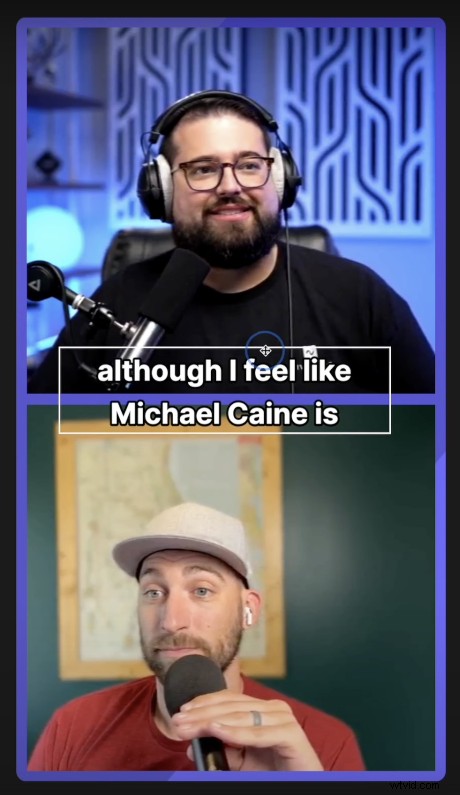
Stap 4: Klik op de knop voor ondertiteling in de bovenste werkbalk om de transcripties in uw video te branden. Vervolgens kunt u selecteren welke stijl u mooi vindt.

Om de positie van je ondertitels in je video aan te passen, klik je erop en sleep je ze totdat je tevreden bent.
Stap 5: Sluit af met het polijsten van je video. U kunt onze Magische Tools gebruiken om ongewenste stiltes automatisch te verwijderen, en u kunt ook achtergrondgeluiden verwijderen. Visueel kunt u de lay-out van uw clip aanpassen en zelfs uw eigen aangepaste achtergrond en logo toevoegen.
Stap 6: Exporteer uw videoclip en deel deze overal op sociale media!
Veelgestelde vragen over apps om tekst aan video's toe te voegen
Hoe voeg ik ergens tekst toe aan een video?
De workflow zal er enigszins anders uitzien, afhankelijk van de software die u gebruikt. Maar zoals we hebben gezien, hebben de meeste video-editors een tool waarmee je aangepaste tekst aan je video's kunt toevoegen. Probeer een van onze bovenstaande aanbevelingen uit.
Hoe voeg ik gratis tekst toe aan een video op mijn iPhone?
De iMovie-app is een goede keuze als je bij een Apple-app wilt blijven. Probeer anders CapCut of Adobe Premiere Rush.
Wat is de beste tool om tekst aan video's toe te voegen?
Het hangt ervan af wat voor soort tekst je wilt toevoegen. Als je ultranauwkeurige ondertiteling wilt genereren, dan is Riverside de sterkste kanshebber. Het enige wat u hoeft te doen is uw externe video opnemen, een paar minuten wachten totdat Riverside uw transcriptie heeft gegenereerd en deze vervolgens exporteren als een .SRT-bestand. Uw uiterst nauwkeurige ondertiteling is klaar voor gebruik.
Kun je tekst toevoegen in iMovie?
Ja, dat kan. Hoewel er helaas geen functie voor automatische ondertiteling is.
Hoe knip ik tekst uit een video?
Met de tekstgebaseerde editor van Riverside is het bewerken van een video eenvoudiger dan ooit. Markeer eenvoudig een woord of zin die u niet wilt en druk op de backspace-knop. Riverside verwijdert automatisch het overeenkomstige gedeelte van je video.