
Laten we verdergaan waar we gebleven waren! Deze keer laten we enkele verbeteringen zien in de 3D-integratie en maken we onze aangepaste videoclip compleet.
In ons vorige artikel van deze tweedelige serie hebben we enkele uitstekende functies in PFTrack laten zien. Deze software lost niet alleen echte camerabewegingen op, maar voert ook 3D-objecttracking uit.
In de eerste stap kwamen we met een korte clip van mezelf op een groen scherm. Ten tweede hebben we een 3D-masker geïntroduceerd dat mijn hoofdbewegingen zo nauwkeurig mogelijk moet volgen. Tot nu toe gaat het goed!
Door deze korte reeks af te spelen, merken we hoe we het 3D-masker hebben afgestemd op de hoofdrotatie.
3D-objecttracking in actie. Het masker volgt de rotatie van het hoofd gedurende de hele clip.
Er is echter nog wel wat werk aan het masker, omdat bijvoorbeeld de veters nog niet de juiste vorm rond het hoofd hebben. Op dezelfde manier willen we de clip voorbereiden voor de uiteindelijke weergave, maar de opname heeft enkele extra elementen nodig voor een effectief resultaat.
Kortom:we hebben nog steeds aanvullende aanpassingen en integraties nodig om kwaliteitsvol 3D-werk te produceren. Wat we zojuist hebben gezien, is het resultaat van het volgen van objecten.
Het eindresultaat zal ongeveer zo zijn:
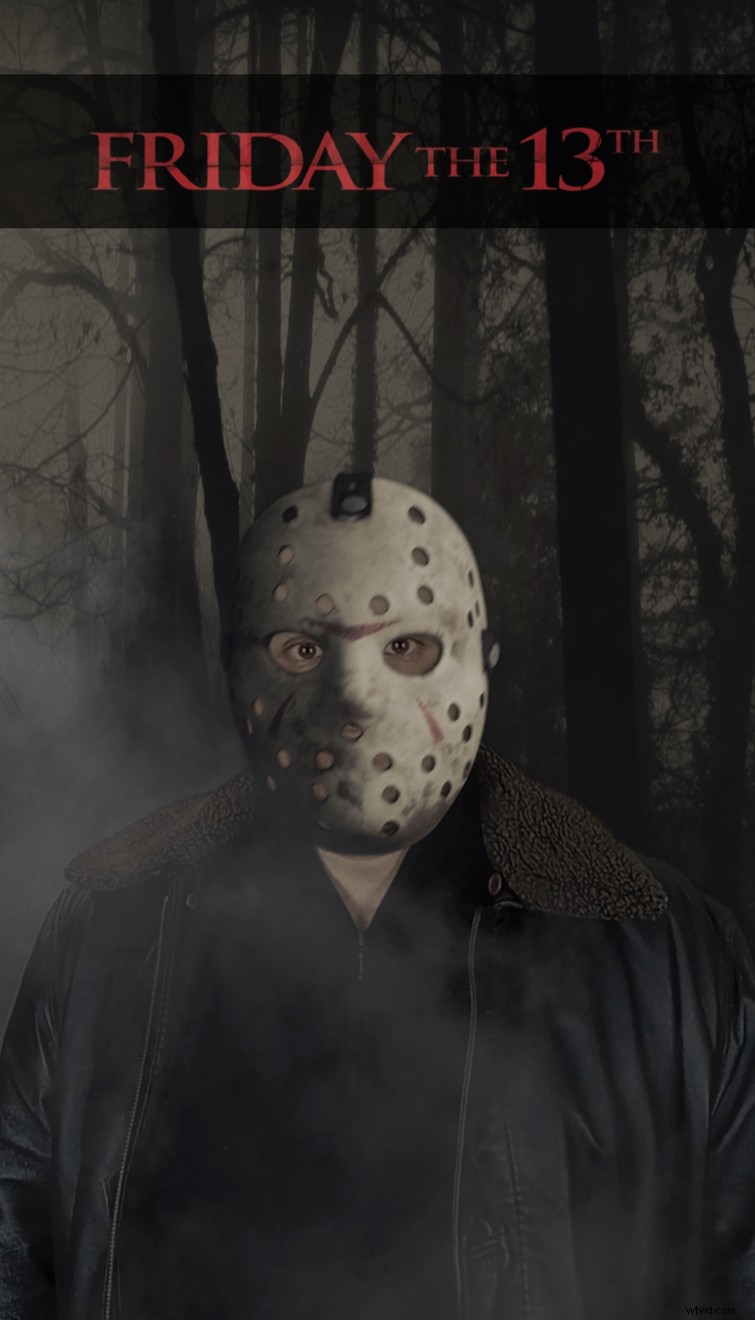
Er zijn veel activiteiten die moeten worden ondernomen voordat we tot dit eindresultaat komen.
Dit is de checklist:
- Veterposities oplossen
- Matte geometrieën creëren
- Matte geometrieën in de schaduw stellen
- Een schaduwnetwerk voor het masker bouwen
- Belichting en weergave
- Groen scherm verwijderen
- Compositie, kleurcorrectie en definitieve export
Laten we in de 3D-software duiken en onze reis beginnen!
De opname afspelen in 3D-software
Na de export vanuit PFTrack wordt de opname zoals verwacht afgespeeld in onze favoriete 3D-software. Niettemin worden we geconfronteerd met twee belangrijke problemen.
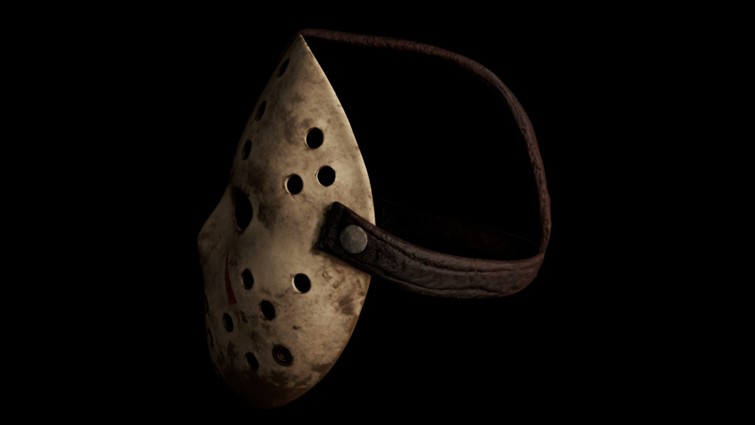
De zijveters omsluiten het hoofd niet voldoende in een paar frames. Erger nog, ze zijn zichtbaar door het maskergat, omdat er geen 3D-geometrie is die de achterkant van de scène maskeert.
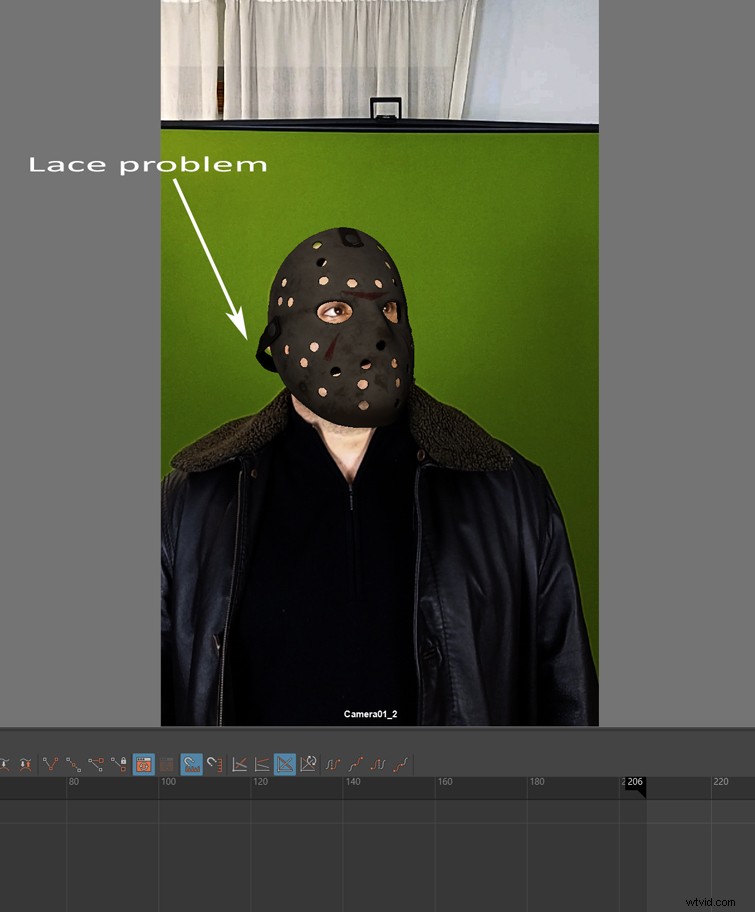
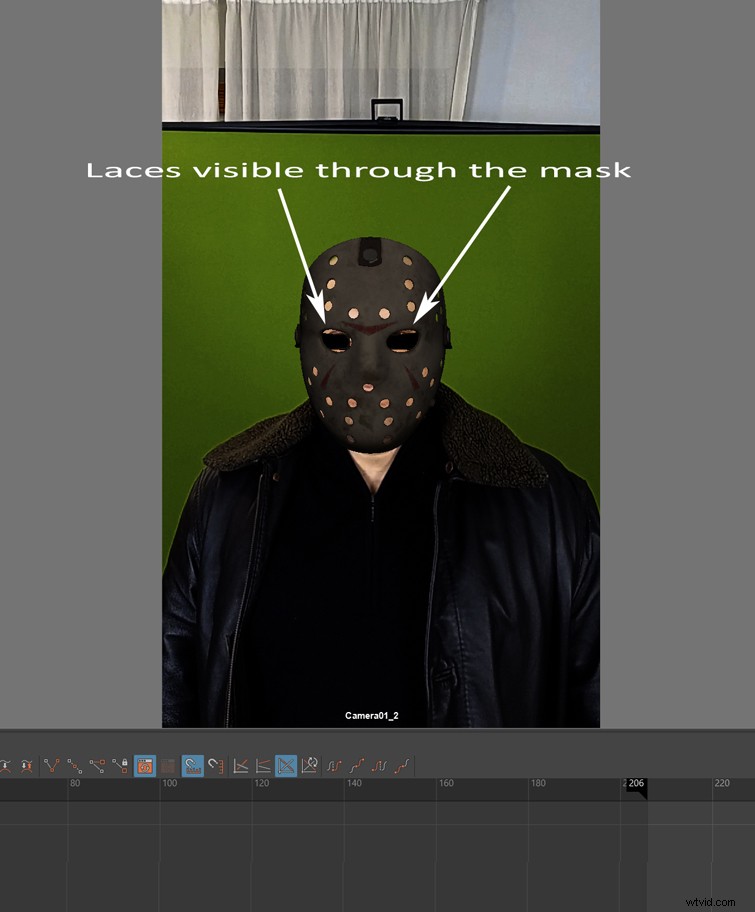 Zodra we de clip afspelen, duiken er twee belangrijke problemen op. We moeten ze repareren!
 Laten we deze belangrijkste problemen oplossen en een goede oplossing vinden.
De kantpositie oplossen
Eerlijk gezegd kan het even duren voordat deze stap een fatsoenlijk resultaat oplevert. Het masker heeft drie veters:één aan de bovenkant en twee aan de zijkanten. Ze moeten nauwkeurig overeenkomen met het hoofdprofiel.
Over het algemeen is er geen specifiek hulpmiddel om te gebruiken, maar als vuistregel is het gebruikelijk om minder destructieve technieken toe te passen. Vergeet niet om herhaaldelijk over de clip te herhalen en te controleren of de veters voor elk frame perfect zitten.
Als je andere alternatieven hebt, vermijd dan directe manipulatie van de hoekpunten om de veters opnieuw vorm te geven. In sommige gevallen kan het werken, bijvoorbeeld bij het verplaatsen van kleine delen van de mesh, maar hier moeten we grote veranderingen aanbrengen. Afhankelijk van de gebruikte software moet u gebruik maken van modifiers die in het algemeen geen rekeffecten of vreemde vervormingen veroorzaken.
In Maya vond ik bijvoorbeeld het roostergereedschap een geweldige oplossing. Het creëert eenvoudigweg een aanpasbaar aantal controlehoekpunten (ook wel roosterpunten genoemd) rond de geometrie, die elk een specifiek deel van het gaas besturen. Bijgevolg verander je de vorm van het kant door roosterpunten in de 3D-ruimte te verplaatsen. Op die manier is het gemakkelijk om het model te manipuleren zonder vreemde vervormingen te veroorzaken.
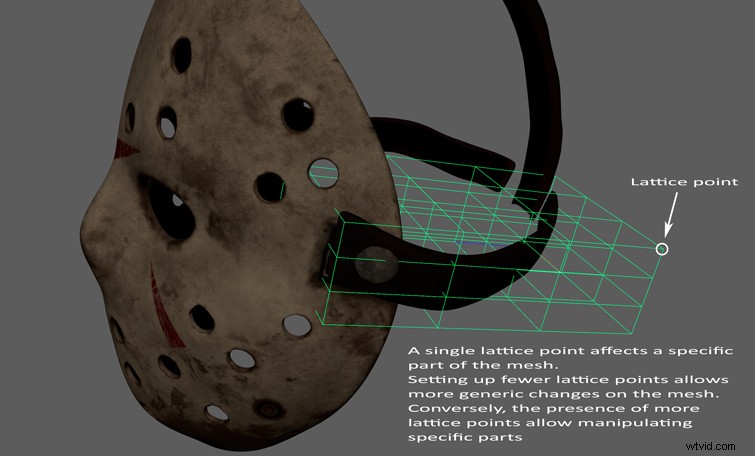 Het rastergereedschap is een goede keuze. Als u een paar roosterpunten toevoegt, kunt u de algehele vorm wijzigen. Door het aantal roosterpunten te vergroten, kunt u beter aan details werken.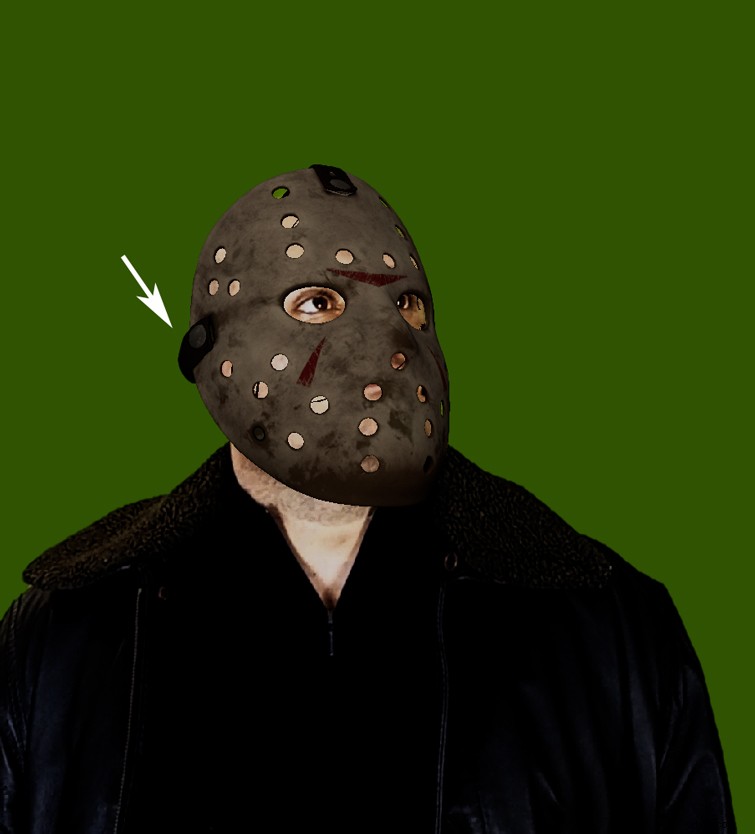
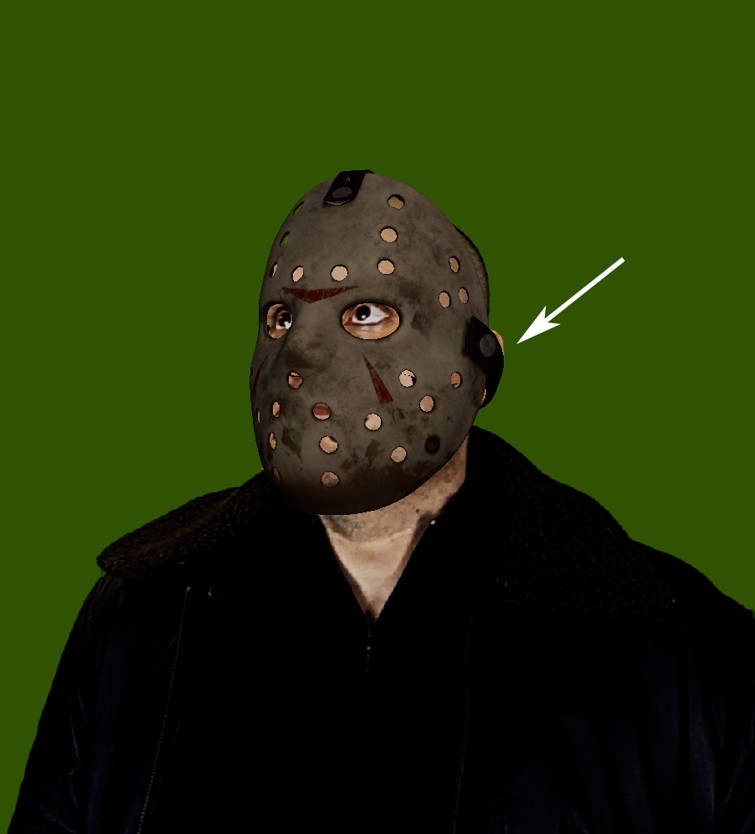
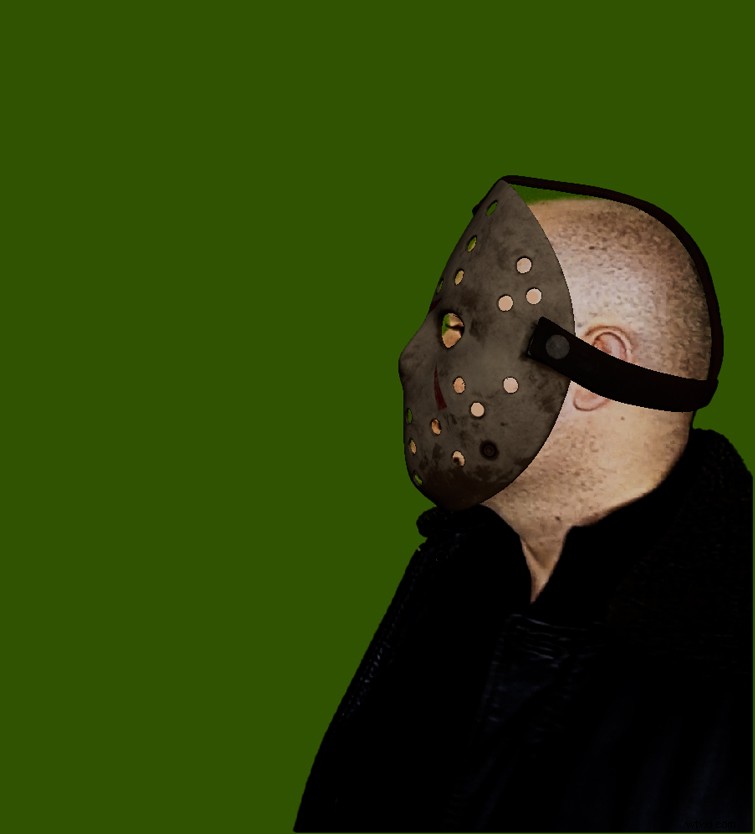 De veters vanuit verschillende gezichtspunten bekijken. Je moet zo nauwkeurig mogelijk zijn.
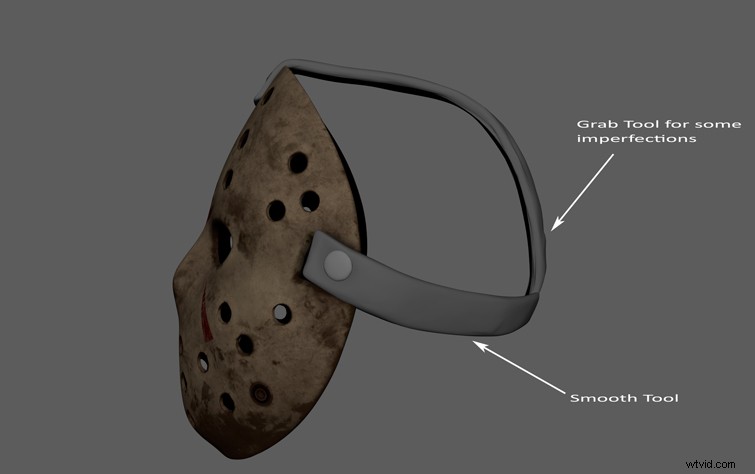
Verzacht de geometrie door een paar beeldhouwgereedschappen toe te passen. Ondanks het gebruik van een vervormer zoals een rooster, kun je toch enkele kleine rekeffecten introduceren. Om dat te voorkomen biedt Maya een reeks beeldhouwgereedschappen aan.
Voor mij is het glad , ontspan , en grijpen gereedschap doet zijn werk!
Verborgen delen maskeren
Als je eraan denkt om met het masker en de veters te renderen, bereid je je scène verkeerd voor!
Als het waar is dat het masker een aanzienlijk deel van het hoofd verbergt, zien we helaas nog steeds een deel van de veters door de gaten. Dus hoe kunnen we verbergen wat verborgen moet worden vanuit het gezichtspunt van de camera?
Het antwoord is relatief eenvoudig. We moeten enkele extra meshes toevoegen die als matte geometrieën werken.
Simpel gezegd:alles achter een matte geometrie is vanuit het huidige perspectief onzichtbaar en wordt niet weergegeven. Omdat de veters door de gaten verschijnen, dupliceer je een deel van Jasons maskergeometrie, maar vergeet niet de kleine gaatjes op te vullen. Plaats het daarna net achter het originele masker.
Als dat misschien een beetje ingewikkeld klinkt, laten we het dan gemakkelijker maken met behulp van voor zichzelf sprekende afbeeldingen.
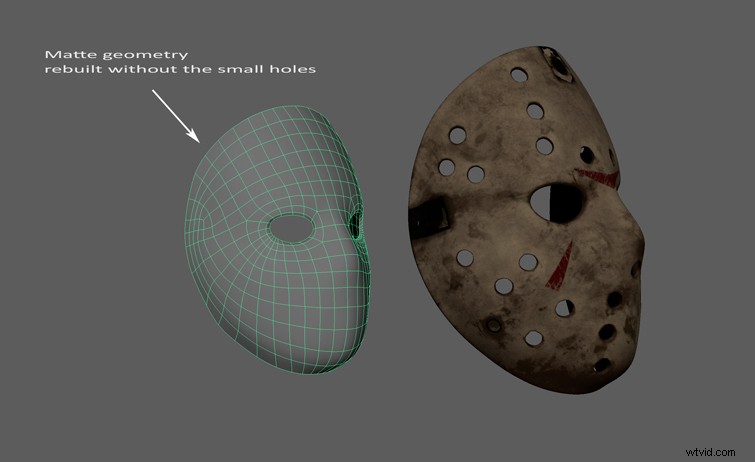
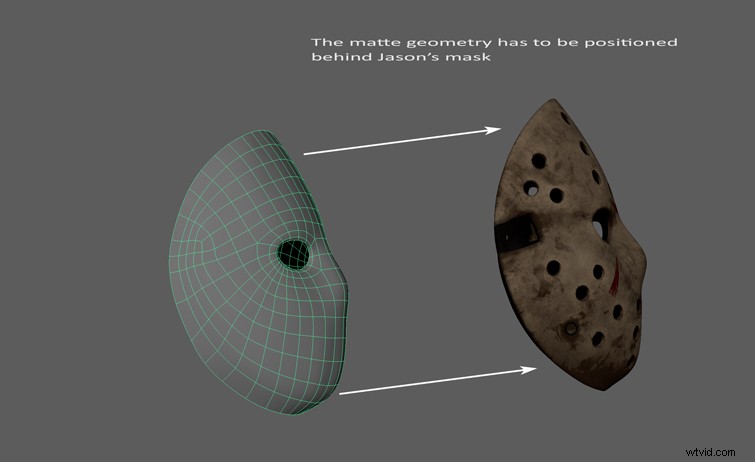
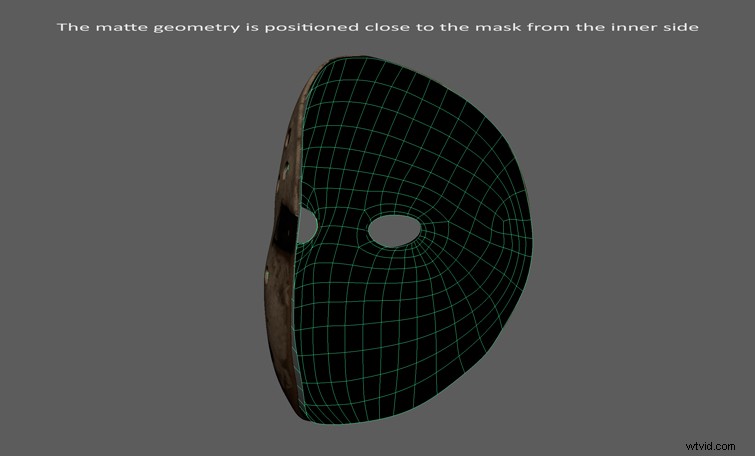
Terwijl het personage draait, worden de veters niet weergegeven zoals verwacht. Vooral vanuit het zijaanzicht zien we de veter aan de andere kant:deze zou geblokkeerd moeten worden door een nep 3D-hoofd.
Laten we nu een ruwe 3D-hoofdvorm bouwen die zich gedraagt als een matte geometrie.
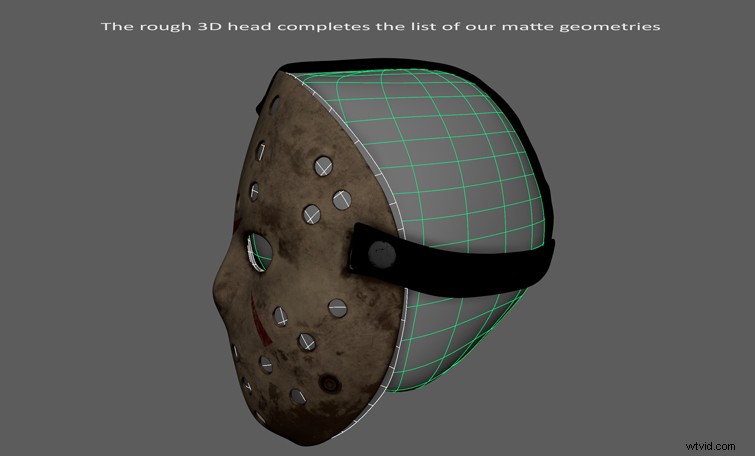
Vergeet niet om niet veel tijd te besteden aan het verfijnen van het uiterlijk van die geometrieën. De enige vereiste is om de vorm van het hoofd zo goed mogelijk te benaderen.
We zijn bijna klaar met de instelling, maar we moeten nog steeds een correcte shader aan die geometrieën toewijzen.
Zoals je waarschijnlijk hebt gemerkt, gebruiken we de term “mat” uitgebreid wanneer we deze meshes bespreken.
Hier wordt de term gewoonlijk een masker genoemd (niet te verwarren met ons Jason-masker), omdat het verhindert dat de software weergeeft wat zich achter het masker bevindt volgens het huidige frame.
Laten we eens snel kijken naar de schaduweigenschappen.
Schermeigenschappen op de aanvullende geometrieën
Het maakt niet uit of je Maya, 3ds Max, enzovoort gebruikt terwijl je met schaduw werkt. Het is voldoende om te begrijpen hoe u de juiste instellingen toepast.
In ons geval gebruiken we Arnold als renderer. Als je meer gewend bent aan het gebruik van een ander hulpmiddel, ga je gang!
Arnold biedt een multifunctionele oppervlakte-shader genaamd “aiStandardSurface.” Vink “Mat inschakelen” aan in het gedeelte “Mat”, waar u ook twee eenvoudige opties heeft:
- Matte kleur
- Matte dekking
De eerste heeft een kleur ingesteld:puur zwart in ons geval. Dit laatste heeft impact op het Alfakanaal .
Kortom:we bouwen de juiste maskering vanuit het standpunt van de camera, maar zonder de originele beelden te verdoezelen.
Omdat de achterkant bijvoorbeeld door Jasons masker op een specifiek frame verschijnt, moeten we de verschillende geometrieën een zwarte, matte kleur toewijzen en Matte dekking instellen. op 0. De zwarte kleur verbergt de achterkant tijdens het renderen, terwijl het alfakanaal de ogen van de originele beelden weer laat verschijnen waar ze zouden moeten zijn!
Laten we een visueel voorbeeld bekijken.
De Matte dekking ingesteld op 0 creëert een alfa waarbij de gaten een zwarte kleur hebben. Dat garandeert dat de originele beelden door de gaten heen zichtbaar zijn.
Als we de Matte dekking op 1 hadden ingesteld, zou het alfakanaal volledig wit zijn geweest, wat betekent dat het onmogelijk zou zijn geweest om de originele beelden in de postproductie samen te voegen.
Houd daarom de vorige eenvoudige installatie in gedachten, die bijna altijd werkt. Je moet 3D-modellen integreren met videoclips.
Een eenvoudig schaduwnetwerk voor Jasons masker
Tegenwoordig bevatten bijna alle 3D-items een goede set PBR-texturen .
Om uw ideeën op te frissen, staat PBR voor ‘Physically Based Rendering’, een trend in CGI die tot doel heeft de manier te verbeteren waarop licht interageert met 3D-objecten. Dat betekent betere materialen, nauwkeurige schaduwwerking, enzovoort.
Dat gezegd hebbende, heeft Jasons masker een reeks PBR-texturen:
- de Albedo-kaart die alleen de kleurinformatie bevat
- de Ruwheidskaart geeft aan waar het oppervlak wazige of scherpe reflecties vertoont
- de Metalheidskaart wordt gebruikt om metalen delen van het gaas aan te duiden.
- de Normale kaart slaat de normale waarden aan het oppervlak op om valse details te simuleren, zoals hobbels, spleten, oneffenheden, enz...
Werken met de vorige texturen betekent het toepassen van een metaal/ruwheidsworkflow.
De albedokaart wordt weergegeven door wat vuil. We hebben de ruwheidswaarden aangepast om een wazige en oppervlakkige reflectie te verkrijgen. De metaligheid heeft alleen invloed op de metalen knopen, terwijl de normale kaart vooral de veters beïnvloedt, en dat zal zichtbaar zijn in onze uiteindelijke weergave.
Hier is het schaduwnetwerk in Maya met enkele eenvoudige aanpassingen aan de ruwheid, metaalachtigheid en algemene maskerkleur.
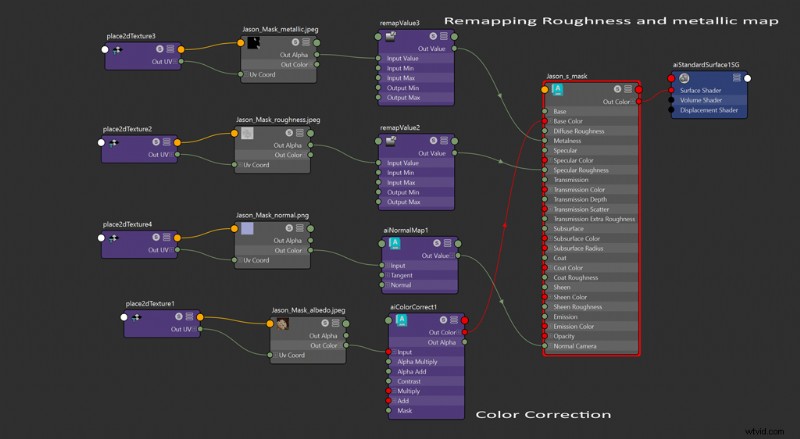 Een eenvoudig schaduwnetwerk in Arnold voor een PBR-materiaal .
 Een paar overwegingen over verlichting
In de originele beelden, zoals vermeld in deel I van deze serie, gebruikte ik twee softboxen:één van links en één van rechts. Bovendien was het niet de bedoeling om een sterk licht op het onderwerp toe te voegen. In plaats daarvan dienden de softboxen als lichtbronnen voor het groene scherm. Het verwijderen van achtergronden bij composities is zelfs veel eenvoudiger als de groene achtergrond gelijkmatig verlicht is.
Dat gezegd hebbende, omdat het oorspronkelijke personage geen erg sterk licht uit een precieze richting heeft, hebben we genoeg ruimte om onze Maya-verlichting aan te passen. Ik heb gekozen voor een 2-punts verlichtingsplan.
Vervolgens heb ik een meer dramatische look toegevoegd naar het masker door de intensiteit van het licht in het linkergebied te verminderen.
In de volgende rendertest kun je het gevoel voor drama zien door het contrast en de donkere kleuren op het doek. Ook de belichtingsverhouding —key to fill—is hoog genoeg om de spanning te verhogen.
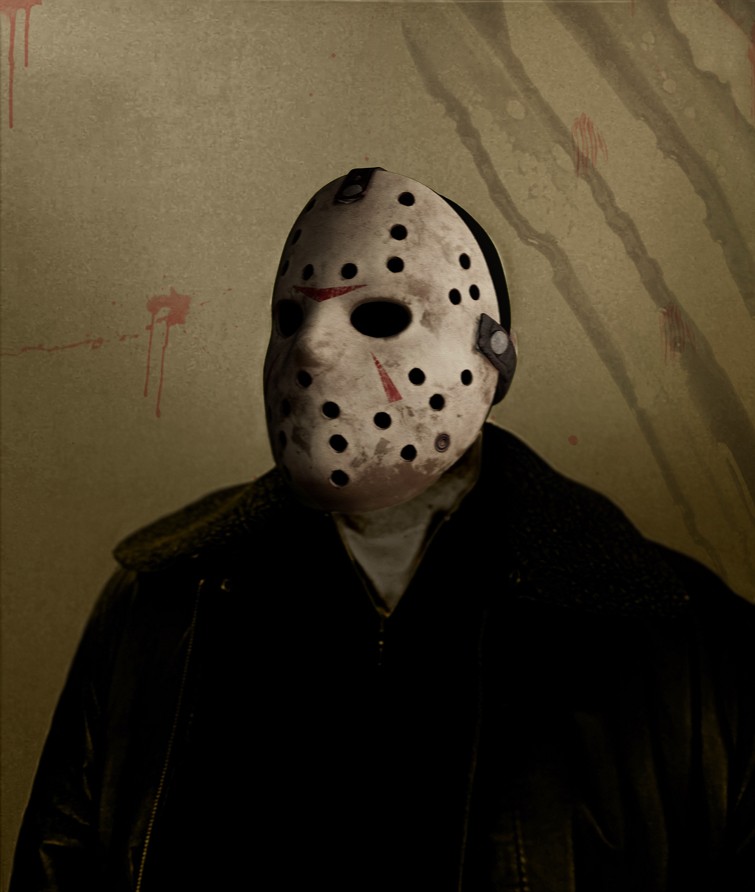 Een snelle rendertest met een 2-punts verlichtingsschema. We hebben de matte geometrie met opzet gehandhaafd, gewoon om te zien hoe de matte geometrie de noodzakelijke onderdelen bedekte.
 In onze laatste opname maken we een andere weergave, maar met dit experiment wilde ik je laten zien hoe je een dramatische look kunt bereiken met slechts twee lampen en een beetje compositie.
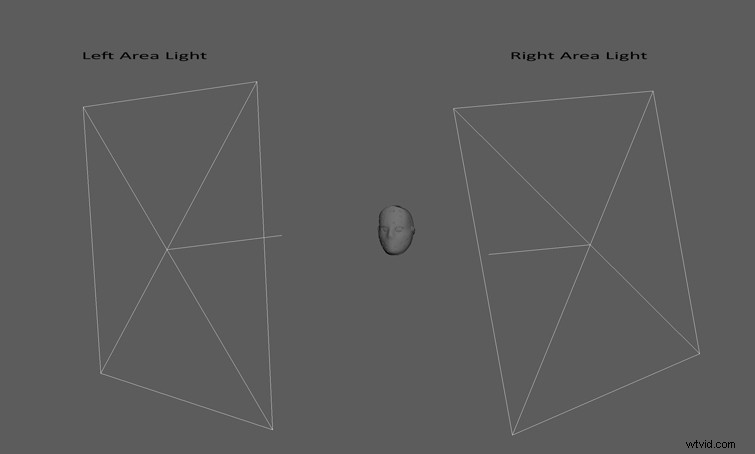
Als alternatief nodig ik je uit om je Maya-scène te testen met een HDR-afbeelding en je verlichtingsschema.
Tijd om de animatie weer te geven
Laten we Jasons masker weergeven met behulp van onze eerdere matte geometrieën!
Daarom willen we dat er een onafhankelijke laag in After Effects wordt samengesteld over de originele beelden.
Verder hebben we een beetje mist uit de Shutterstock-bibliotheek toegevoegd.
Op dit moment is wat je in de onderstaande video ziet het pure resultaat van de Maya Arnold-renderer —tot nu toe zijn er geen andere correcties aangebracht.
Het masker wordt weergegeven met een extra mistlaag.
Vanuit de vorige render kunnen we de dekking en de aanwezigheid van correcte renderonderdelen testen terwijl het masker beweegt. De mist is bijvoorbeeld zichtbaar door de maskergaten en de kantweergave werkt correct.
Tot nu toe gaat het goed!
De volgende afbeeldingsreeks vertegenwoordigt nu de kleurcorrectie die op het masker is toegepast om het hoofdbeeldmateriaal te matchen met een achtergrondafbeelding.
De volgende effecten zijn toegepast om de integratie met de achtergrondomgeving te verbeteren, maar overweeg ook om tegelijkertijd de maskerkleuren te matchen met de originele beelden.
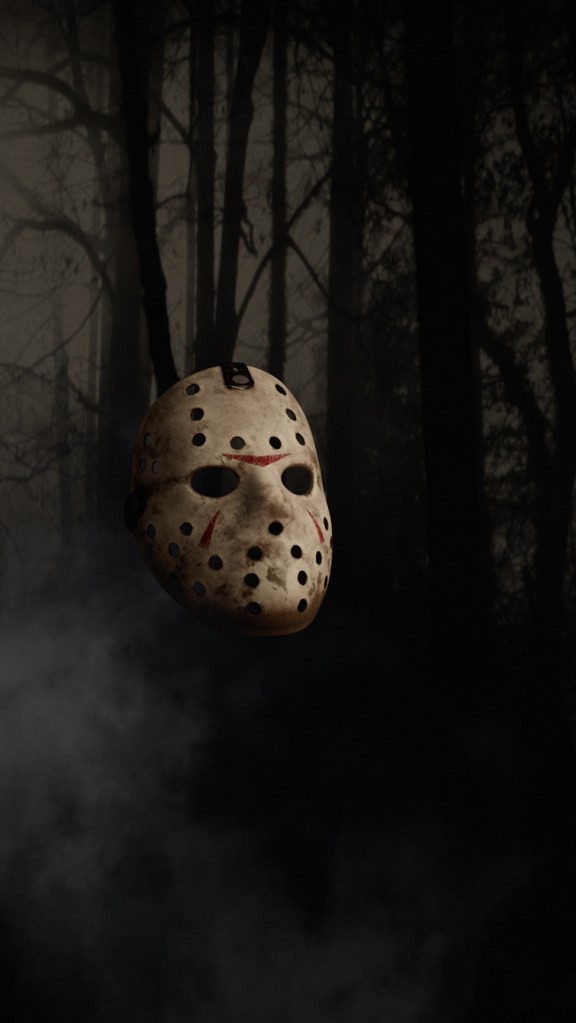 Een beetje contrast toegevoegd aan de originele weergave
 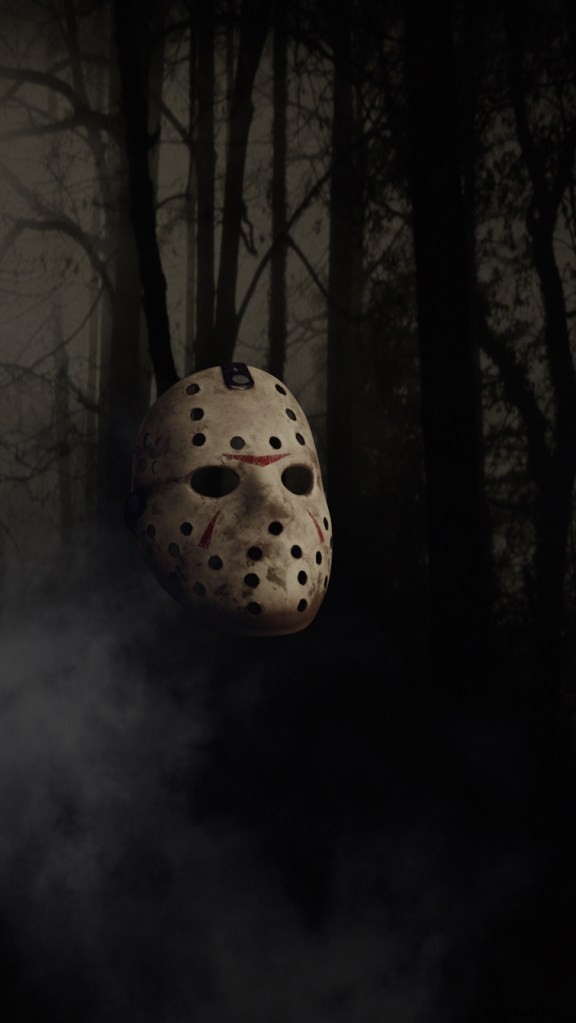 Niveauseffect
 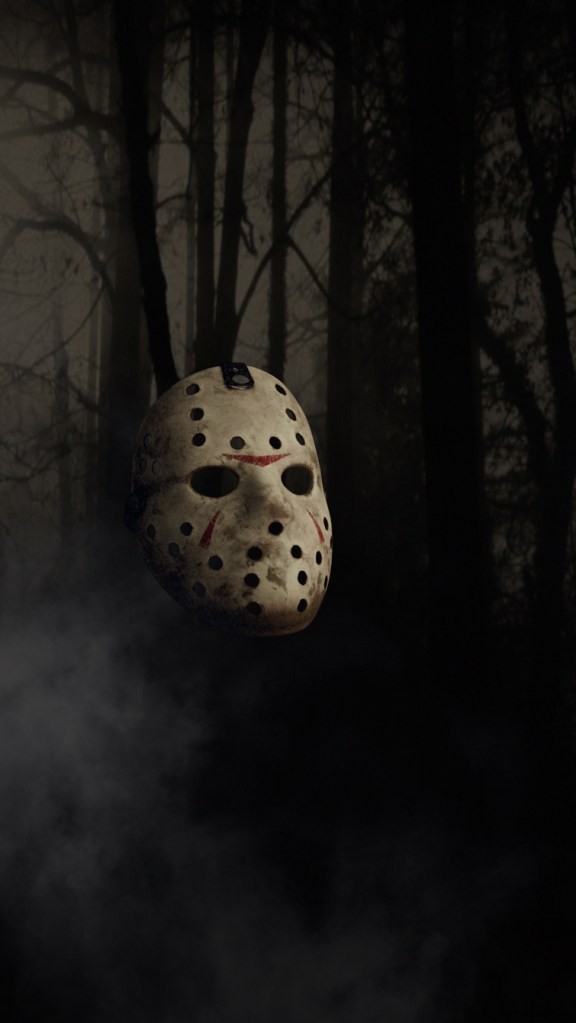 Korreleffect en curven
  Tinteffect
  Vervagingseffect
  Niveauseffect om het een beetje donkerder te maken
Hoewel kleurcorrectie een onderdeel is van de postproductie, zijn er veel manieren om een goede integratie te bereiken.
Ik werk meestal afzonderlijk aan RGB-componenten en werk aan afzonderlijke kanalen. Als alternatief maakt een goedkope en snelle oplossing het mogelijk een tinteffect aan een doellaag toe te voegen door de witte en zwarte punten van een andere laag te bemonsteren.
Probeer beide oplossingen en beoordeel welke voor u het beste werkt!
Het originele beeldmateriaal toevoegen aan After Effects
Voordat ik me op de hoofdbeelden concentreer, wil ik eerst even iets zeggen over het verwijderen van het groene scherm uit het hoofdonderwerp.
Zoals je weet is de groene kleur de Chroma Key en kan eenvoudig worden geëxtraheerd door een plug-in in After Effects genaamd Keylight —versie 1.2, in mijn geval.
Het heeft verschillende opties, maar over het algemeen is het vrij eenvoudig. De instelling verschilt echter van geval tot geval. Hier is een korte lijst met de belangrijkste essentiële stappen die u moet volgen.
- Pak de kleur uit de achtergrond. Kies het schoonste en meest uniforme gedeelte van het groene scherm
- en pas de Schermversterking aan en Schermbalans om het resultaat te verfijnen
- In de Randkleurcorrectie sectie, speel met bijna alle parameters. Dit gedeelte is van cruciaal belang bij het werken aan gebieden nabij de randen. Zonder de juiste afstemming zal uw onderwerp waarschijnlijk een duidelijke en kunstmatige contour vertonen
Soms de Randkleuronderdrukking subsectie kan helpen. In mijn geval heb ik daar geen gebruik van gemaakt omdat ik met de vorige opties al een mooie en uitstekende had gekregen.
 Originele beelden
  Groen schermextractie
  Tinteffect maar nog steeds geen kleurovereenkomst
  Lumetri-kleureffect
  Een beetje Gaussiaanse vervaging Detail van de rand van de jas
Ik heb het Lumetri-kleureffect gevonden bijzonder nuttig. Het maakt het mogelijk om te spelen met hooglichten, schaduwen, wit, zwart, en dus het vorige geval; het hielp me de spiegelreflectie op mijn jasje te dempen en tegelijkertijd een goede kleurmatch met de achtergrond te creëren.
Op de laatste afbeelding kun je de mooie overgang van het jasje naar de achtergrond zien.
Laten we het masker opnieuw toevoegen
De achtergrond, het masker en de originele beelden werken mooi samen. Als je de uiteindelijke compositie nog eens bekijkt, zul je merken hoe belangrijk het is om tijd aan details te besteden.
De opruimactie van de maskeranimatie is een van de eerste taken waarmee u rekening moet houden tijdens de eerste fasen van het hele proces. Zodra u de animatie PFTrack heeft, kunt u een paar frames tegenkomen die moeten worden gepolijst.
In mijn geval had ik gelukkig weinig tot geen problemen, omdat het volgen van de geometrie vanaf het begin goed werkte, en daarom hebben we daar niet over gesproken.
Vergeet niet om de animatie frame voor frame te controleren en eventueel een editor in uw 3D-software te gebruiken om het resultaat te verfijnen.
Overweeg bovendien om te werken aan details zoals de veterpositie, die moet overeenkomen met de hoofdbeweging tijdens de clip.
Hier zijn een paar frames uit de video die de veterpositie laten zien. Ik heb een andere LUT gebruikt om meer contrast toe te voegen.
 We zien een heel klein deel van het oor omhoog komen zoals het hoort
  Vanuit een ander perspectief omvatten de 2 veters het hoofd Terwijl het hoofd draait, de boven- en zijkantveters lijken vast te zitten aan het hoofd
 Als je merkt dat de kantpositie binnen een paar frames moet worden aangepast, kun je continu in de postproductie blijven en een gunstig effect toevoegen, genaamd Mesh Warp. Er wordt een raster gecreëerd waarin elk punt een bepaald beeldgebied bestuurt, vergelijkbaar met de Lattice Deformer die we in de 3D-software hebben gebruikt.
Omdat het toepassen ervan voor kleine aanpassingen wordt aanbevolen, zorg je voor een vrijwel perfecte en solide animatie vanuit de 3D-software.
 Een Mesh Warp-effect toegepast
 Laatste overwegingen
Ik hoop dat je veel hebt geleerd van deze tweedelige serie en nu de workflow begrijpt die gepaard gaat met het integreren van elementen in aangepast beeldmateriaal.
Hier is een nieuwe geëxporteerde clip met meer contrast en een andere LUT.
We hebben een masker gebruikt dat het gezicht bedekt, zodat de originele zwarte markeringen bijna allemaal bedekt zijn, zelfs als er een paar in de clip verschijnen, maar de kijker helemaal niet afleiden en prima werken in de laatste opname.
Als de markeringen zo zichtbaar op de huid waren geweest (niet in ons geval), had je de Content-Aware Fill kunnen gebruiken in After Effects om ze uit de originele compositie te verwijderen.
 Met zwarte markeringen
  Zonder zwarte markeringen
 Met die functionaliteit kun je rond elke zwarte markering een masker volgen, en After Effects vindt het beste bemonsteringsgebied om te vervangen.
Als je het artikel interessant vindt, nodig ik je uit om mij te volgen op mijn Linkedin-pagina, want er komt nog meer nieuws.