
Vraagt u zich af hoe u een authentieke video achter de schermen (BTS) kunt maken die uw creatieve proces laat zien? Deze gids leidt u door vier essentiële fases (van verhaalplanning tot verfijnde montage) met behulp van de beginnersvriendelijke MiniTool MovieMaker.
Snelle navigatie:
- Wat is een video achter de schermen
- Hoe je een video achter de schermen maakt
- Conclusie
Video's achter de schermen geven kijkers een kijkje achter de schermen bij de inspanning, samenwerking en uitdagingen die een project vormgeven. Door rauwe momenten, teaminteracties en zelfs een enkele fout te benadrukken, voelt BTS-inhoud authentiek en herkenbaar.
In deze gids begeleid ik je stap voor stap door het proces, van het plannen van het verhaal en het vastleggen van beeldmateriaal tot het bewerken van het eindresultaat met MiniTool MovieMaker.
Wat is een video achter de schermen
Een video achter de schermen (BTS) laat zien wat er tijdens de productie gebeurt. In plaats van zich uitsluitend op het eindproduct te concentreren, worden de ideeontwikkeling, de opzet en de integratie van verschillende elementen getoond, vaak met ongefilterd beeldmateriaal dat zowel triomfen als tegenslagen vastlegt.
Omdat BTS-video's natuurlijk en onbewerkt zijn, geven ze een kijkje in de creatieve reis. Dit maakt ze vooral waardevol voor filmmakers, marketeers, makers van inhoud en sociale-mediamerken die de verbinding met hun publiek willen verdiepen.
Kortom, een BTS-video vertelt het verhaal achter het verhaal, waardoor kijkers op een dieper niveau verbinding kunnen maken.
Hoe je een video achter de schermen maakt
Hieronder staan vier gedetailleerde stappen om een boeiende BTS-video te maken.
Stap 1:Plan het verhaal
Voordat je de camera oppakt, bepaal je het verhaal dat je wilt vertellen. Een duidelijk verhaal zorgt ervoor dat elke clip een doel dient en de boodschap van uw merk versterkt.
Pas de klassieke vertelstructuur toe (begin, midden en einde), zodat kijkers het proces moeiteloos kunnen volgen.
Bepaal al vroeg de toon, of deze informatief, informeel of onderhoudend is. Deze beslissing zal bepalend zijn voor je filmstijl en montagekeuzes.
Stap 2:neem beelden van achter de schermen op
Zodra u een plan heeft, neemt u zoveel mogelijk relevante inhoud op.
Film vanuit meerdere hoeken (breed, close-up en over de schouder) om visuele variatie toe te voegen.
Documenteer belangrijke momenten:voorbereiding, opzet, filmen en alle cruciale acties die het project vooruit helpen. Voeg kleine details toe (apparatuur aanpassen, brainstormen, opnames bekijken) om het verhaal te verrijken.
Als u bijvoorbeeld een productlancering fotografeert, laat dan de planningsfasen en de productie op locatie zien, zodat het publiek een beter inzicht krijgt in de workflow.
Stap 3:maak belangrijke foto's
Voeg naast algemene beelden ook deze essentiële shots toe om je BTS-video naar een hoger niveau te tillen:
- Time-lapse – Perfect voor het illustreren van lange processen zoals het opzetten of voorbereiden van scènes.
- Interviews &reacties – Korte clips van teamleden die uitleg geven of reageren, voegen persoonlijkheid toe.
- Teamsamenwerking – Toon discussies, coördinatie en probleemoplossing om teamwerk te benadrukken.
- Openhartige momenten – Spontane ongelukken of humor maken de video herkenbaar.
Stap 4:bewerk de video
Na het filmen organiseert u de clips door middel van montage tot een samenhangend verhaal. MiniTool MovieMaker biedt een balans tussen kracht en eenvoud, waardoor het ideaal is voor beginners.
MiniTool MovieMaker-functies:
- Intuïtieve interface voor het bijsnijden, splitsen, bijsnijden, spiegelen en roteren van clips.
- Geavanceerde tools zoals beeld-in-beeld, videocollages en vloeiende 4K-bewerking.
- Ingebouwde overgangen, effecten, stickers en royaltyvrije muziek om de productiewaarde te verhogen.
- Exporteeropties in meerdere formaten, met aanpasbare resolutie, framesnelheid en bitrate, gratis tot 4K.
Volg deze stapsgewijze instructies om uw BTS-video te maken met MiniTool MovieMaker.
Stap 1:downloaden en installeren
Zorg ervoor dat MiniTool MovieMaker is gedownload en geïnstalleerd op uw computer.
MiniTool MovieMaker – 100% schoon en veilig
Stap 2:Importeer de media
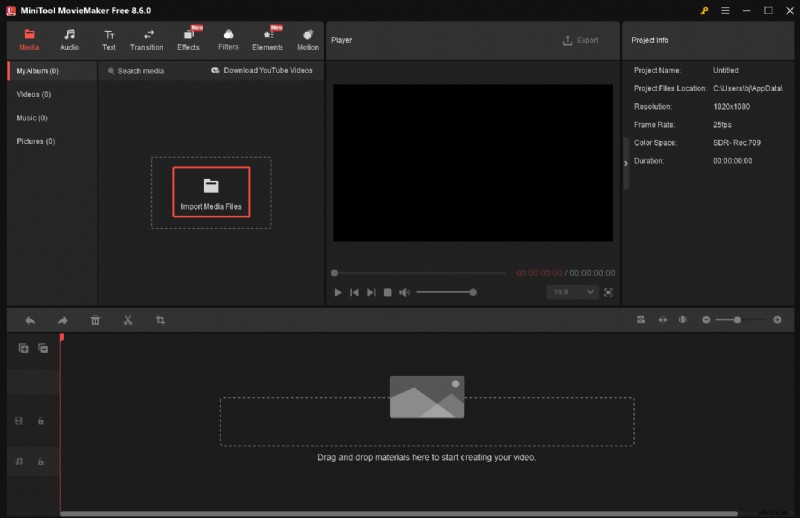
Open MiniTool MovieMaker en klik op Nieuw project om de bewerkingsinterface te starten. Klik vervolgens op Mediabestanden importeren om je beeldmateriaal te uploaden en gebruik de + pictogram om clips aan de tijdlijn toe te voegen.
Stap 3:Pas de video-eigenschappen aan
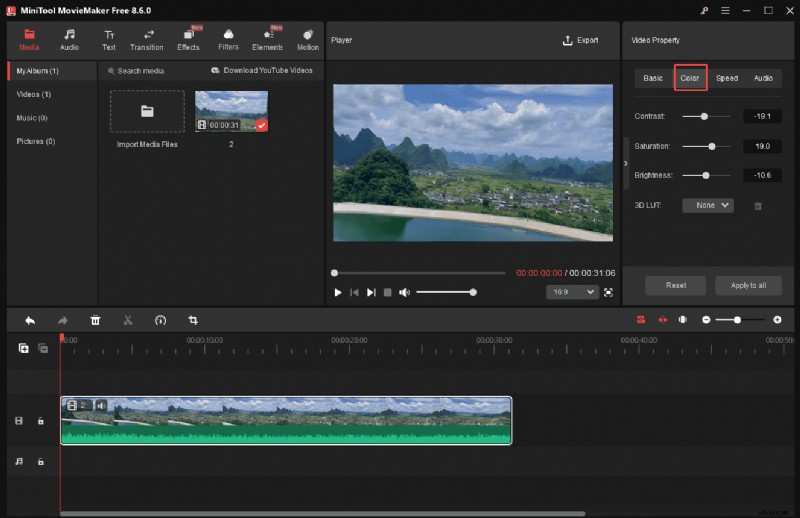
Selecteer een fragment op de tijdlijn om het venster Video-eigenschappen te openen. Hier kunt u de afspeelsnelheid spiegelen, schalen, roteren en aanpassen. Gebruik de Kleur tabblad om contrast, verzadiging en helderheid in realtime aan te passen.
Stap 4:Organiseer en herschik de clips
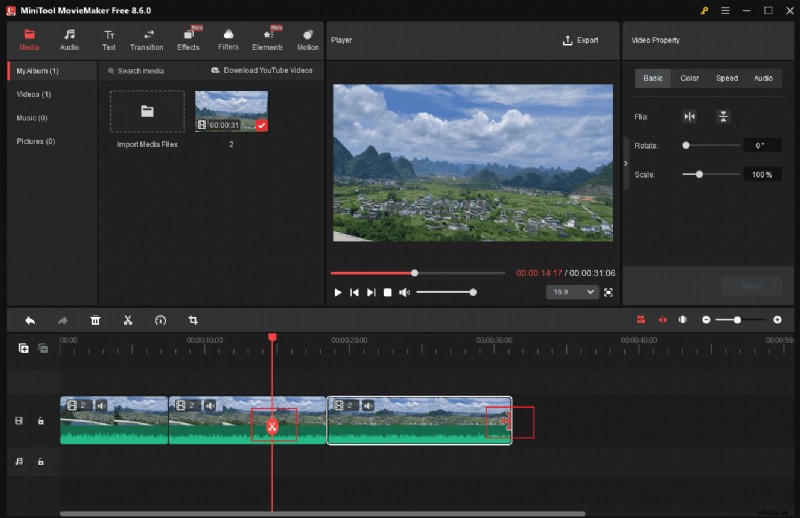
Knip ongewenste gedeelten bij door de randen van het fragment te slepen, of splits een fragment om een middengedeelte te verwijderen. Na het opschonen sleept u de clips om ze in een logische volgorde te rangschikken.
Stap 5:Overgangen toevoegen
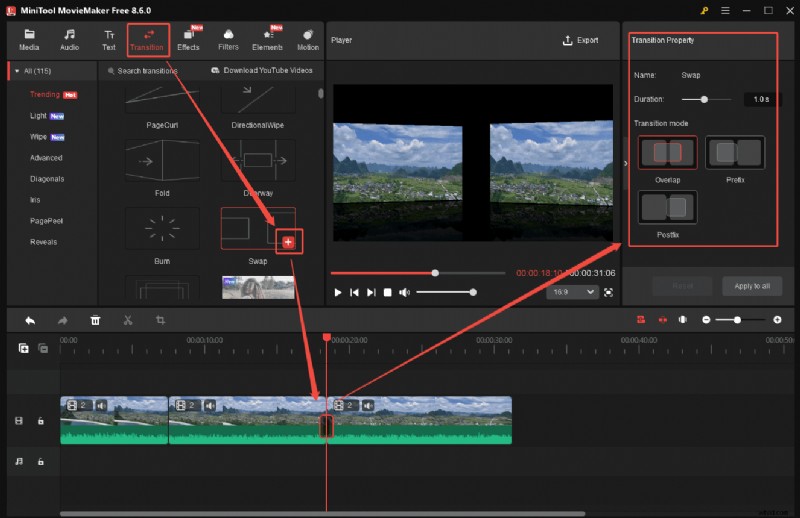
Kies de Overgangen tabblad, selecteer een overgang en klik op + om het tussen clips toe te voegen. Pas de duur (max. 2s) en modus (overlap, prefix, postfix) aan in het eigenschappenvenster.
Stap 6:Stickers toevoegen
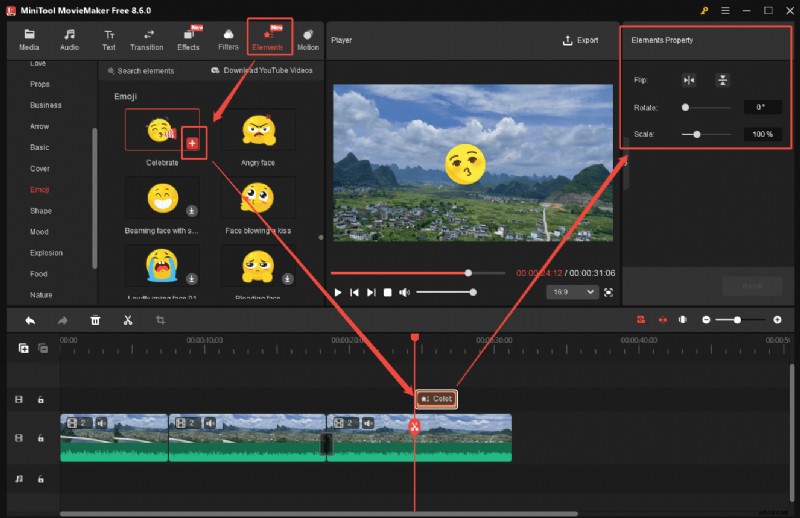
Navigeer naar de Elementen tabblad, kies een sticker, bekijk een voorbeeld van de animatie en voeg deze toe aan de tijdlijn. Wijzig het formaat of roteer het via het eigenschappenvenster.
Stap 7:Tekst toevoegen
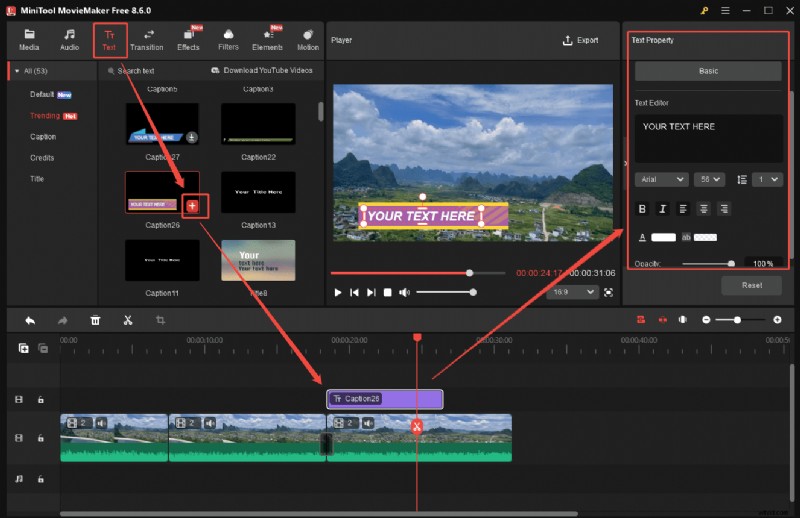
Gebruik de Tekst tabblad om titels of bijschriften in te voegen. Sleep de tekstlaag naar de tijdlijn, voer uw inhoud in en pas het lettertype, de kleur, de grootte en de duur aan.
Stap 8:Muziek toevoegen
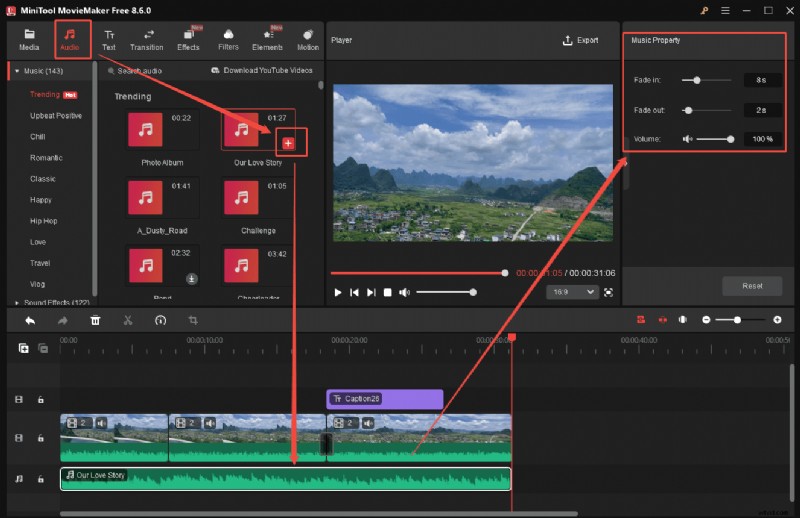
Open Audio tabblad om door royaltyvrije nummers te bladeren. Download de door jou gekozen muziek en sleep deze naar de tijdlijn. Trim, vervaag of pas het volume aan indien nodig.
Stap 9:Exporteer de uiteindelijke video
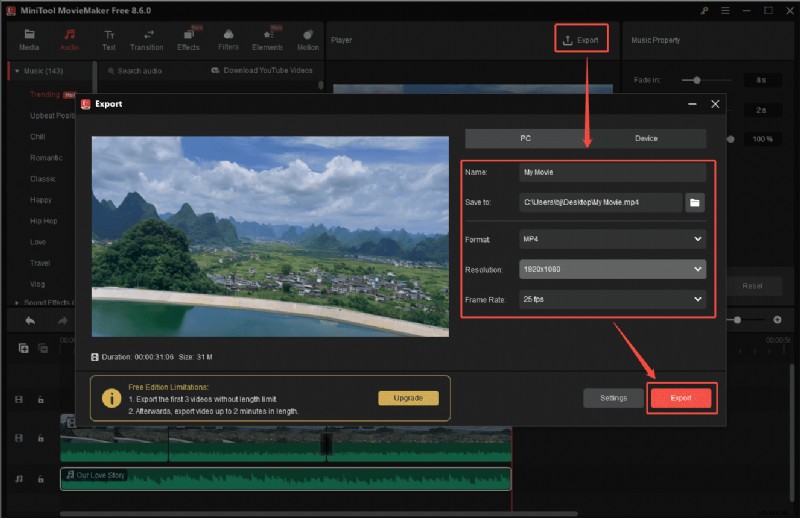
Klik op Exporteren boven de speler. Geef uw bestand een naam, selecteer de doelmap en pas de resolutie, framesnelheid en bitsnelheid aan. Klik op Exporteren om op te slaan.
Nu je weet hoe je een BTS-video maakt, is het tijd om deze stappen in de praktijk te brengen.
MiniTool MovieMaker is een betrouwbare, veelzijdige editor die het maken van verzorgde video's achter de schermen vereenvoudigt. Probeer het vandaag nog.
Heeft u vragen over MiniTool MovieMaker? E-mail ons voor hulp.
Conclusie
BTS-video's zijn een krachtige manier om het creatieve traject onder de aandacht te brengen en de band met het publiek te versterken. Deze gids begeleidt u door de vier belangrijkste fasen (planning, opnemen, essentiële opnamen maken en bewerken), zodat u een meeslepend verhaal kunt produceren.
Met een beginnersvriendelijke tool als MiniTool MovieMaker is het maken van een professionele BTS-video eenvoudig. Begin vandaag nog met filmen en deel jouw authentieke proces met de wereld.
Neem voor eventuele problemen met MiniTool MovieMaker contact op met ondersteuning .