
In deze handleiding wordt uitgelegd hoe u livestreamvideo's van YouTube kunt bewerken. Je kunt de ingebouwde YouTube Studio Editor gebruiken voor snelle aanpassingen, of de VOD naar je computer downloaden en bewerken met MiniTool MovieMaker, een gratis Windows-editor die geavanceerde functies toevoegt zonder watermerk.
- Livestreamvideo op YouTube bewerken
- Hoe je YouTube Live Stream-video's bewerkt met MiniTool MovieMaker
- Conclusie
- Mensen vragen er ook om
Veel makers denken dat hun werk eindigt zodra de livestream is afgelopen, maar het bewerken van de VOD kan het bereik ervan aanzienlijk vergroten. In deze stapsgewijze handleiding wordt alles behandeld, van eenvoudige aanpassingen in YouTube Studio tot volledige bewerkingen met externe software.
Livestreamvideo op YouTube bewerken
Versnelde stappen:
- Zoek de video in YouTube Studio.
- Open de Editor.
- Snijd de beelden bij en knip ze uit.
- Gezichten of andere gevoelige inhoud vervagen.
- Sla de wijzigingen op.
Nadat een livestream is afgelopen, slaat YouTube deze automatisch op als Video on Demand (VOD) in het Live-gedeelte van je kanaal. Van daaruit kun je het openbaar houden, privé maken of permanent verwijderen, en je kunt het rechtstreeks bewerken met de YouTube Studio Editor.
1. Vind uw livestreamvideo
Navigeer naar Inhoud in de linkerzijbalk van YouTube Studio en klik vervolgens op Live tabblad bovenaan om de gewenste VOD te vinden.
2. Open de Editor
Klik op het potloodpictogram (Details ) naast de video om de bijbehorende pagina te openen en selecteer vervolgens Editor in het linkermenu om de ingebouwde editor te starten.
3. Trim en knip de livestreamvideo
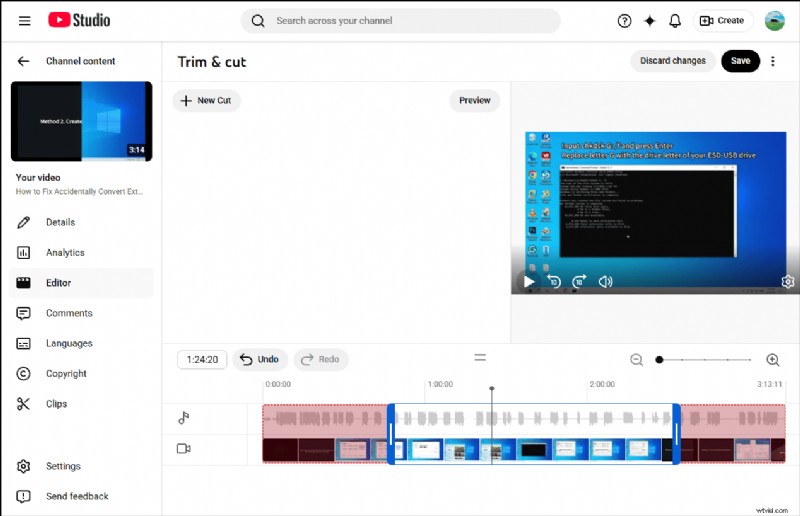
Selecteer Trimmen en knippen vanuit het bovenste menu. Er verschijnt een blauw kader op de tijdlijn; sleep de randen om het gewenste segment te behouden. Alles buiten het frame wordt verwijderd. Als u tevreden bent, klikt u op Opslaan om de bewerkingen toe te passen.
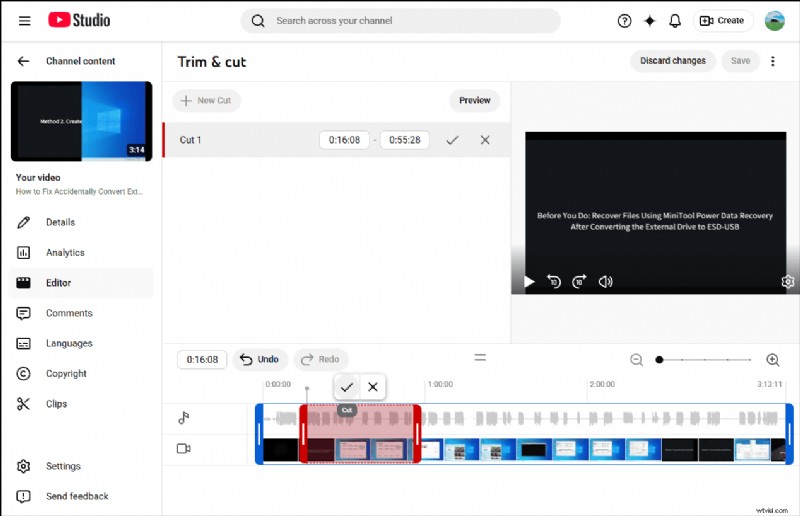
Als u een middengedeelte wilt verwijderen, kiest u + Nieuwe snit . Er verschijnt een rood kader; pas de randen aan om het te verwijderen gedeelte te markeren. Bevestig met het vinkje en klik vervolgens op Wijzigingen opslaan en bevestigen .
4. Vervaag de video
Klik op Vervagen en selecteer Gezicht vervagen of Aangepaste vervaging om gevoelige informatie te beschermen.
5. Sla de video op
Klik op Opslaan in de rechterbovenhoek en kies Wijzigingen bevestigen om de bewerkingen af te ronden.
Versnelde stappen:
- Sla de livestreamvideo op uw computer op.
- Download en installeer een video-editor.
- Importeer de video en voeg deze toe aan de tijdlijn.
- Bijsnijden, splitsen en bijsnijden indien nodig.
- Exporteer het eindproduct.
De eigen editor van YouTube Studio is ideaal voor snelle bewerkingen, maar als je wilt bijsnijden, tekst wilt toevoegen of meerdere clips wilt samenvoegen, biedt MiniTool MovieMaker een intuïtieve interface zonder watermerk.
Hoe je YouTube Live Stream-video's bewerkt met MiniTool MovieMaker
1. Download de livestreamvideo van YouTube naar uw pc
Zoek de VOD in YouTube Studio, klik op het optiepictogram met drie stippen en selecteer Downloaden .
2. Installeer MiniTool MovieMaker
Zorg ervoor dat de applicatie op uw pc is geïnstalleerd. Zo niet, download het dan van de officiële site.
MiniTool MovieMaker – 100% schoon en veilig
3. Importeer de livestreamvideo
Open het programma en klik op Nieuw project om de hoofdwerkruimte te betreden. Importeer de gedownloade video via Mediabestanden importeren aan de linkerkant en sleep het vervolgens naar de tijdlijn.
4. Trim de video
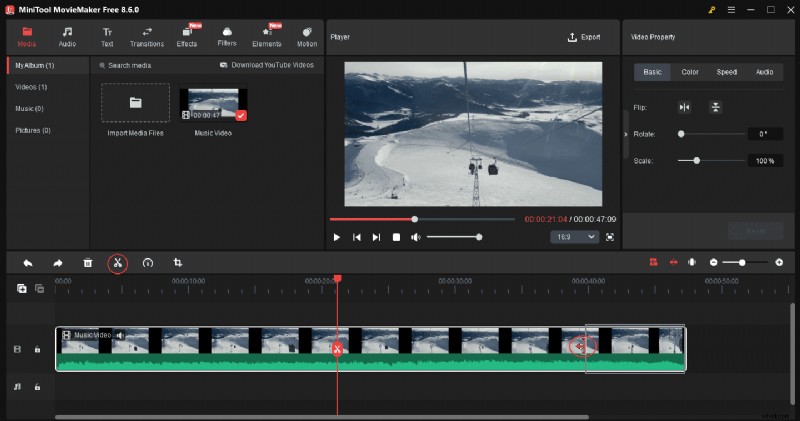
Beweeg over het begin of einde van de clip op de tijdlijn om het trimpictogram weer te geven; sleep het naar binnen om ongewenste secties te verwijderen. Om een middensegment te verwijderen, gebruikt u Splitsen tool en verwijder vervolgens het ongewenste gedeelte.
5. Snijd de video bij
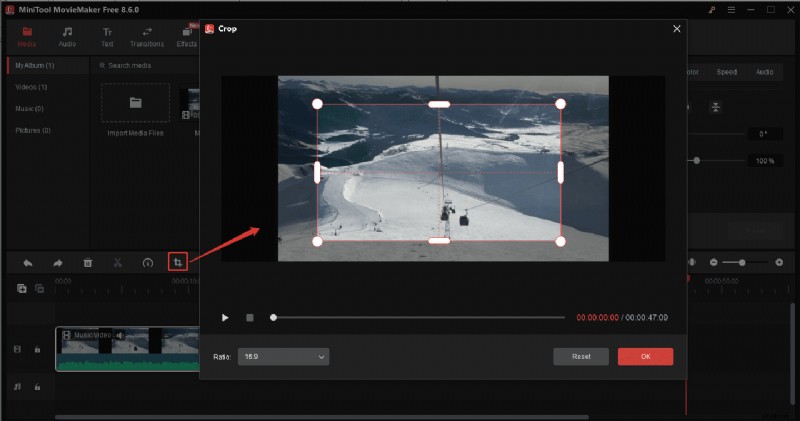
Klik op Bijsnijden pictogram in de tijdlijnwerkbalk, pas de rode rechthoek aan om het gewenste gebied te selecteren en klik vervolgens op OK solliciteren.
6. Voeg bijschriften of tekst toe
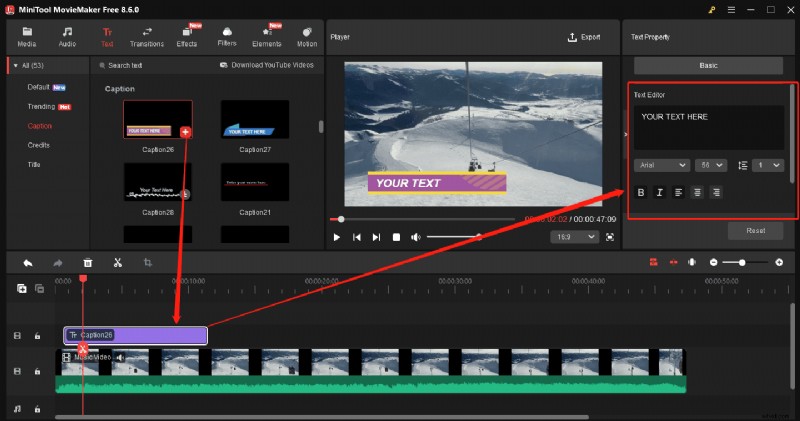
Navigeer naar Tekst Kies bovenaan een sjabloon of een ondertitelingsstijl en sleep deze naar de tijdlijn. Gebruik de Teksteditor om de tekst aan te passen.
7. Exporteer de video
Klik op Exporteren in de rechterbovenhoek. Selecteer de doelmap, het uitvoerformaat, de resolutie en de framesnelheid en klik vervolgens op Exporteren om het bestand weer te geven.
MiniTool MovieMaker is een betaalbare, gebruiksvriendelijke editor die een verscheidenheid aan effecten, overgangen en overlay-opties bevat. Voor een gedetailleerde recensie, zie PCMag's recensie .
Conclusie
Nadat een livestream is afgelopen, gebruik ik meestal de YouTube Studio Editor voor snelle hoogtepunten of MiniTool MovieMaker om compilaties van meerdere VOD's samen te stellen. Als u problemen ondervindt met MiniTool, neem dan contact op met [email protected] voor ondersteuning.
Mensen vragen het ook
Blijft een livestream voor altijd op YouTube staan?
Ja. Zolang de stream minder dan 12 uur duurt, slaat YouTube deze permanent op als een VOD, net als elke andere geüploade video. Het blijft bestaan totdat u het verwijdert of privatiseert.
Kun je een livestream van YouTube opnemen?
Ja, je kunt een kort segment (5-60 seconden) rechtstreeks in YouTube Studio of de Studio-app knippen.
Hoe knip je delen uit een YouTube-video die niet van jou zijn?
Je kunt de video van iemand anders niet bewerken in YouTube Studio. U kunt echter gedeelde segmenten knippen en voor persoonlijk gebruik de video downloaden en bewerken met software van derden.
Kan ik YouTube-video's bewerken na het uploaden?
Absoluut. Met de YouTube Studio Editor kun je ondertitels bijsnijden, vervagen en toevoegen. Voor uitgebreidere bewerkingen download je de video en gebruik je een externe editor.