
In deze handleiding duiken we diep in de videotekstsjablonen van MiniTool MovieMaker , een krachtige, gratis bewerkingstool voor Windows. Van opvallende titels en boeiende bijschriften tot verzorgde aftiteling:we behandelen elk sjabloontype en laten u zien hoe u deze kunt gebruiken om uw video's naar een hoger niveau te tillen zonder een steile leercurve.
Snelle navigatie :
- Overzicht van MiniTool MovieMaker-videotekstsjablonen
- Videotekstsjablonen gebruiken in MiniTool MovieMaker
- Conclusie
- Mensen vragen er ook om
Tekst is een cruciaal vertelelement. Goed ontworpen tekst vestigt de aandacht van de kijker, benadrukt belangrijke punten en voegt emotionele weerklank toe. Bij correct gebruik verandert het een gewone clip in een professioneel ogende productie.
Voor redacteuren die op zoek zijn naar een rijke tekstbibliotheek die gemakkelijk te gebruiken is, biedt MiniTool MovieMaker een ideale oplossing.
Download MiniTool MovieMaker – 100% schoon en veilig
Overzicht van MiniTool MovieMaker-videotekstsjablonen
De tekstbibliotheek van de software is onderverdeeld in drie hoofdcategorieën:
- Titelkaarten :Videoopeningen en hoofdstukscheidingstekens
- Ondertiteling :Informatieve overlays door het gehele beeldmateriaal
- Einde aftiteling :Productiecredits en dankbetuigingen
Titelkaarten
Een titelkaart is een op zichzelf staand fragment met een gepolijste achtergrond en een tekstoverlay die u naar de tijdlijn kunt slepen. Alleen de tekst is bewerkbaar; de achtergrond blijft vast.
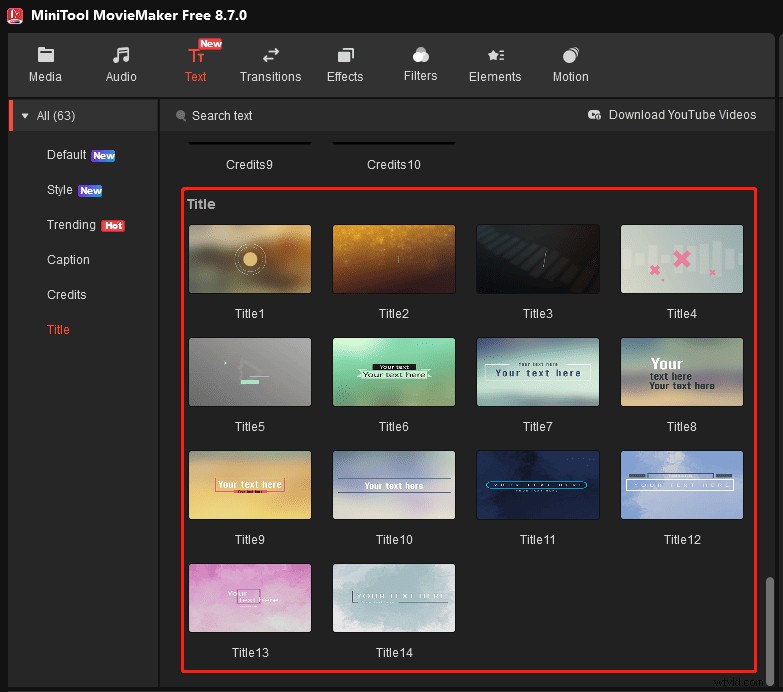
Gebruik een titelkaart om een nieuw onderwerp te introduceren of om hoofdstukken te scheiden, zodat kijkers een duidelijk visueel signaal krijgen over wat er gaat gebeuren.
Alle sjablonen zijn voorzien van zachte focus-gradiëntachtergronden met lage verzadiging, zachte tinten, perfect voor vlogs, reisshorts, bedrijfsvideo's, instructiefragmenten en opnames van lezingen.
Einde aftiteling
De aftiteling bestaat uit op zichzelf staande clips met een zwarte achtergrond en gevarieerde tekstformaten.
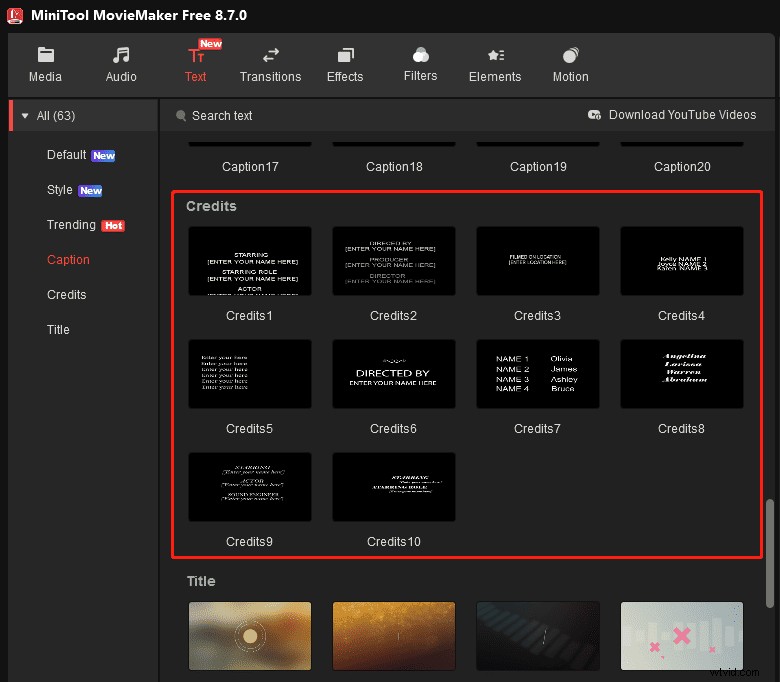
Plaats credits aan het einde van je video om productie-informatie weer te geven of om medewerkers te bedanken.
Onderschriften
Ondertitelingssjablonen worden rechtstreeks over bestaande beelden heen gelegd, zodat ze de duur van de video niet verlengen. Ze zijn ideaal voor het creëren van dynamische intro's en outro's.
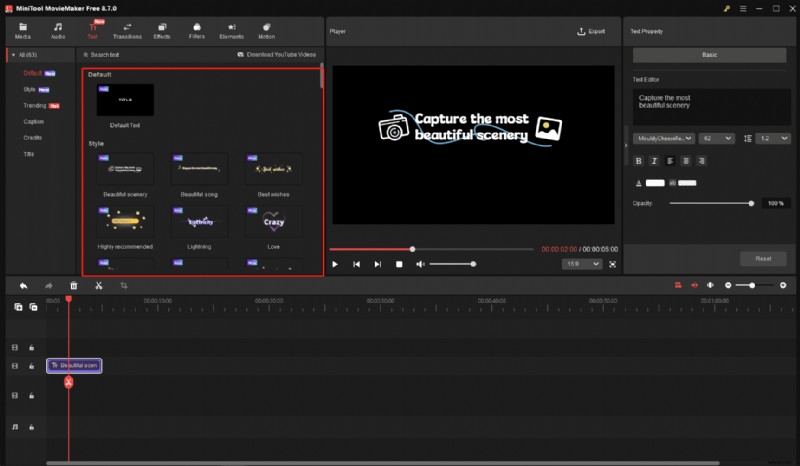
MiniTool MovieMaker biedt drie ondertitelingsstijlen:
Videotekstsjablonen gebruiken in MiniTool MovieMaker
Versnelde stappen :
- Download en installeer de gratis software.
- Start de app en importeer je video.
- Voeg de clip toe aan de tijdlijn.
- Navigeer naar Tekst en sleep de gewenste sjabloon naar de tijdlijn.
- Typ uw inhoud en pas de stijl aan.
- Pas de weergaveduur aan.
- Exporteer de voltooide video.
Met deze sjablonen kunt u professioneel ogende titels, bijschriften en aftiteling toevoegen zonder helemaal opnieuw te hoeven beginnen.
Download MiniTool MovieMaker – 100% schoon en veilig
1. Importeer een video
Nadat u de app heeft geopend, klikt u op Nieuw project om de hoofdinterface te bereiken. Kies Mediabestanden importeren om je beeldmateriaal te laden en sleep het vervolgens naar de tijdlijn.
2. Kies een tekstsjabloon
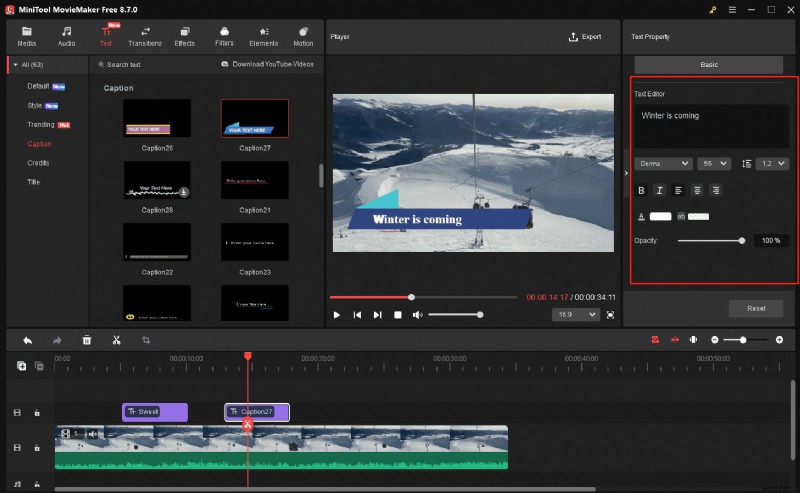
- Klik op Tekst in het bovenste menu om de beschikbare sjablonen te bekijken.
- Selecteer Standaard> Standaardtekst voor statische bijschriften of bellentekst.
- Kies Stijl of Onderschrift voor geanimeerde, opvallende overlays.
- Selecteer Tegoeden voor aftiteling of Titel voor het openen van schermen.
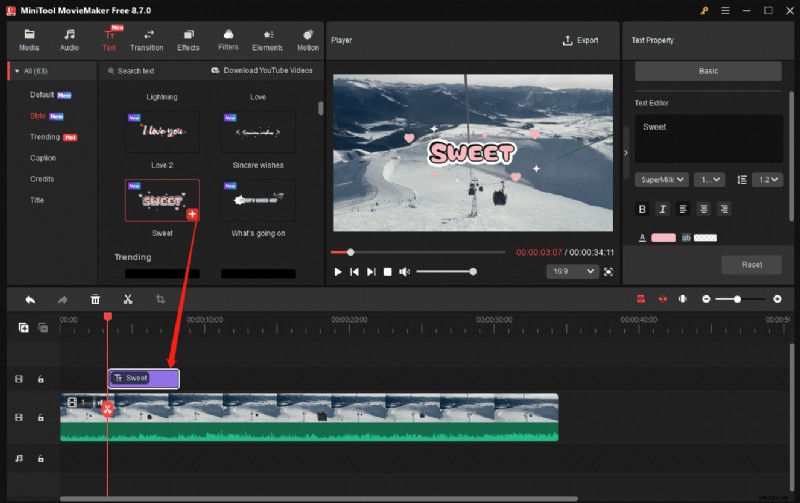
3. Typ en pas tekst aan
Vervang de tijdelijke tekst in de editor en pas vervolgens het lettertype, de grootte en de kleur aan. Bij gebruik van een stijl sjabloon, behoud het originele lettertype en de kleur om de gepolijste look te behouden.
4. Pas de duur van de tekst aan
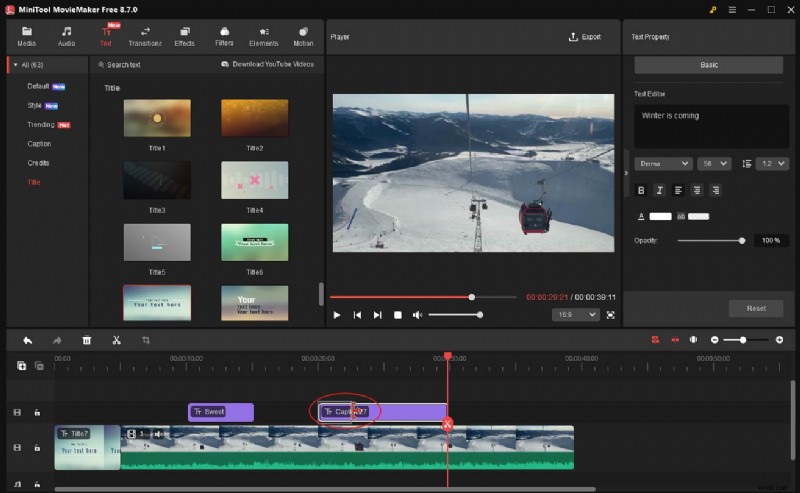
Beweeg over de rand van het tekstfragment totdat er een rode pijl verschijnt; sleep naar links of rechts om de weergavetijd te verkorten of te verlengen.
5. Exporteer de video
Klik op Exporteren kies rechtsboven het formaat, de resolutie en de framesnelheid en bevestig vervolgens om te beginnen met renderen.
Met de uitgebreide sjabloonbibliotheek van MiniTool MovieMaker kunt u eenvoudig titels, aftiteling en bijschriften toevoegen, waardoor de kwaliteit van uw video's direct wordt verbeterd.
Conclusie
Videotekstsjablonen zijn een krachtige functie die professionaliteit en betrokkenheid aan uw projecten toevoegt. Als u problemen ondervindt tijdens het gebruik van MiniTool MovieMaker, neem dan contact met ons op via [email protected] voor ondersteuning.
Mensen vragen het ook
Kan ik tekst toevoegen aan een iPhone-video?
Ja. Gebruik de eigen iMovie van Apple of apps van derden, zoals InShot of CapCut.
Hoe maak je een video waarin je tekst typt?
Met MiniTool MovieMaker kunt u geanimeerde typeffecten toevoegen via de Stijl ondertitelingssjablonen.
Hoe kan ik video naar tekst transcriberen?
Gebruik MiniTool Video Converter 's Intelligente ondertitelingsfunctie:
- Open de software en selecteer Intelligente ondertiteling.
- Upload uw video en kies een AI-model.
- Exporteer het gegenereerde transcript.
Hoe voeg ik tekst toe aan een video op Canva?
- Log in op Canva en start een nieuw project.
- Upload je video.
- Klik op Tekst in het linkerpaneel en kies een sjabloon.
- Dubbelklik op het tekstvak om te typen.
- Pas de stijl aan en download de voltooide video.