
Of u nu een webinar houdt, een podcast opneemt of ondersteuning op afstand biedt, een betrouwbare oplossing voor het delen van schermen is essentieel. Hieronder vindt u een samengestelde lijst met de beste apps en software die beschikbaar zijn voor pc's en mobiele apparaten, samen met de belangrijkste functies, prijzen en beste gebruiksscenario's.
Wat is software voor het delen van schermen?
Met tools voor het delen van schermen kunt u uw computer of mobiele scherm in realtime naar andere gebruikers uitzenden. De meeste nemen de sessie ook op voor later gebruik, waardoor ze een handig archief bieden met presentaties, demo's of sessies voor het oplossen van problemen.
Het kiezen van de juiste tool hangt af van uw workflow, budget en beveiligingsbehoeften. De volgende paragrafen leiden u door de belangrijkste overwegingen.
Waarom kiezen voor speciale software voor het delen van schermen?
- Naadloze prestaties: Speciaal gebouwde applicaties werken soepel, zelfs met meerdere deelnemers.
- Verbeterde beveiliging: End-to-end-codering en privacycontroles houden uw gegevens veilig.
- Opnames van hoge kwaliteit: Leg scherpe video en audio vast, vaak beter dan native OS-tools.
- Geen bestandsoverdracht nodig: Deel inhoud direct zonder grote bestanden te uploaden.
Belangrijke factoren bij het selecteren van een hulpmiddel
- Kosten: Eenmalige aankoop, abonnement of gratis niveau? Zorg ervoor dat de prijs overeenkomt met de gewenste functies.
- Kenmerken: Zoek naar schermopname, annotaties, bediening op afstand en de mogelijkheid om specifieke vensters te delen.
- Compatibiliteit: Zorg ervoor dat de software werkt op uw besturingssysteem en apparaat (desktop of mobiel).
- Beveiliging: End-to-end-codering, tweefactorauthenticatie en privacycontroles zijn een must.
- Gebruiksgemak: Een overzichtelijke gebruikersinterface verkort de leercurve voor u en de deelnemers.
- Samenwerkingstools: Chatten, bestanden delen en whiteboarden verbeteren interactieve sessies.
- Opnamemogelijkheden: Controleer de videoresolutie, framesnelheid en exportopties als u van plan bent de beelden te publiceren.
Top 6 software voor het delen van schermen voor Mac- en Windows-pc's
1. Rivieroever
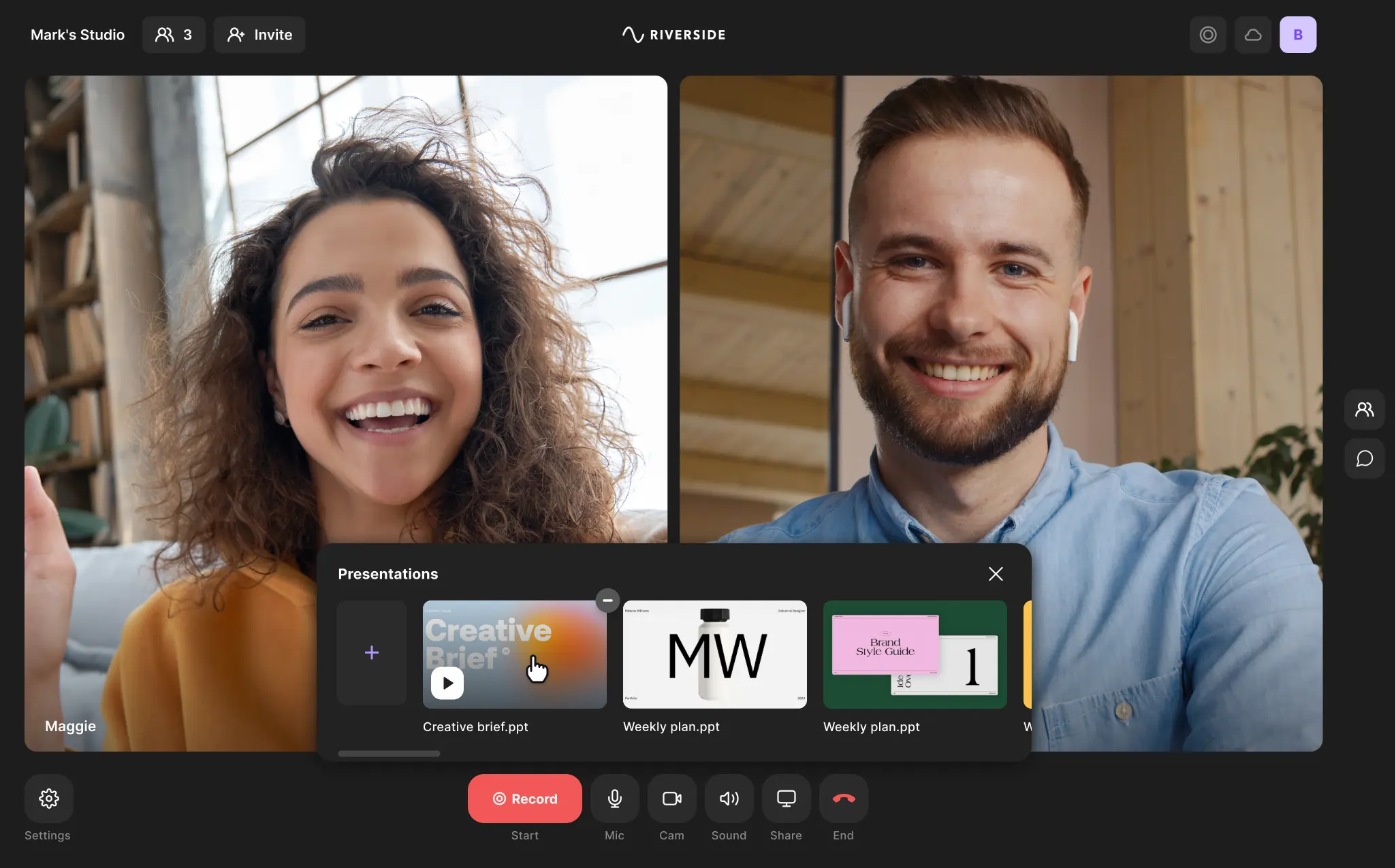
- Prijzen: Gratis abonnement; Standaard $ 15/maand; Pro $ 24/maand; Zakelijke offertes op maat.
- Platformen: Windows, Mac, iOS, Android.
- Hoogtepunten: Virtuele studio, 4K-video, 48 kHz audio, afzonderlijke audio-/videotracks, AI-gegenereerde transcripties (meer dan 100 talen), lokale opname, live Q&A voor het publiek.
- Voordelen: Alles-in-één opnemen en scherm delen, gebruiksvriendelijk, ondersteunt maximaal 9 gasten en 1.000 kijkers.
- Nadelen: Sommige functies zijn mogelijk niet nodig voor eenvoudige presentaties.
- Beste voor: Live contentcreatie met gasten en publiek.
2. Zoom

- Prijzen: Gratis basis; betaalde abonnementen vanaf $ 14,99/maand/host.
- Platformen: Mac, Windows, Linux, Android, iOS.
- Hoogtepunten: Realtime annotatie, whiteboard, cloudopname, platformonafhankelijke ondersteuning.
- Voordelen: Intuïtieve interface, betrouwbare videokwaliteit, robuuste functieset.
- Nadelen: Voor geavanceerde functies is een betaald abonnement vereist.
- Beste voor: Zakelijke bijeenkomsten, onderwijs, webinars en samenwerking.
3. Google Meet

- Prijzen: Gratis.
- Platformen: Mac, Windows, Linux, Android, iOS.
- Hoogtepunten: Delen in hoge kwaliteit, integratie met Google Workspace, chat, whiteboard, breakoutruimtes.
- Voordelen: Naadloze Workspace-integratie, gebruiksvriendelijke, snelle geïmproviseerde vergaderingen.
- Nadelen: Beperkt vergeleken met speciale webinartools.
- Beste voor: Samenwerking tussen kleine en middelgrote teams binnen Google Workspace.
4. Microsoft Teams
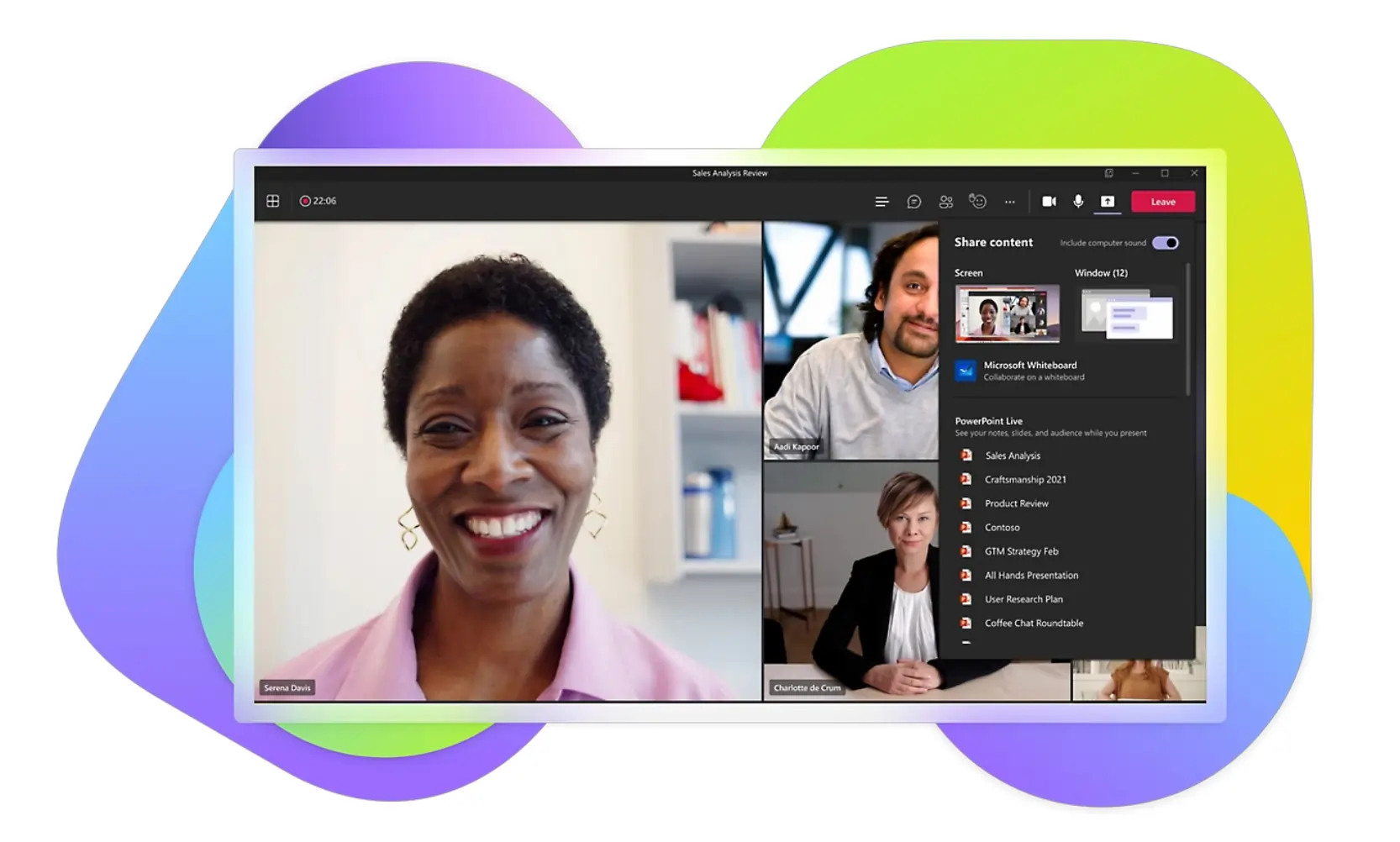
- Prijzen: Gratis basis; Microsoft 365 Business Basic $ 6/maand; Standaard $ 12,50/maand; Premie $ 22/maand.
- Platformen: Mac, Windows, Linux, Android, iOS.
- Hoogtepunten: Gelijktijdige bestandsbewerking, diepe Office-integratie, chatten, bestanden delen.
- Voordelen: Sterke samenwerkingstools, schaalbaar voor elke bedrijfsgrootte.
- Nadelen: Voor sommige functies is een Microsoft 365-abonnement vereist; De gebruikersinterface kan complex zijn voor nieuwe gebruikers.
- Beste voor: Organisaties die al Microsoft 365 gebruiken.
5. Elk bureau

- Prijzen: Gratis voor persoonlijk gebruik; Zakelijk $ 14,90/maand.
- Platformen: Mac, Windows, Linux, Android, iOS.
- Hoogtepunten: Snelle verbinding met lage latentie, gecodeerd, bestandsoverdracht, klembordsynchronisatie.
- Voordelen: Uitzonderlijke snelheid, minimale latentie voor realtime controle.
- Nadelen: Geavanceerde functies achter een betaalmuur.
- Beste voor: Realtime technische ondersteuning.
6. TeamViewer

- Prijzen: Gratis persoonlijk; Zakelijk $ 14,90/maand.
- Platformen: Mac, Windows, Linux, Android, iOS.
- Hoogtepunten: Hulpmiddelen voor afstandsbediening, bestandsoverdracht, vergaderingen en presentaties.
- Voordelen: Betrouwbare prestaties, veilig, geschikt voor persoonlijk en zakelijk gebruik.
- Nadelen: Gratis versie beperkt tot persoonlijk gebruik.
- Beste voor: IT-professionals die technische ondersteuning bieden.
Top 5 apps voor scherm delen voor iOS en Android
1. AirDroid Cast
- Prijzen: Gratis; Basis $ 12/apparaat/jaar; Standaard $ 21/apparaat/jaar.
- Platformen: iOS, Android.
- Hoogtepunten: Spiegelen van hoge kwaliteit, afstandsbediening voor Android, platformonafhankelijke ondersteuning.
- Voordelen: Intuïtieve interface, krachtige veelzijdigheid.
- Nadelen: Voor geavanceerde functies is een betaalde upgrade vereist.
- Beste voor: Technische ondersteuning en presentaties.
2. LetsView
- Prijzen: Gratis; in-app-aankopen vanaf $ 19,95/gebruiker/maand.
- Platformen: iOS, Android, Windows, macOS.
- Hoogtepunten: Wi-Fi-verbinding, annotatietools, schermopname.
- Voordelen: Brede compatibiliteit, ondersteunt bekabeld en draadloos delen.
- Nadelen: Niet ideaal voor grootschalig zakelijk gebruik.
- Beste voor: Persoonlijke en professionele presentaties.
3. Vysor
- Prijzen: Gratis; Pro $ 2,50/maand.
- Platformen: Android (Chrome-extensie voor Windows/macOS).
- Hoogtepunten: Android-mirroring, bediening op afstand, bestandsoverdracht via slepen en neerzetten.
- Voordelen: Eenvoudige installatie, draadloze of USB-verbinding.
- Nadelen: Beperkt tot Android-apparaten.
- Beste voor: Ontwikkelaars van Android-apps en technologieliefhebbers.
4. GoToMeeting
- Prijzen: Gratis basis; betaalde abonnementen vanaf $ 14,99/maand/host.
- Platformen: iOS, Android, Mac, Windows.
- Hoogtepunten: Geïntegreerde audio/video, opname van vergaderingen, transcriptie, mobiele apps.
- Voordelen: Eenvoudige interface, sterke beveiliging.
- Nadelen: Gratis proefversie met beperkte functies.
- Beste voor: Virtuele vergaderingen, webinars, samenwerkingssessies.
5. BlueJeans
- Prijzen: Basis $ 9,99/maand/host (maximaal 50 deelnemers); Pro $ 17,99/maand/host; Enterprise $ 29,99/maand/host.
- Platformen: iOS, Android, Windows, macOS.
- Hoogtepunten: HD-scherm delen, Dolby Voice-audio, integraties met productiviteitstools.
- Voordelen: Ondersteuning voor meerdere platforms, robuuste integraties.
- Nadelen: Afhankelijk van de internetsnelheid.
- Beste voor: Online trainingen en educatieve sessies.
Veelgestelde vragen
Wat is de gemakkelijkste app voor het delen van schermen?
Populaire keuzes voor beginners zijn Riverside, Zoom, Microsoft Teams, Google Meet en LetsView, allemaal bekend om hun intuïtieve interfaces.
Kan ik mijn scherm delen op FaceTime?
Apple staat het delen van schermen rechtstreeks binnen FaceTime toe op macOS 12.1+ en iOS 15.1+. Er is geen app van derden vereist.
Hoe deel ik mijn scherm?
Open de door u gekozen app, selecteer het doelapparaat of de deelnemer en start de sessie voor het delen van het scherm. De andere partij ziet uw weergave dan in realtime.
Kan ik mijn scherm delen met een andere telefoon?
Ja:installeer een compatibele app voor het delen van schermen op beide apparaten en start de sessie. Het proces is identiek aan het delen met een computer.