
Bent u aan het uitzoeken hoe u Teams-vergaderingssessies kunt opnemen?
Nu presentaties, interviews en allerlei soorten bijeenkomsten online plaatsvinden, is het geen slecht idee om te leren hoe u deze kunt opnemen. Opnemen is geweldig om bij te houden of om materiaal in inhoud om te zetten. Microsoft Teams heeft ingebouwde tools voor het opnemen, maar deze zijn niet voor alle betrokkenen toegankelijk. Dus hoe neem je op in Microsoft Teams?
Dit artikel laat zien hoe u een Teams-vergadering op elk apparaat kunt opnemen, ongeacht of u gastheer of deelnemer bent. We laten u zien hoe u de bedieningselementen voor vergaderingen en opnames beheert, en al het andere dat u nodig heeft.
Wat is Microsoft Teams?
Microsoft Teams is een communicatie- en samenwerkingsapp die door veel organisaties wordt gebruikt voor tekst- en videochat. Het platform is ontworpen om teams te helpen georganiseerd en verbonden te blijven op één plek. Gebruikers kunnen chatkanalen en individuele chats creëren om eenvoudig de communicatie over hun projecten te organiseren. Met de videoconferentiefunctie van Teams kunt u virtueel vergaderingen en evenementen hosten en opnemen.
Waarom zou u een teamvergadering opnemen?
Opnames van vergaderingen zijn een geweldige bron voor elke organisatie. Ze kunnen dienen als referentiepunt voor belangrijke projecten, of als trainingsmateriaal voor nieuwe medewerkers. Hieronder vindt u slechts enkele manieren waarop u opnames van Microsoft Teams kunt gebruiken:
- Houd klantfeedback of belangrijke ontmoetingspunten bij.
- Maak handleidingen, walkthroughs en ander trainingsmateriaal.
- Neem belangrijke bedrijfsevenementen op, zoals inzamelingsacties of gemeentehuizen.
- Neem interviews op van potentiële werknemers.
Microsoft Teams-vergaderingsinstellingen
Microsoft Teams heeft veel verschillende vergaderinstellingen waarmee u kunt bepalen wie een vergadering kan opnemen en hoe zij dit kunnen doen. Niet zomaar iedereen kan opnames starten en stoppen tijdens een Teams-sessie en er zijn beperkingen aan wat je als deelnemer kunt opnemen. Blijf lezen om de antwoorden te vinden op enkele veelgestelde vragen over vergaderinstellingen in Microsoft Teams.
Wie kan een opname starten of stoppen?
Niet iedereen in een Teams-vergadering kan de opname voor een gebeurtenis starten of stoppen. Als u de organisator van de vergadering bent of tot dezelfde organisatie behoort als de organisator van de vergadering, krijgt u vergaderopties voor opname.
Kan ik als deelnemer een Teams-vergadering opnemen?
U kunt een Teams-vergadering opnemen als deelnemer als u deel uitmaakt van dezelfde organisatie als de organisator van de vergadering. Als u als gast of als anonieme deelnemer een vergadering bijwoont, kunt u de opnamefuncties in Microsoft Teams niet gebruiken. U kunt deze beperkingen echter omzeilen met schermopnamesoftware of met de ingebouwde schermopnamefuncties van uw apparaat.
Neemt Microsoft Teams automatisch vergaderingen op?
Microsoft Teams neemt niet automatisch vergaderingen op. Opnames van vergaderingen moeten worden gestart door organisatoren van vergaderingen en alle deelnemers aan de vergadering worden op de hoogte gesteld wanneer een opname begint.
Hoe schakel ik de opname uit in Microsoft Teams?
Gewone gebruikers kunnen de opname in Teams niet uitschakelen, maar een IT-beheerder kan de instellingen van Teams wijzigen om de opname uit te schakelen door deze stappen te volgen:
Stap 1: Meld u aan bij het Microsoft Teams-beheercentrum met uw beheerdersreferenties.
Stap 2: Kies Vergaderingen uit het menu aan de linkerkant.
Stap 3: Klik in het dropdownmenu op Vergaderbeleid .
Stap 4: Onder Audio en video , schakel Cloudopname toestaan naar Uit .
Een teamvergadering opnemen vanaf elk apparaat
De eenvoudigste manier om een Microsoft Teams-sessie op te nemen is met de ingebouwde schermopnamefuncties van het programma. Als u echter niet de organisator van de vergadering bent en geen opnametoestemming heeft, moet u mogelijk schermopnamesoftware gebruiken.
Hieronder geven we stapsgewijze instructies voor het opnemen van een vergadering in Teams rechtstreeks vanuit het programma en leggen we uw opnameopties uit als u een gast bent zonder opnametoestemming.
Een Microsoft Teams-vergadering opnemen op een desktop
Met de videoconferentiefuncties van Teams kunt u vergaderingen en evenementen organiseren die eenvoudig kunnen worden opgenomen. Teams staat alleen hosts van vergaderingen of deelnemers aan de vergadering van de organisatie van de gastheer toe om op te nemen vanuit het Teams-programma.
Iedereen in de vergaderingen ontvangt een melding dat een vergadering wordt opgenomen zodra u begint met opnemen. Het is ook belangrijk om te weten dat je niet meerdere opnames van dezelfde vergadering kunt maken.
Volg deze eenvoudige stappen om uw Teams-vergadering op te nemen vanaf een desktop:
Stap 1: Open Microsoft Teams .
Stap 2: Selecteer Agenda uit het menu aan de linkerkant.
Stap 3: Klik op Nu vergaderen en vervolgens Vergadering starten om een vergadering te starten of selecteer een geplande vergadering waaraan u wilt deelnemen.
Stap 4: Klik op Meer opties (...) pictogram naast het camerapictogram.
Stap 5: Kies Opname starten .
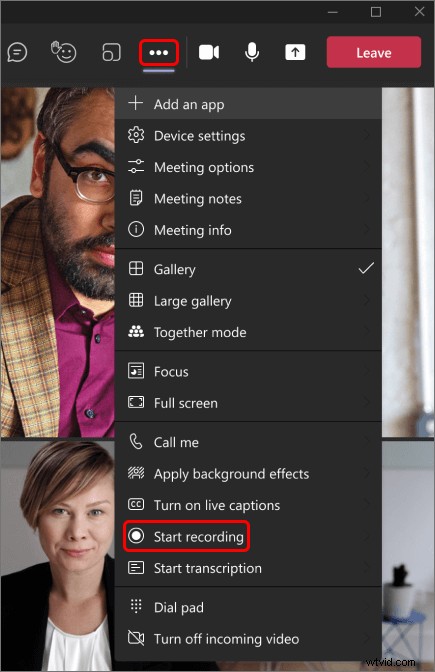
Als u de opname wilt stoppen, klikt u op Meer opties (...) pictogram opnieuw en selecteer Opname stoppen . Opnames van kanaalvergaderingen worden opgeslagen in SharePoint en elk ander type vergaderingsopname wordt opgeslagen in uw OneDrive-map in de map Opnamen.
Hoe u een Microsoft Teams-vergadering op mobiel opneemt
U kunt uw telefoon eenvoudig als webcam gebruiken om onderweg vergaderingen te hosten en op te nemen met Microsoft Teams. Zorg ervoor dat u de nieuwste versie van de Teams-app op uw iPhone of Android hebt geïnstalleerd, anders ondervindt u mogelijk problemen bij het gebruik van de opnamefuncties van het programma.
Gebruik deze stappen om een vergadering in Teams op te nemen met een mobiel apparaat:
Stap 1: Open Microsoft Teams mobiele app.
Stap 2: Tik op Agenda in de balk onder aan het scherm.
Stap 3: Neem deel aan een geplande vergadering in uw agenda of tik op het camerapictogram in de rechterbovenhoek van het scherm om een nieuwe vergadering te starten.
Stap 4: Tik op Meer opties (...) onderaan het scherm.
Stap 5: Selecteer Opname starten .
Tik op Meer opties (...) pictogram opnieuw en selecteer Opname stoppen wanneer u klaar bent met opnemen. Net als bij desktopopnamen worden opnames van kanaalvergaderingen opgeslagen in SharePoint en worden andere typen vergaderingsopnamen opgeslagen in uw OneDrive-map in de map Opnamen.
Vervaldatum van Microsoft Teams-vergaderingsopnamen
Alle opnamen van Teams-vergaderingen hebben een standaardvervaldatum van 120 dagen vanaf de opnamedatum. Dit is een huishoudfunctie voor Teams die helpt bij het opruimen van oude, ongebruikte bestanden. Een IT-beheerder kan de standaardinstelling van Teams wijzigen, zodat opnames eerder, later of helemaal niet verlopen.
Een Microsoft Teams-vergadering opnemen als gast
U kunt eenvoudig online video's opnemen vanuit Microsoft Teams, zelfs als u geen opnametoestemming heeft. De meeste moderne apparaten worden geleverd met native schermrecorders die de opnamebeperkingen omzeilen. In de onderstaande secties leggen we uit hoe u Teams-vergadersessies kunt opnemen vanaf een desktop of mobiel apparaat als u niet de organisator van de vergadering bent of geen opnamerechten heeft.
Hoe u een Microsoft Teams-vergadering in het geheim kunt opnemen op Windows (pc)
PowerPoint is een programma dat traditioneel wordt gebruikt voor het maken en geven van presentaties. Het programma heeft echter ook een ingebouwde functie waarmee u eenvoudig een vergadergebeurtenis in Teams kunt opnemen, zelfs als u geen opnamerechten heeft.
Neem het scherm van uw Windows-pc op met PowerPoint door deze instructies te volgen:
Stap 1: Open PowerPoint .
Stap 2: Kies Lege presentatie .
Stap 3: Klik op Invoegen tabblad en selecteer Schermopname aan de rechterkant van het scherm.
Stap 4: Druk op de Windows-toets + Verschuiven + F om op volledig scherm op te nemen. Voor een gedeeltelijke schermopname selecteert u het gedeelte van uw scherm dat u wilt opnemen.
Stap 5: Klik op de knop Opnemen .
Een teamvergadering opnemen zonder toestemming op een Mac
Alle Mac-systemen worden standaard geleverd met QuickTime, een programma voor het streamen en opnemen van video. QuickTime heeft een functie waarmee u eenvoudig kunt vastleggen wat er op uw scherm staat. We leggen uit hoe u Teams-vergadersessies vanaf uw macOS kunt opnemen met Quicktime.
Stap 1: Open QuickTime Player .
Stap 2: Klik op Bestand en kies vervolgens Nieuwe schermopname .
Stap 3: Klik op Opnemen knop om te beginnen.
Stap 4: Klik op Opnemen nogmaals om de opname te stoppen als u klaar bent.
Stap 5: Klik op Bestand en vervolgens Opslaan om te kiezen waar uw opname wordt opgeslagen.
Hoe u een teamvergadering in het geheim op een telefoon kunt opnemen
Androids en iPhones hebben standaard ingebouwde opnamemogelijkheden in hun besturingssystemen. Deze native functies bieden het gemak van opnemen onderweg, vooral als u een deelnemer aan een vergadering bent zonder opnamerechten. We leggen uit hoe u opnames van Teams-vergaderingen kunt maken op een Apple- of Android-apparaat.
Teams opnemen op een iPhone:
Stap 1: Navigeer naar Instellingen en kies Controlecentrum. Tik naast Schermopname op het + pictogram.
Stap 2: Navigeer terug naar het startscherm .
Stap 3: Open het Controlecentrum .
Stap 4: Houd de grijze Opnameknop ingedrukt .
Stap 5: Tik op de Microfoon knop als u audio wilt opnemen met uw microfoon en kies waar uw opname wordt opgeslagen.
Stap 6: Selecteer Opname starten . Uw schermopname begint na het aftellen van drie seconden.
Teams opnemen op een Android:
Stap 1: Ga naar Snelle instelling en tik op Schermrecorder .
Stap 2: Selecteer de audio- en video-instellingen voor uw opname en tik op Gereed.
Stap 3: De eerste keer dat u opneemt, moet u de app toestemming geven om toegang te krijgen tot uw apparaat.
Stap 4: Tik op Opname starten.
Stap 5: Druk op Stoppen knop om uw opname te beëindigen.
Stap 6: Open uw opname in de Galerij of Foto's-app.
Wat u moet doen als u klaar bent met het opnemen van een teamvergadering
U kunt uw opnamen online afspelen, downloaden en delen. We leggen uit waar Teams-vergaderingen worden opgeslagen nadat u klaar bent met het opnemen ervan en hoe u ze kunt afspelen en delen met anderen.
Waar worden Microsoft Teams-opnamen opgeslagen?
Microsoft Teams-opnamen worden nu opgeslagen in OneDrive of SharePoint. Opnames van kanaalvergaderingen worden opgeslagen in SharePoint en op het tabblad Bestanden in een teamkanaal. Niet-kanaalvergaderingen worden opgeslagen in de OneDrive-directory van de persoon die de opname heeft gestart in de map Opnames .
Microsoft Teams-opnamen afspelen
Vergaderingen kunnen na de geplande eindtijd van de vergadering worden afgespeeld en zijn op een aantal manieren toegankelijk, afhankelijk van het type vergadering:
- Klik op het tabblad Details van een geplande vergadering en selecteer vervolgens een opname en speel deze af.
- Kanaalvergaderingen kunnen worden geopend en afgespeeld via het kanaalgesprek .
- Wanneer u een vergaderingsopname selecteert, kunt u Meer acties (...) kiezen en selecteer vervolgens om chatvergaderingen te openen in OneDrive of kanaalvergaderingen in SharePoint .
Een Microsoft Teams-opname delen
U kunt de opname van een Teams-vergadering delen via OneDrive of SharePoint. Opnames van vergaderingen kunnen via deze platforms worden gedownload en gedeeld, net als bij elk ander bestandstype. U kunt uw vergadering downloaden, rechtstreeks delen vanuit OneDrive of SharePoint, of een link ontvangen om te e-mailen of te delen op sociale media.
Microsoft Teams Opnamealternatief
Als u weet dat uw focus ligt op het opnemen van teamvergaderingen, is het misschien een beter idee om over te stappen op software die specifiek is bedoeld voor opnemen. U kunt opnamesoftware gebruiken om deelnemers aan de vergadering op te nemen in plaats van de ingebouwde recorder van Team of de eigen schermopnamefuncties van uw apparaat. Opnamesoftware biedt een betere opnamekwaliteit en heeft meer mogelijkheden dan Teams of de recorder van uw apparaat.
Enkele voordelen van het gebruik van goede video-opnamesoftware zijn:
- Opnames in HD-kwaliteit
- Uw workflow stroomlijnen
- Videobewerkingsmogelijkheden
- Hulpmiddelen om vergaderingen een nieuwe bestemming te geven
- Gemakkelijke functies voor online delen
Neem vergaderingen op met Riverside
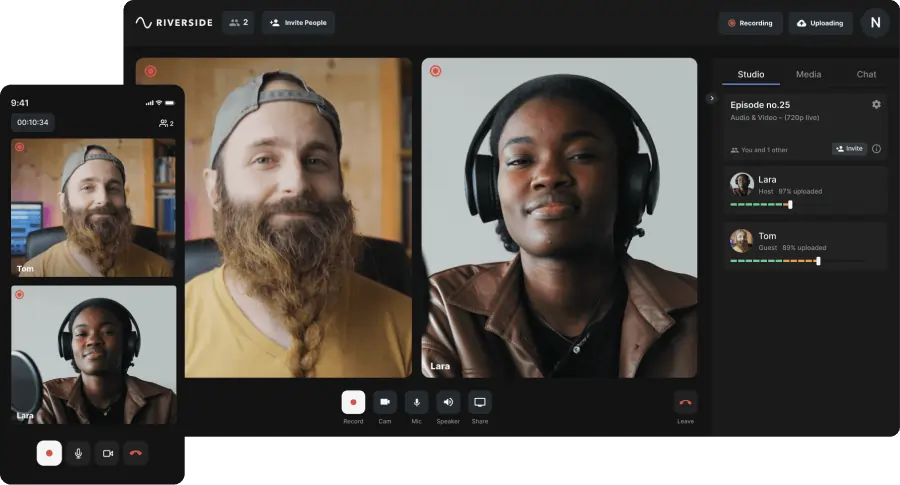
Een alternatief voor Microsoft Teams is Riverside, software voor video-opname op afstand die professionele kwaliteit biedt met een videoresolutie tot 4K. In tegenstelling tot de meeste software voor videovergaderingen maakt Riverside gebruik van lokale opnames. Alle bestanden worden rechtstreeks op de apparaten van u en uw gasten opgenomen, in plaats van afhankelijk te zijn van een internetverbinding. Uw bestanden zijn veilig en geen internetproblemen zullen uw opnamekwaliteit verpesten.
Riverside biedt nog veel meer, waaronder:
- Afzonderlijke audio- en videotracks voor alle deelnemers om maximale bewerkingscontrole te garanderen.
- Geautomatiseerde transcriptie zodat je srt kunt downloaden. of txt. bestanden van uw vergaderingen onmiddellijk na opname.
- Tekstgebaseerde video- en audio-editor voor naadloze aanpassingen . Je kunt ongewenste delen verwijderen, audio verfijnen en je video personaliseren met je persoonlijke branding.
- Scherm delen en opnemen. Geef eenvoudig uw bureaublad of een andere presentatie weer, en neem deze in hoge kwaliteit op op een aparte track.
- Mediabord voor het live toevoegen van geluids- en media-effecten.
- Gemakkelijk te gebruiken voor zowel gasten als hosts. Gasten kunnen via een snelle link lid worden zonder nieuwe software te downloaden.
- Mobiele app om ervoor te zorgen dat u echt kunt kiezen om vanaf elk apparaat op te nemen.
Met Riverside hoef je geen ingewikkelde instellingen te doorlopen om op te nemen. U neemt gewoon zoals gewoonlijk deel aan uw vergadering, drukt op de opnameknop en downloadt daarna het nummer van studiokwaliteit. U kunt hier meer over ons te weten komen of u aanmelden om moeiteloos vergaderingen op te nemen.
Opnemen in teams en opnamen delen
U kunt een Microsoft Teams-vergadering starten en op elk apparaat opnemen met behulp van de vergaderopnamefuncties van het programma, als u de organisator van de vergadering bent of lid bent van het bedrijf van de organisator. Je zult creatief moeten zijn als je een vergadering wilt opnemen en je bent deelnemer zonder opnamerechten. Teams Meetings worden opgeslagen in OneDrive of SharePoint en kunnen eenvoudig worden gedeeld via e-mail of een link voor trainingsdoeleinden, het bijhouden van gegevens en meer.
Veelgestelde vragen over teamvergaderingen opnemen
Heeft u nog vragen over het opnemen van een vergadering in Teams? Blijf lezen om antwoorden te krijgen op enkele van de meest gestelde vragen over het opnemen in Teams en het wijzigen van instellingen in Microsoft Teams.
Hoe u uw achtergrond in Microsoft Teams kunt wijzigen
U kunt uw videoachtergrond wijzigen vóór een Teams-vergadering. Microsoft Teams geeft je de mogelijkheid om je achtergrond te vervagen, een van hun vooraf geladen achtergronden te gebruiken of je eigen aangepaste achtergrond te uploaden.
Volg deze instructies om uw achtergrond op een bureaublad te wijzigen:
Stap 1: Open Microsoft Teams .
Stap 2: Selecteer Agenda uit het menu aan de linkerkant.
Stap 3: Klik op Nu vergaderen en vervolgens Vergadering starten om een vergadering te starten of selecteer een geplande vergadering waaraan u wilt deelnemen.
Stap 4: Klik op Achtergrondfilters onder het cameravoorbeeldvenster.
Stap 5: Selecteer in het menu aan de linkerkant + Nieuwe toevoegen om een aangepaste achtergrond te uploaden, Vervagen om uw achtergrond te vervagen, of kies een vooraf geladen Teams-achtergrond .
Stap 6: Klik op Nu lid worden om de vergadering binnen te gaan met de achtergrond die u hebt geselecteerd.
Gebruik deze stappen om je achtergrond op mobiel te wijzigen:
Stap 1: Open Microsoft Teams mobiele app.
Stap 2: Tik op Agenda in de balk onder aan het scherm.
Stap 3: Neem deel aan een geplande vergadering in uw agenda of tik op het camerapictogram in de rechterbovenhoek van het scherm om een nieuwe vergadering te starten.
Stap 4: Tik op Achtergrondeffecten bovenaan het cameravoorbeeldvenster.
Stap 5: Tik op + Nieuwe toevoegen om een aangepaste achtergrond te uploaden, Vervagen om uw achtergrond te vervagen, of kies een vooraf geladen Teams-achtergrond .
Stap 6: Kies Gereed.
Stap 7: Selecteer Vergadering starten .
Waarom kan ik geen Teams-vergadering opnemen?
Zorg er eerst voor dat u in vergadering bent en niet in een videogesprek. Mogelijk hebt u geen opnametoestemming als u heeft bevestigd dat u deelneemt aan een vergadering en nog steeds niet kunt opnemen. Organisatoren van vergaderingen kunnen de vergaderingsinstellingen wijzigen om te bepalen wie kan opnemen. Vraag de organisator van de vergadering om uw rol en opnamerechten te controleren als u problemen ondervindt bij het opnemen.
Kun je een teamvergadering opnemen als je niet de gastheer bent?
Ja, als u Teams gebruikt als onderdeel van een bedrijf of organisatie, kunt u Teams-vergaderingen opnemen als u tot dezelfde organisatie behoort als de gastheer van de vergadering. Als u als gast of van buiten een organisatie een vergadering bijwoont, heeft u geen opnamerechten.
Hoe neem je een video op in Microsoft Teams?
Als u de organisator van de vergadering bent, kunt u een vergadering rechtstreeks opnemen in het Teams-programma. U kunt video-opnamesoftware of de eigen schermopnamefuncties van uw apparaat gebruiken als u deelnemer bent en wilt opnemen, maar niet over de juiste machtigingen beschikt. Zie de secties in het bovenstaande artikel voor meer informatie over het opnemen van Teams-vergaderingssessies.
Hoe neem je jezelf op in Microsoft Teams?
Neem een video van uzelf op in Microsoft Teams met behulp van de opnamefuncties van het programma, schermopname-apps of -software, of de ingebouwde functies van uw desktop of mobiele apparaat. In het bovenstaande artikel vindt u instructies voor het opnemen van een Microsoft Teams-vergadering vanaf een desktop of mobiel apparaat.