
Of u nu een producttutorial produceert, een virtuele les geeft of een teamvergadering vastlegt, het opnemen van uw scherm naast uw webcam kan de professionaliteit en betrokkenheid van uw inhoud vergroten.
Kun je je scherm en Facecam tegelijkertijd opnemen?
Absoluut. Met moderne oplossingen voor schermopname kunt u tegelijkertijd zowel uw bureaublad als uw webcam vastleggen, met opties voor resolutie, regioselectie en audiotracks.
Veel van de beste tools bieden ook basisbewerkingen (bijsnijden, ondertiteling en knippen) rechtstreeks binnen het platform, waardoor de postproductieworkflow wordt gestroomlijnd.
Belangrijkste factoren waarmee u rekening moet houden bij het kiezen van een schermrecorder met Facecam
Voordat u een tool kiest, evalueert u deze kritische kenmerken om een optimale kwaliteit en workflow-efficiëntie te garanderen:
Opname uit meerdere bronnen
Zoek naar software die tegelijkertijd opneemt vanaf meerdere ingangen (scherm, webcam, externe camera's of microfoons).
Apparaatcompatibiliteit
Controleer of de tool de besturingssystemen en apparaten ondersteunt die u wilt gebruiken. Webgebaseerde opties werken op zowel Windows als macOS, terwijl sommige desktop- of mobiele applicaties specifieke vereisten hebben.
Afzonderlijke audio- en videotracks
Afzonderlijke tracks zorgen voor helderder geluid, eenvoudiger mixen en de flexibiliteit om clips of citaten opnieuw te gebruiken.
Geïntegreerde bewerkingsfuncties
Alles-in-één oplossingen verminderen de behoefte aan externe editors. Zoek naar AI-ondersteund bijsnijden, automatische ondertiteling en aanpassing van de lay-out.
Lokale opname
Lokale opname vermijdt bandbreedtebeperking en zorgt voor consistente 4K-kwaliteit, ongeacht de internetsnelheid.
Publiekinteractie en opties voor delen
Livestreaming, realtime samenwerking en direct delen vergroten de betrokkenheid van zowel docenten als streamers.
Top 8 schermrecorders met Facecam (2026)
Onze selectie omvat gratis en premium opties, gerangschikt op opnamegetrouwheid, apparaatondersteuning en gebruikerservaring.
Beste online recorders met Facecam voor Mac en Windows
1. Rivieroever
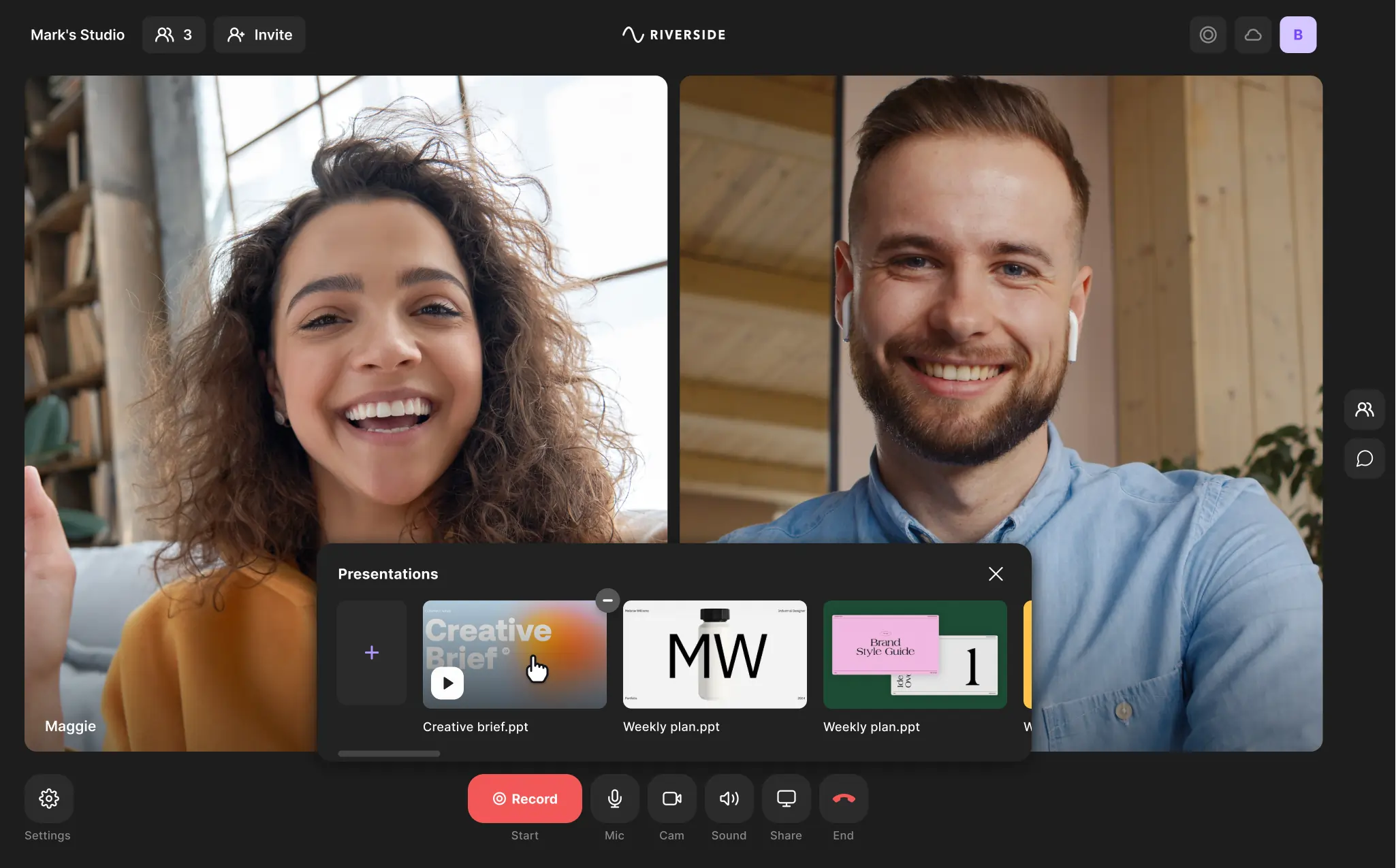
- Prijs: Gratis niveau; betaalde abonnementen beginnen bij $ 15/maand
- Facecam en schermresolutie: Tot 4K
- Kenmerken: Lokale opname, 48 kHz WAV-audio, sessies voor 10 personen, AI-transcripties, tekstgebaseerde bewerking, Magic Clips, teleprompter, presentatierecorder, telefoon als secundaire camera
- Voordelen: Hoogste kwaliteit, geautomatiseerde montage, aparte tracks, live montage
- Nadelen: Geen hulpmiddelen voor schermannotatie
2. Weefgetouw
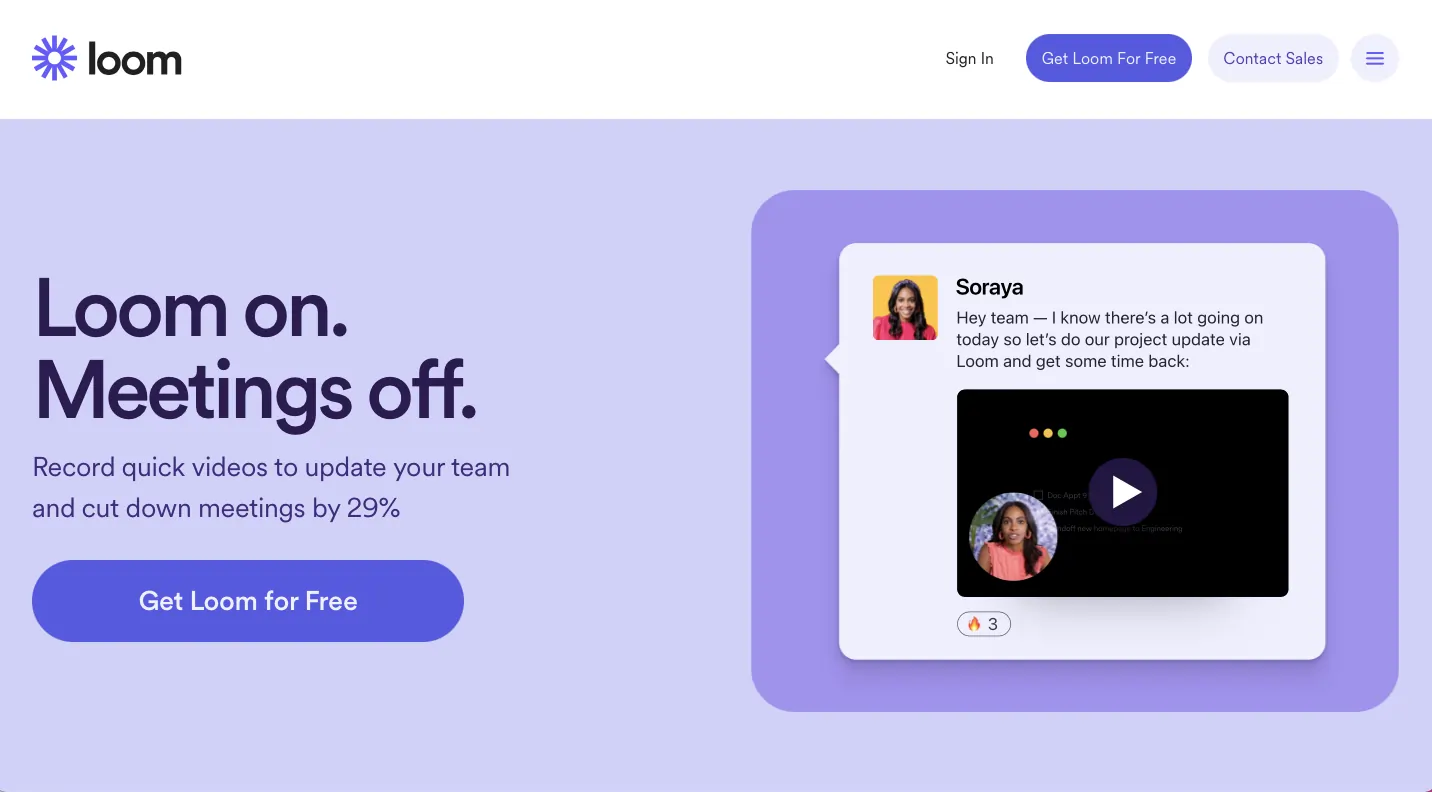
- Prijs: Gratis abonnement; betaalde niveaus vanaf $ 12,50/maand
- Facecam en schermresolutie: Full HD tot 4K (Chrome-extensie beperkt tot 720p)
- Kenmerken: Gelijktijdige webcam- en schermopname, door AI gegenereerde titels, transcripties in meer dan 50 talen, interactieve video's, livestreaming
- Voordelen: Intuïtief, eenvoudig delen en insluiten
- Nadelen: Inconsistente audiokwaliteit, beperkte ingebouwde bewerking
3. OBS Studio
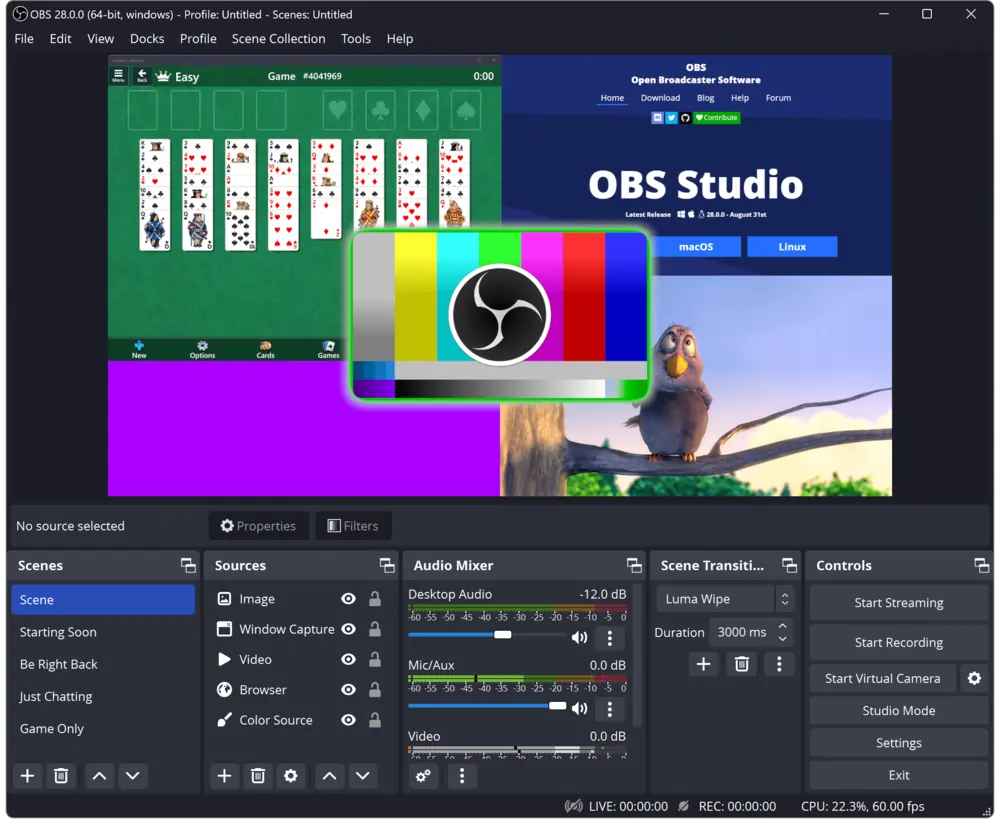
- Prijs: Gratis
- Facecam en schermresolutie: Tot 4K
- Kenmerken: Realtime audio-/videomixen, scèneovergangen, audiofilters per bron, uitgebreide aanpassingen
- Voordelen: Geen limieten voor de bestandslengte, platformonafhankelijk, robuust voor gamestreams
- Nadelen: Steile leercurve, geen native gelijktijdige scherm- en webcamopname, geen ingebouwde bewerking
Beste schermrecorder met Facecam voor Mac
4. QuickTime-speler
- Prijs: Gratis (vooraf geïnstalleerd op macOS)
- Facecam en schermresolutie: Tot 4K
- Kenmerken: Scherm- of regio-opname, audio-/video-export in meerdere formaten, afzonderlijke trackexport
- Voordelen: Handig voor Mac-gebruikers, geen extra downloads
- Nadelen: Kan het scherm en de webcam niet tegelijkertijd opnemen, kan het geheugen op oudere Macs belasten
Beste schermrecorder met Facecam voor Windows
5. Ezvid
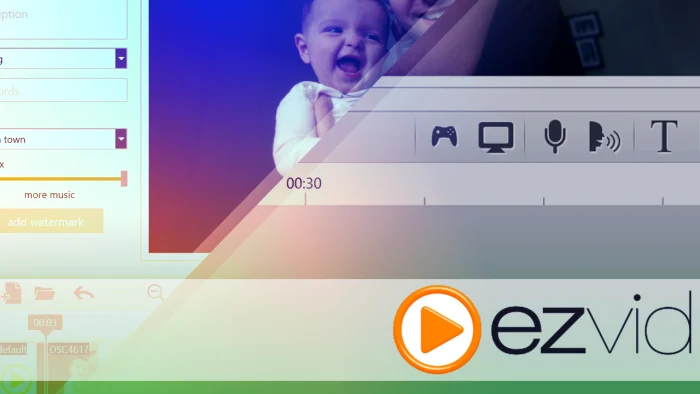
- Prijs: Gratis
- Facecam en schermresolutie: Tot 4K
- Kenmerken: Spraak- en facecam-opname, schermtekening, afspeelsnelheid regelen, ingebouwde bewerking, geen watermerk, tekst-naar-spraak-vertelling
- Voordelen: Gebruiksvriendelijke bewerking, ondersteuning voor gesproken tekst, geen watermerken
- Nadelen: Beperkt tot lokale opnames, exportlimiet van 45 minuten, geen geavanceerde overgangen
6. Bandicam
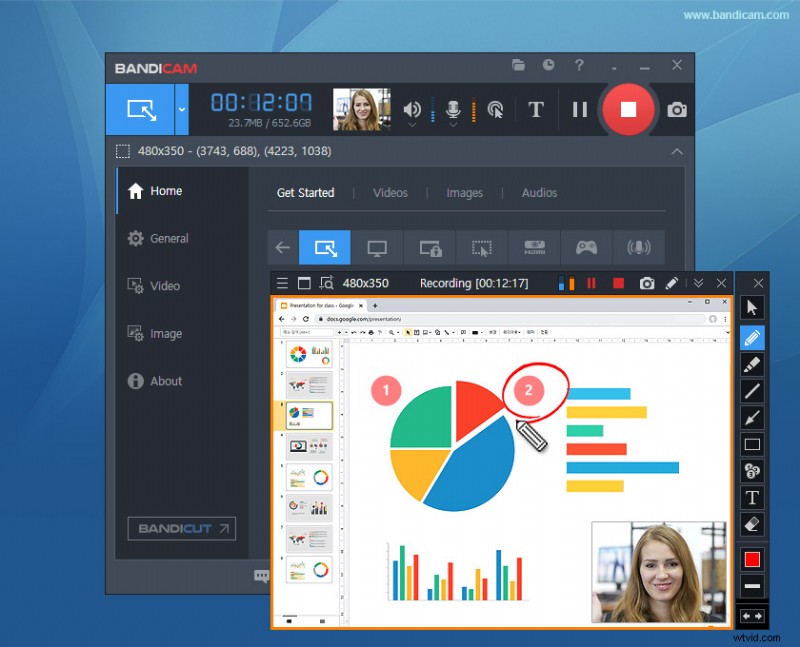
- Prijs: Gratis niveau; eenmalige licentie $ 40 voor volledige functies
- Facecam en schermresolutie: Tot 4K Ultra HD met gecomprimeerde bestandsgroottes
- Kenmerken: Geplande opnames, exporteren naar MP4/AVI/WAV, directe YouTube-upload
- Voordelen: Eenmalige aankoop, uitvoer van hoge kwaliteit, geoptimaliseerd voor gaming
- Nadelen: Beperkte vrije opnametijd, basisbewerking
Beste mobiele schermrecorder met Facecam (Android en iOS)
7. AZ Schermrecorder
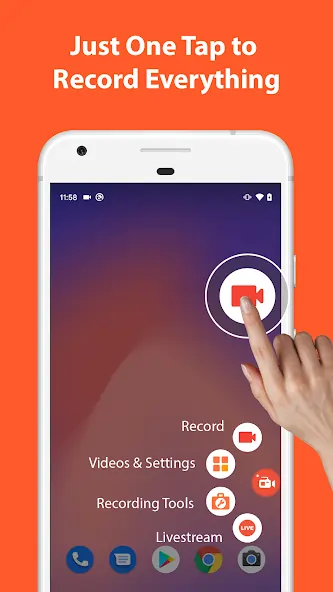
- Prijs: $ 3,49/maand
- Facecam en schermresolutie: Tot 4K
- Kenmerken: Videobewerkingstools, GIF-creatie, ondersteuning voor meerdere invoer, videocompressie, vastleggen van reacties, aanpasbare facecam-grootte
- Voordelen: Eenvoudig te gebruiken, betaalbaar, gelijktijdige scherm- en facecam-opname
- Nadelen: Achtergrondgeluid vastleggen, beperkte geavanceerde bewerkingen
8. Mobizen
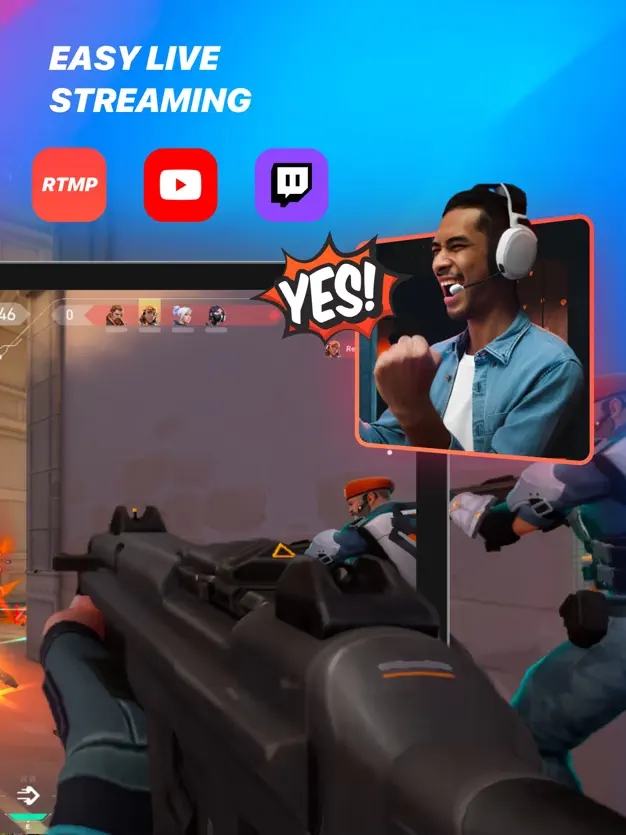
- Prijs: Gratis (door advertenties ondersteund)
- Facecam en schermresolutie: Tot 4K
- Kenmerken: Opnemen in hoge resolutie, aanpasbare oriëntatie, knop voor snel opnemen, live streaming, beeld-in-beeld-modus, ondertitels, filters, bijsnijden, volumeregeling, videotheek
- Voordelen: Gelijktijdig opnemen, schermspiegeling, veelzijdige bewerking
- Nadelen: Advertenties tijdens gebruik, aanzienlijk batterijverbruik
Opnemen met Riverside (stap voor stap)
1. Creëer of sluit je aan bij een Riverside studio; deel de gastlink (geen downloads nodig).
2. Controleer uw microfoon-, camera- en schermopname-instellingen voordat u de studio betreedt.
3. Klik op Scherm delen en kies een venster, browsertabblad of bureaublad. Voor dia's kunt u deze uploaden via de Presentatierecorder.
4. Druk op Opnemen en begin uw sessie.
5. Stop als je klaar bent, wacht op het uploaden en bewerk en exporteer vervolgens met de ingebouwde tools van Riverside.
Veelgestelde vragen over schermrecorders met Facecam
Welke mobiele apps nemen het scherm en de camera aan de voorkant op?
AZ Screen Recorder en Mobizen ondersteunen gelijktijdige scherm- en frontcamera-opname op Android en iOS.
Kan Zoom mijn scherm en gezicht opnemen?
Ja:schakel Video opnemen tijdens scherm delen in en selecteer een lay-out die zowel het gedeelde scherm als de deelnemers omvat.
Kan OBS tegelijkertijd webcam en scherm opnemen?
OBS vereist een handmatige oplossing:voeg webcam en scherm toe als afzonderlijke bronnen en begin vervolgens met opnemen. Dit kan veel hulpbronnen vergen. Voor een soepelere ervaring kun je Riverside of Loom overwegen.