
Veelzijdige video-editor - Wondershare Filmora
Een eenvoudige maar krachtige editor
Talrijke effecten om uit te kiezen
Gedetailleerde tutorials aangeboden door het officiële kanaal
Premiere Pro kan handig zijn voor alle reguliere videobewerkingsopdrachten om video van topkwaliteit van uitzendkwaliteit te maken als u weet hoe u overgangen kunt toevoegen in Premiere Pro. Weet jij hoe je overgangen toevoegt in Premiere Pro? Het is een handig hulpmiddel om video, geluid en afbeeldingen te importeren, en wordt gebruikt om nieuwe, bewerkte versies van video te maken die zijn afgestemd op het medium en platform dat nodig is voor distributie. Bovendien kunt u in Premiere Pro aangepaste overgangen maken op basis van uw specifieke behoeften.
In dit artikel wordt kort besproken hoe u overgangen kunt toevoegen in premiere pro.
In dit artikel
Deel 1 Stappen om een overgang toe te voegen in Premiere Pro
Het toevoegen van video-overgangen in Premiere Pro heeft de juiste begeleiding nodig. Een overgang is een impact die wordt toegevoegd tussen mediabits om er een geanimeerde interface tussen te maken. Shifts kunnen een scène verplaatsen, beginnend met een enkele opname en vervolgens naar de volgende. Om overgangseffecten aan Premiere Pro toe te voegen, vermelden we de wijzigingen die u op een rij kunt toepassen.
Laten we eens kijken naar enkele van de belangrijkste stappen om te leren hoe u Transition Premiere Pro kunt toevoegen met een goed begrip:
Stap 1 Beeldmateriaal invoegen

Voeg eerst na het starten van Premiere Pro beeldmateriaal in de tijdlijn in. In eerste instantie zouden er ruwe fragmenten tussen elk beeldmateriaal zitten, omdat er geen overgangen worden toegepast.
Stap2 Importeer overgangen
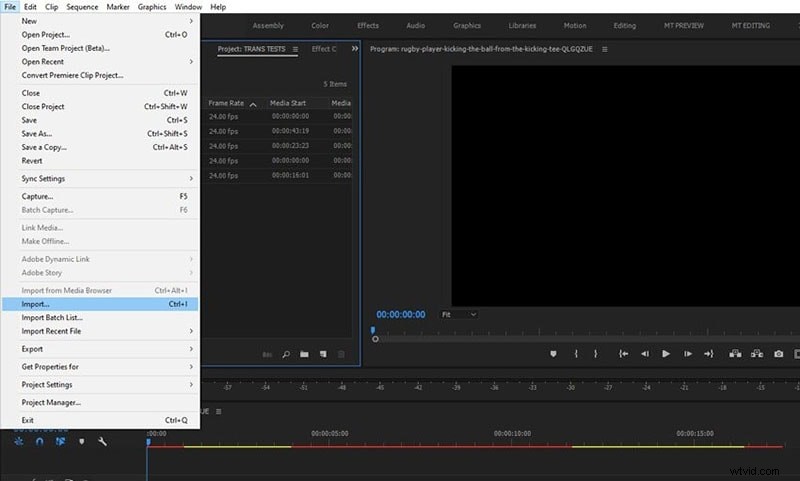
Ten tweede volgt u de stappen:
Open het menu Bestand> selecteer Importeren
Blader door bestanden naar de locatie van doelbestanden. Het bestandsformaat is MP4 met een Premiere Pro-pictogram erop.
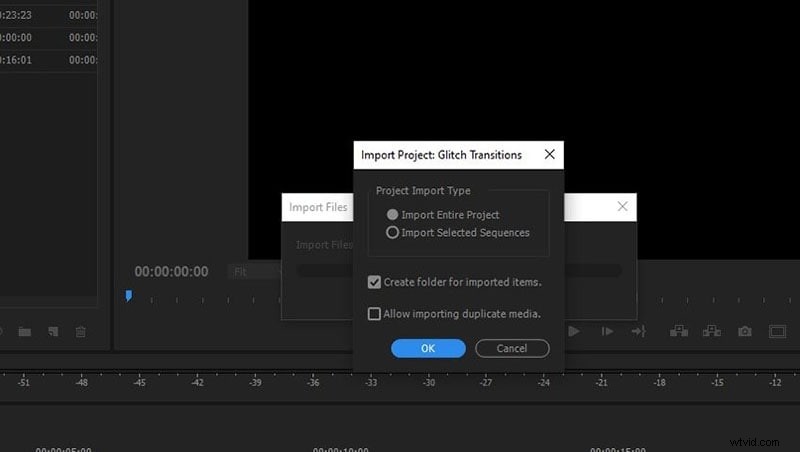
Ten derde verschijnt er een pop-updialoogvenster op het scherm
Volg de stappen:
Gehele project importeren> Vink een map aanmaken voor geïmporteerde items aan. Het houdt het project netjes en georganiseerd.
Stap3 Bekijk een voorbeeld van overgangen
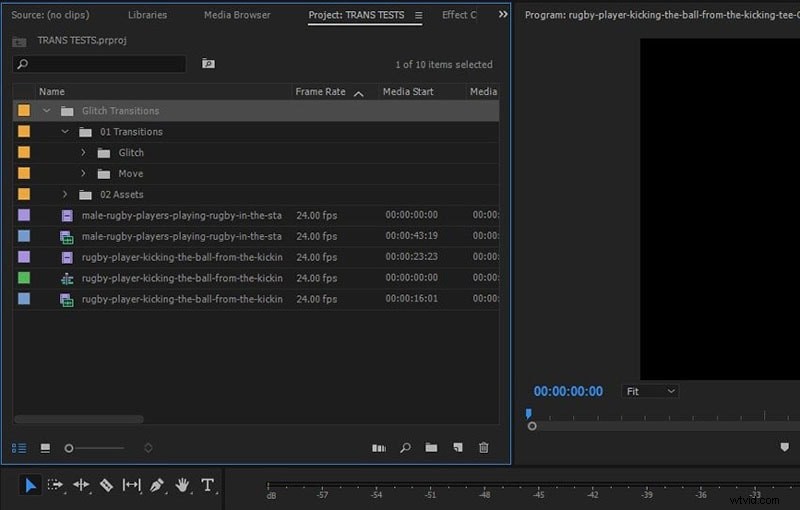
Latere vervolgkeuzelijsten met de overgangen zullen verschijnen in het project waarin alle overgangen worden beheerd. De middelen en overgangen zijn opgesplitst in veel relevante mappen. U kunt dit negeren als er geen noodzakelijke wijzigingen in de wijzigingen nodig zijn.
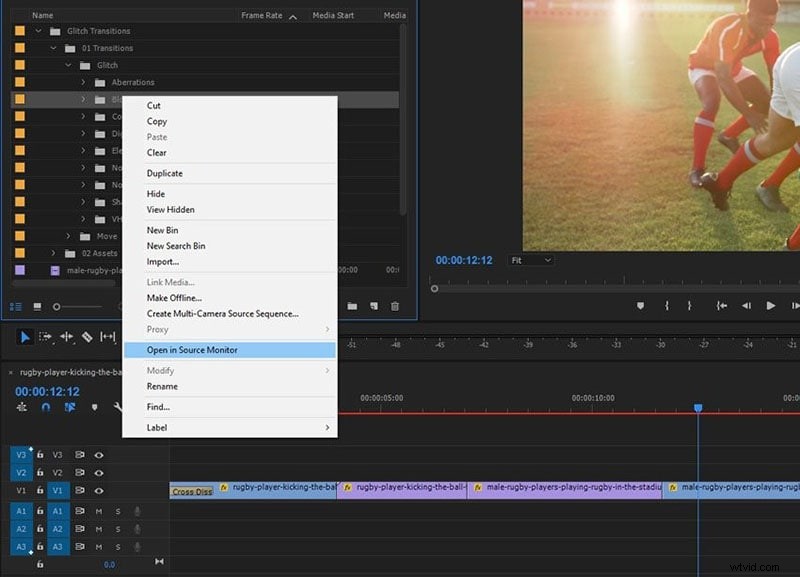
Selecteer de mappen Overgangen> Glitch. De zichtbare mappen hebben een overgangseffect. Klik nu met de rechtermuisknop op een willekeurige map en kies Openen in bronmonitor.
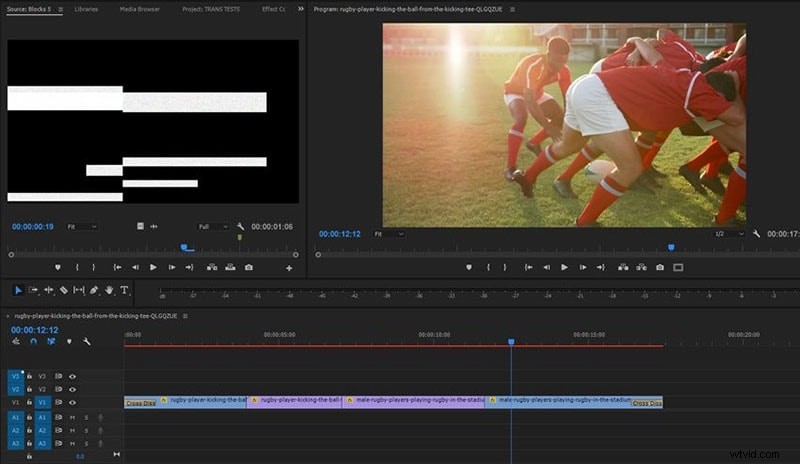
Na alle bovenstaande stappen kunt u een voorbeeld van de resulterende video of grafische video, enz. bekijken. Hierdoor kunt u het effect in een nieuw paneel uitvoeren zonder het aan uw tijdlijn toe te voegen. Door dit proces zie je niet het effect op de beelden, maar alleen het effect zelf.
Stap4 Overgangen toepassen op beeldmateriaal
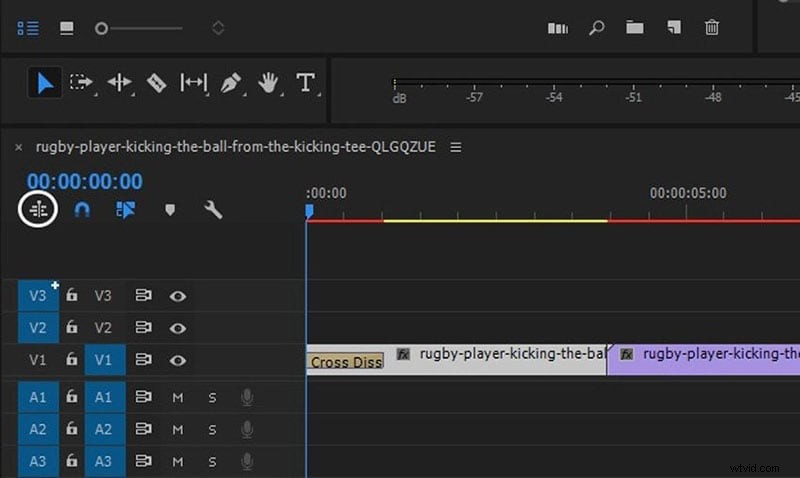
Er staat een pictogram in de linkerhoek dat lijkt op een bestandshiërarchie in de tijdlijn. Als u de cursor op het pictogram houdt, wordt 'Sequenties invoegen en overschrijven als nesten of individuele clips' weergegeven. Wanneer erop wordt geklikt, verandert de kleur blauw in wit, wat resulteert in het samenvoegen van de clips.
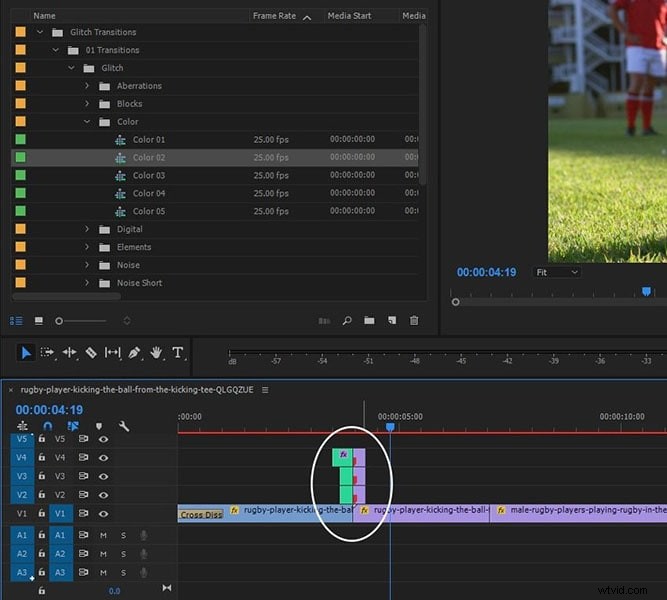
Sleep ten slotte een overgang naar de tijdlijn hierboven, waar twee beelden uit het projectpaneel samenkomen. Er zal duidelijk een markering zijn waar u de overgang op de lijn tussen de clips kunt plaatsen.
Na de juiste uitlijning drukt u op Afspelen om een voorbeeld van de laatste clip na de overgangen te bekijken.
Als u de bovenstaande stappen volgt, krijgt u dus antwoord op de vraag hoe u meer overgangen kunt toevoegen in Premiere Rush.
Deel 2 Vind eenvoudigere manieren om overgangen toe te voegen aan je video.
Nadat we hebben geleerd hoe u standaardovergangen kunt toevoegen in Premiere, gaan we alternatieve, eenvoudigere manieren verkennen om overgangen toe te voegen met Filmora. Als solide en intuïtieve video-editor stelt Wondershare Filmora je in staat om zonder enig probleem ingewikkelde en verbazingwekkend ogende opnames te maken. Het werkt aan de allernieuwste hoogtepunten om ze voor iedereen beschikbaar te maken. Hiermee kun je snel aan je creatie beginnen en deze eenvoudig aan vrienden en familie aanbieden, ongeacht of je een nieuwkomer bent in het bewerken van video's.
Wondershare Filmora
Ga eenvoudig aan de slag met Filmora's krachtige prestaties, intuïtieve interface en talloze effecten!
● Filmora is ook een videobewerkingssoftware waarmee gewone mensen gemakkelijk video's kunnen maken in het dagelijks leven, omdat het niet veel kost in vergelijking met andere video-editors zoals Premiere Pro en meer dan 500 overgangseffecten heeft.
● U kunt overgangen tussen de clips toevoegen om de video's vloeiender te maken. Hier leert u ook hoe u overgangseffecten kunt toevoegen in Filmora.
● Er zijn 800 impliciete video-effecten, waaronder tekst (zoals titels, openers, onderste derde delen), overgangen, stickers, kanalen, overlays, bewegingsillustraties (emoji en charmante wezens) en 3D LUT's.
● Bovendien biedt het een breed scala aan schokkende split-screen-indelingen, ideaal voor het maken van opnames voor webgebaseerde mediapodia zoals Instagram of Facebook.
Gebruik de Filmora Desktop om overgangen aan video's toe te voegen
Stap1Maak een nieuw project in Filmora

Installeer Wondershare Filmora en open het op uw apparaat. Klik vervolgens op 'Nieuw project' om het proces van het toevoegen van overgangseffecten aan uw video's te starten.
Stap2Upload de video's vanaf uw apparaat
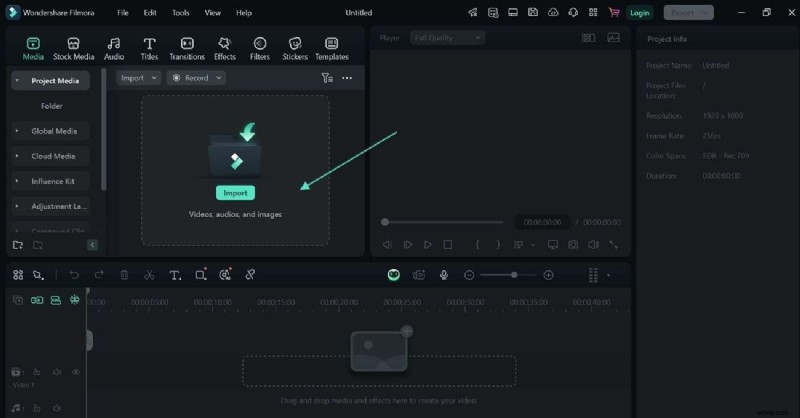
Importeer vervolgens een paar clips van uw apparaat waaraan u een overgang wilt toevoegen door in het hoofdvenster op de knop 'Importeren' te drukken.
Stap3Voeg video's toe aan de tijdlijn en kies Overgang
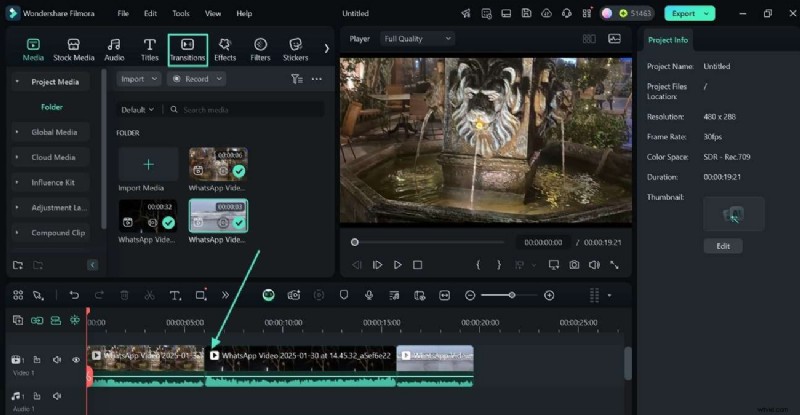
Nu de video's zijn geüpload, sleept u ze naar uw “Tijdlijn” en selecteert u het tabblad “Overgang” om het effect uit de lijst te kiezen.
Stap4Selecteer overgangseffecten en voeg ze toe aan je video's
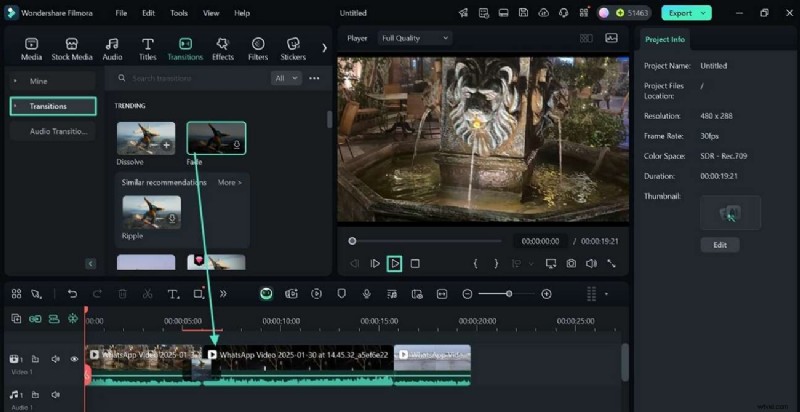
Klik daarna aan de linkerkant van het scherm op het gedeelte 'Overgangen'. Er verschijnt een lijst met overgangseffecten. Download vervolgens het gewenste effect en sleep het tussen twee van je video's in de 'Tijdlijn'.
Stap5Voeg een filter toe om het aantrekkelijk te maken
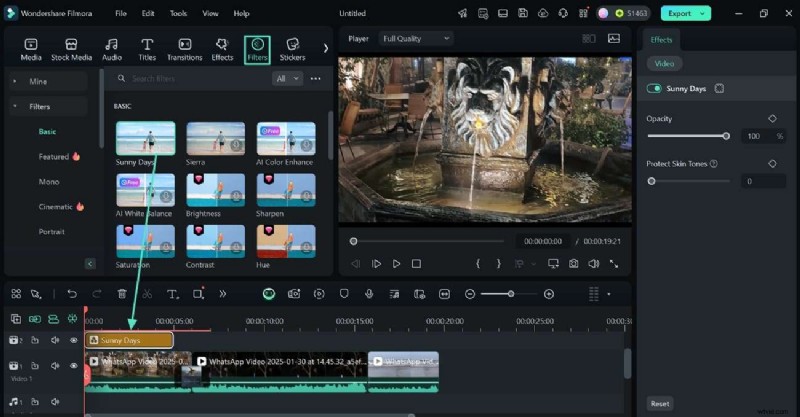
Voordat u de video opslaat, gaat u naar het tabblad 'Filter', downloadt u een geschikt filter en sleept u dit naar de 'Tijdlijn' om de video aantrekkelijker te maken.
Stap6Exporteer de overgezette video uit Filmora
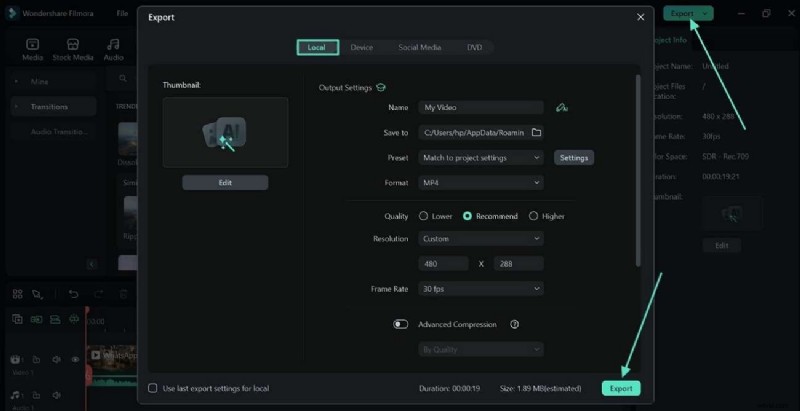
Als u tevreden bent met de resultaten, klikt u op de knop ‘Exporteren’ in de rechterbovenhoek van uw scherm. Er verschijnt een pop-upmenu van waaruit je naar het tabblad 'Lokaal' moet gaan en nogmaals op de knop 'Exporteren' moet tikken om de uiteindelijke video op te slaan.
Gebruik de Filmora-app om overgangen aan video's toe te voegen
Naast het leren hoe u standaardovergangen kunt toevoegen in Premiere Pro, heeft u ook toegang tot de Filmora-app, die compatibel is met zowel iOS als Android. De Filmora-app biedt je een lijst met overgangseffecten die je kunt gebruiken om je video's cool en trendy te maken. Wanneer je de overgang toepast, kun je de snelheid ervan aanpassen, zodat deze er niet vreemd uitziet en losstaat van je video.
Bovendien kunt u trendy muziek aan uw video's toevoegen, wat de aantrekkingskracht ervan kan vergroten en ze aantrekkelijker kan maken. Als de video te lang is en je een kortere clip nodig hebt, biedt deze een schaarhulpmiddel om deze op de gewenste lengte in te korten. Daarnaast kun je leuke stickers toevoegen om je video's een speels tintje te geven en ze visueel aantrekkelijk te maken.
Stap1Installeer de app en voeg video's toe
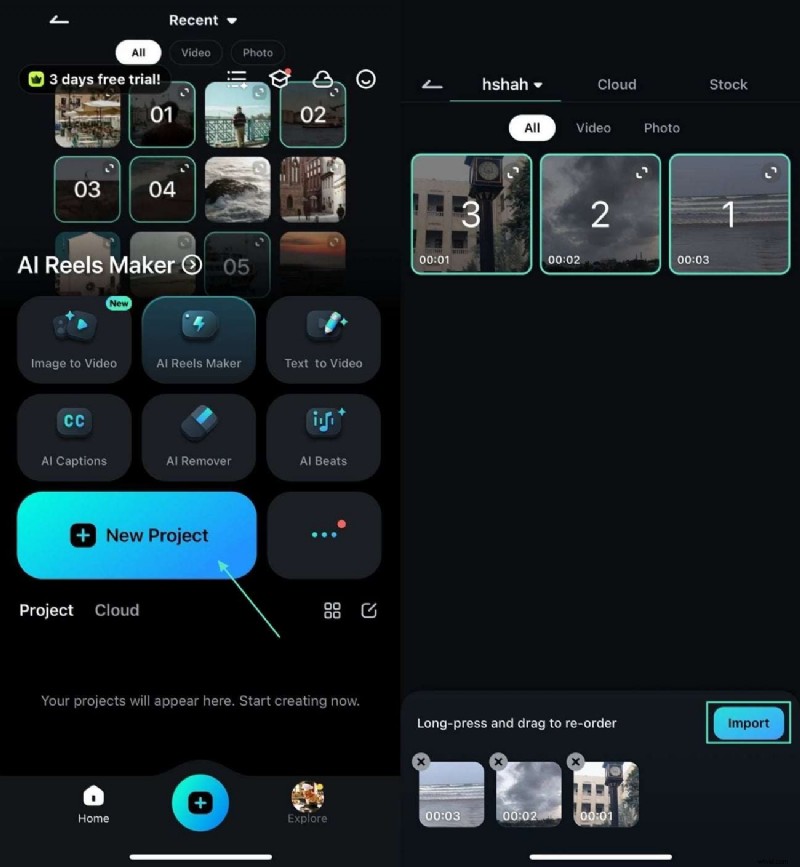
Download de Filmora-app op uw apparaat en klik op de knop "Nieuw project" om de video's te uploaden. Selecteer vervolgens de doelvideo en druk op de knop “Importeren” om deze aan deze applicatie toe te voegen.
Stap2Voeg het overgangseffect toe en breng aanpassingen aan

Klik vervolgens op het pictogram "Overgang" tussen uw video's in de tijdlijn en kies een geschikt overgangseffect. Wanneer u klaar bent, past u de intensiteit aan via de “Toolbar” om een vloeiende overgang te verkrijgen.
Stap3Download de video op uw apparaat
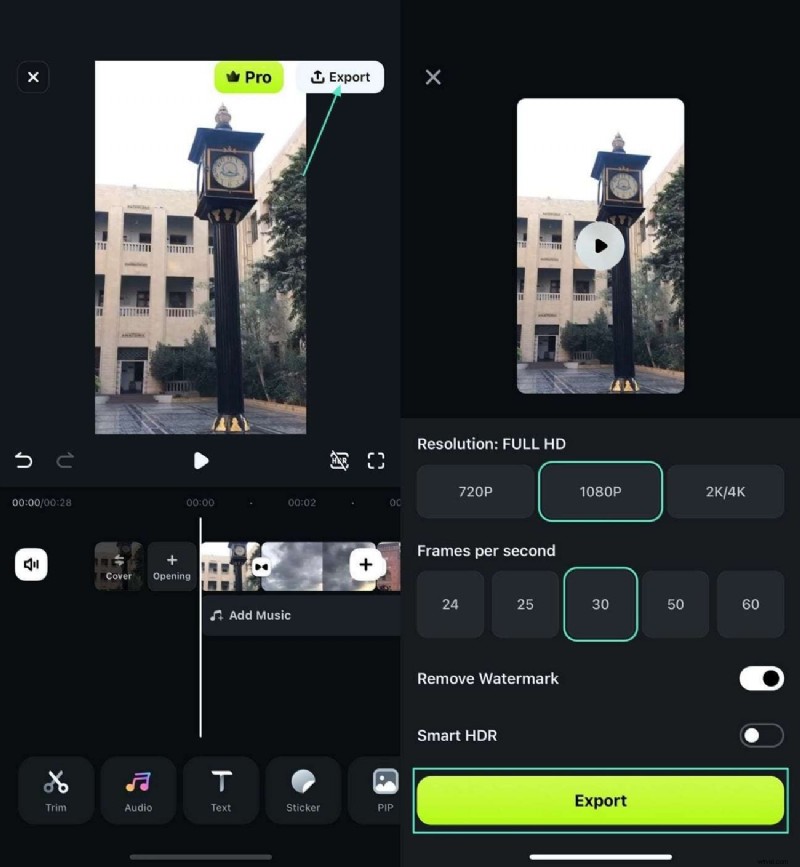
Als u klaar bent, drukt u op de knop "Exporteren" in de bovenhoek van uw scherm om te downloaden. Er wordt een nieuw scherm geopend waarin u de resolutie en het aantal frames per seconde moet kiezen en uiteindelijk nogmaals op de knop 'Exporteren' moet klikken om het eindresultaat op uw apparaat op te slaan.
Conclusie
Daarom hebben we besproken hoe u overgangen kunt toevoegen in Premiere Pro, overgangen kunt toevoegen in Filmora en overgangen kunt toevoegen aan meerdere clips.
Adobe Premiere Pro biedt 38 overgangen om te bekijken, terwijl Filmora er meer dan 500 biedt. Premiere Pro is echter het toonaangevende apparaat voor videobewerking met een keuze waarmee u uw wijzigingen kunt plannen.
Het belicht een groot aantal tekstsjablonen die u kunt gebruiken, elk feilloos getint en levendig gemaakt om er bekwaam uit te zien. U kunt ook de optie Geavanceerde tekstbewerking gebruiken om uw tekstformaten te maken, waaraan u uw tonen en levendigheid kunt toevoegen.