
Elke videomaker is de beeldverhouding van 16:9 tegengekomen, maar de praktische betekenis ervan en hoe deze moet worden toegepast, kan onduidelijk zijn. Deze gids legt uit wat 16:9 werkelijk is, waarom het belangrijk is voor moderne beeldschermen, hoe je de verhouding kunt berekenen en onderhouden, en hoe je deze efficiënt kunt aanpassen in Wondershare Filmora.
Wat is de beeldverhouding van 16:9?
De 16:9-verhouding, ook wel "16 tot 9" of "1,71:1" genoemd, vertegenwoordigt een breedbeeldformaat waarbij de breedte 16 eenheden bedraagt voor elke 9 eenheden hoogte. Het is de industriestandaard geworden voor HDTV, streamingdiensten en de meeste digitale beeldschermen, zoals gedefinieerd door ITU‑R BT.709.
De 16:9-verhouding berekenen
Gebruik een eenvoudige formule:Beeldverhouding =Breedte ÷ Hoogte . Een afbeelding van 1920×1080 levert bijvoorbeeld 1920 ÷ 1080 ≈ 1,78 op, wat wordt afgerond op 16:9.
Volg deze stappen om het formaat van een fragment te wijzigen met behoud van de beeldverhouding:
- Bepaal de oorspronkelijke breedte en hoogte.
- Verdeel de hoogte door de breedte om de beeldverhoudingsfactor te krijgen.
- Vermenigvuldig deze factor met de nieuwe gewenste breedte om de nieuwe hoogte te berekenen.
- Pas de berekende afmetingen toe op uw editor.
Standaard 16:9-resoluties
Het kiezen van een gemeenschappelijke resolutie zorgt voor compatibiliteit tussen apparaten en voorkomt brievenbussen. De meest gebruikte 16:9-resoluties zijn:
- 854×480 (FWVGA)
- 960×540 (qHD)
- 1024×576 (WSVGA)
- 1280×720 (HD/WXGA)
- 1366×768 (FWXGA)
- 1600×900 (HD+)
- 1920×1080 (FHD)
- 2048×1152 (QWXGA)
- 2560×1440 (QHD)
- 3200×1800 (WQXGA+)
- 3840×2160 (UHD)
- 5120×2880 (UHD+)
- 7680×4320 (FUHD)
- 15360×8640 (QUHD)
- 30720×17280 (HHD)
- 61440×34560 (FHHD)
- 122880×69120 (QHHD)
De beeldverhouding van 16:9 wijzigen in Wondershare Filmora
Filmora biedt meerdere manieren om de beeldverhoudingen aan te passen, waardoor het ideaal is voor zowel beginners als professionals. Hieronder staan vijf methoden die u kunt gebruiken:
1. Verhouding instellen bij starten
Wanneer u Filmora start, selecteert u Bestand> Nieuw project en kies uit de vooraf ingestelde verhoudingen (16:9, 4:3, 1:1, 9:16, 21:9). Dit zorgt ervoor dat uw tijdlijn vanaf het begin overeenkomt met de gewenste output.
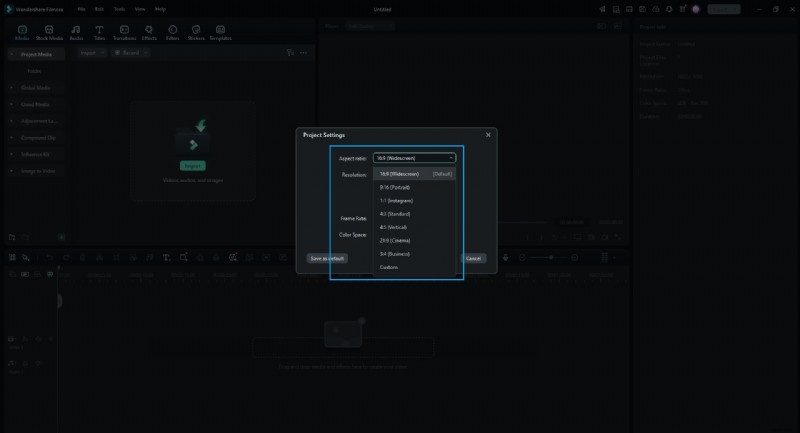
2. Aanpassen via Projectinstellingen
Open Projectinstellingen om een aangepaste beeldverhouding te definiëren. Als uw bronbeeldmateriaal 16:9 is, voorkomt het selecteren van deze verhouding zwarte balken bij het exporteren.
3. Bijsnijden en zoomen tijdens bewerken
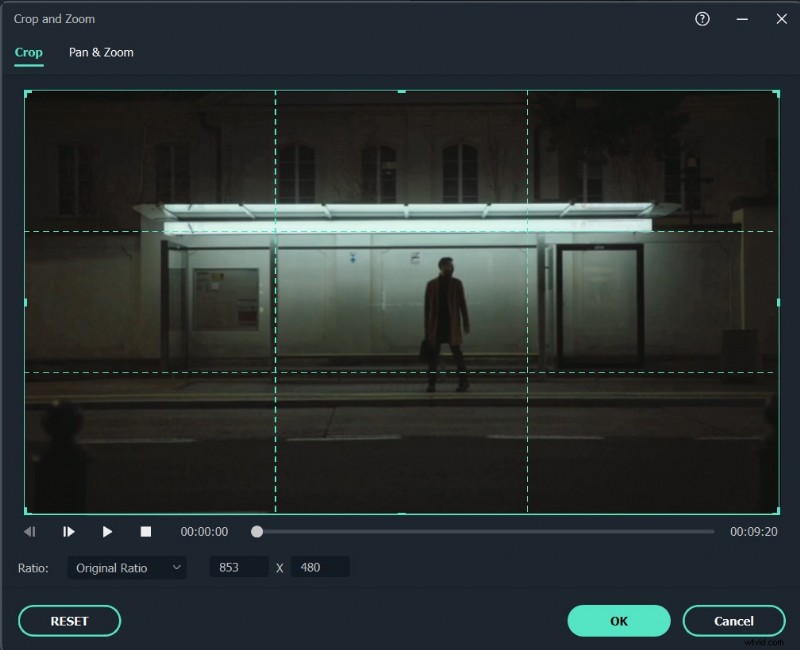
Klik met de rechtermuisknop op een fragment in de tijdlijn en kies Bijsnijden en zoomen en stel de verhouding handmatig in. U kunt ook aangepaste afmetingen invoeren.
4. Gebruik Automatisch opnieuw framen
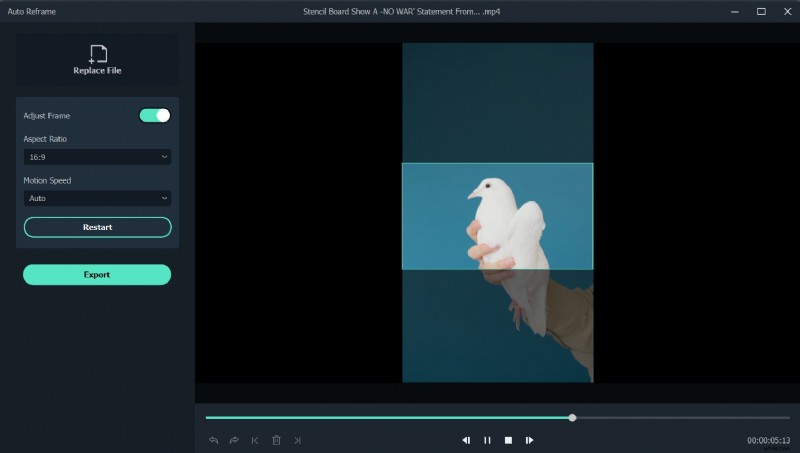
Filmora's Auto-Reframe past automatisch het frame aan om onderwerpen gecentreerd te houden bij het wijzigen van verhoudingen. Ideaal voor video's die geschikt zijn voor sociale media.
Stappen:
- Klik met de rechtermuisknop op de clip en selecteer Automatisch opnieuw framen .
- Kies de gewenste verhouding en bewegingssnelheid.
- Klik op Analyseren en laat het gereedschap automatisch bijsnijden.
- Verfijn het frame indien nodig en exporteer vervolgens.
5. Stel verhouding in bij Export
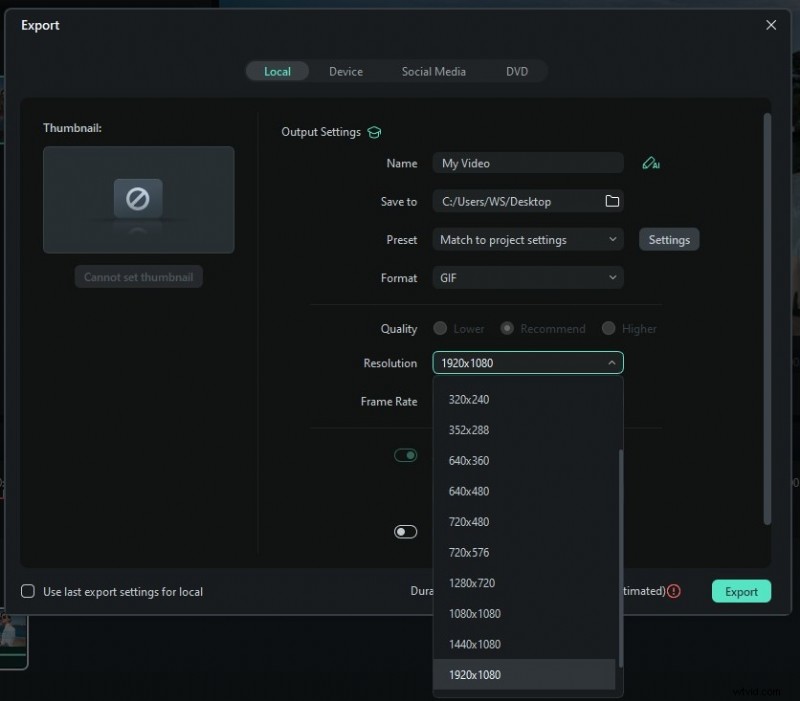
Selecteer bij het exporteren het doelplatform (Lokaal, Apparaat, YouTube, DVD) en kies de juiste resolutie en beeldverhouding. Filmora codeert de video dienovereenkomstig.
Conclusie
Door de beeldverhouding van 16:9 onder de knie te krijgen (door berekening of bewerking) zorgen ervoor dat uw video's er op alle apparaten verzorgd uitzien. Met de veelzijdige tools van Filmora kun je moeiteloos het juiste formaat behouden voor elk platform, van sociale media tot volledige schermen.