
Videoproducenten ontvangen regelmatig verzoeken om ongewenste achtergrondgeluiden, zoals een constant gezoem, gerommel of HVAC-geluid, te elimineren. Het is vaak moeilijk om zuivere audio op locatie vast te leggen; omgevingsgeluid kan de dialoog overstemmen en de algehele kwaliteit in gevaar brengen.
Effectieve geluidsverwijdering is essentieel voor productie van hoge kwaliteit. Het gaat verder dan sonische opruiming; het zorgt ervoor dat uw boodschap duidelijk wordt overgebracht, waardoor het vertrouwen wordt bevorderd en de betrokkenheid van het publiek behouden blijft. Een onberispelijke soundtrack laat muziek, effecten en dialogen opvallen.
Gelukkig kunnen verschillende technieken achtergrondgeluid effectief elimineren. Of u nu achtergrondmuziek in lagen plaatst of hulpmiddelen voor audio-/videobewerking toepast, u kunt een helderder geluid bereiken. In deze handleiding wordt uitgelegd hoe u achtergrondgeluid uit video kunt verwijderen op Windows, Mac, Android, iPhone en online, zowel gratis als betaalde opties.
In dit artikel
- De beste manier om achtergrondgeluid op Windows/Mac te verwijderen [Video-tutorial]
- Verwijder achtergrondgeluid op mobiel
- Verwijder GRATIS achtergrondgeluid uit audio of video met Audacity
- Verwijder audio gratis online van video
- Veelgestelde vragen over het verwijderen van achtergrondgeluid uit video
Misschien vind je dit ook leuk:Top 7 software voor achtergrondruisonderdrukking [2026-lijst]
Manier 1:Achtergrondgeluid verwijderen op Windows/Mac met Filmora Video Editor
Van de vele beschikbare tools valt Wondershare Filmora op door zijn intuïtieve interface gecombineerd met professionele functies. De nieuwste versie biedt verbeterde golfvormen, volume-keyframing en geavanceerde AI-audiotools die de ruisonderdrukking vereenvoudigen en verbeteren.

De geavanceerde AI-audiotools van Filmora
- AI Audio Denoise: Een oplossing met één klik die constante achtergrondgeluiden (gezoem, ventilatoren of HVAC-geluiden) in podcasts, cursussen en vlogs identificeert en verwijdert.
- AI-stemverbetering: Versterkt de menselijke stemfrequenties en onderdrukt omgevingsgeluid, zodat elk woord glashelder is.
- Reverbreductie: Doelwitten echoën vanuit grote, lege kamers, waardoor de vocale helderheid wordt hersteld.
- Gesuisreductie: Elimineert hoogfrequente elektrische ruis voor een schonere luisterervaring.
Methode 1:Audio rechtstreeks opschonen in Filmora
Of je nu met een onbewerkt audiobestand of een volledige video werkt, de editor van Filmora stroomlijnt het proces. U kunt de audio loskoppelen, verfijnen met de Audio Mixer of Equalizer en de opgeschoonde audio exporteren als MP3.
Stap 1:Importeer uw video in de Filmora-tijdlijn. Knip of verwijder ongewenste segmenten.
Stap 2:Klik met de rechtermuisknop op de clip en selecteer ‘Audio loskoppelen’ om de soundtrack te scheiden.
Stap 3:Klik op de audiotrack om toegang te krijgen tot het bewerkingspaneel. Gebruik de functie Denoise om ongewenste geluiden te elimineren.
Stap 4:Pas optioneel de equalizer aan om de audio te naturaliseren. Exporteer na beoordeling de opgeschoonde video of audio.
Methode 2:Ruis maskeren met achtergrondmuziek
Complexe geluiden, zoals gesprekken, verkeer of vogels, zijn vaak moeilijk volledig te verwijderen. Ze maskeren met achtergrondmuziek is een effectieve strategie die de dialoog in stand houdt.
Met Filmora kun je een muzieknummer uit de bibliotheek toevoegen, het volume, de snelheid en de toonhoogte aanpassen en de ruis verbergen zonder de hoofdaudio in gevaar te brengen.
Je kunt ook AI-muziek genereren die past bij de sfeer van de scène of AI-geluidseffecten toepassen om het algehele gevoel te verbeteren.
Manier 2:Achtergrondgeluid op mobiel verwijderen
De mobiele app van Filmora biedt dezelfde krachtige mogelijkheden voor ruisonderdrukking. Volg deze eenvoudige stappen:
Stap 1:Maak een nieuw project en importeer de video met ruis.
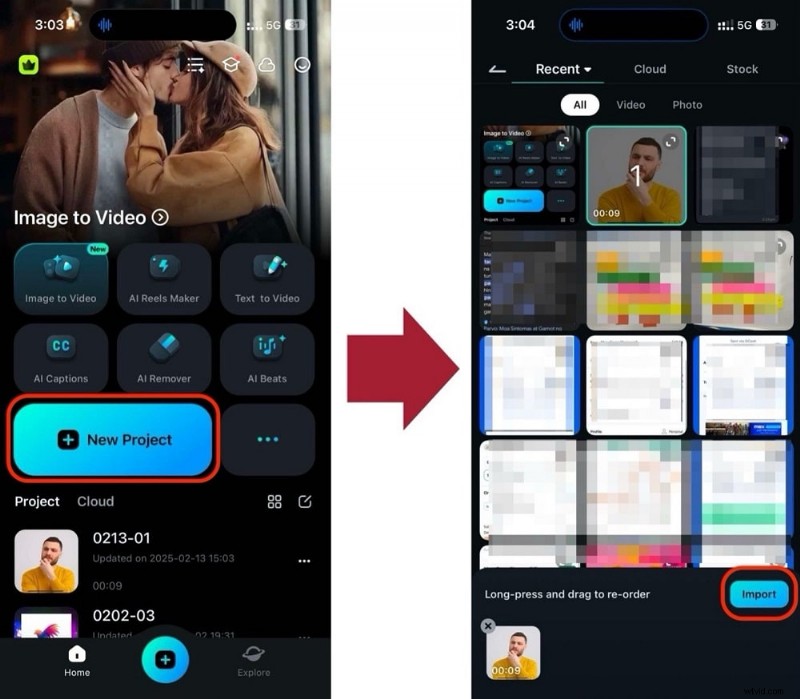
Stap 2:Tik op het pictogram ‘Ruisonderdrukking’ in de werkbalk.
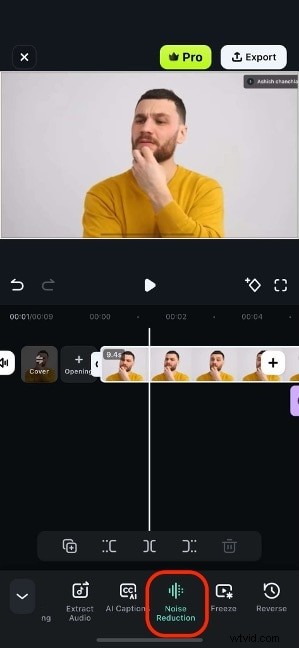
Na verwerking zal uw audio schoner zijn. De mobiele app is ideaal voor bewerken onderweg.
Manier 3:Achtergrondgeluid verwijderen met Audacity (gratis)
Audacity is een gratis, opensource-editor die beschikbaar is op Windows, macOS en Linux. Hiermee kunt u audio opnemen, bewerken en analyseren, en nauwkeurige ruisonderdrukking uitvoeren.
Stap 1:Importeer uw audio- of videobestand in Audacity. Als je een video importeert, installeer dan FFmpeg om de audiotrack te extraheren.

Stap 2:Zoom in om een segment te identificeren dat alleen achtergrondgeluid bevat. Selecteer het en kies ‘Effect> Ruisonderdrukking’ → ‘Get Noise Profile.’
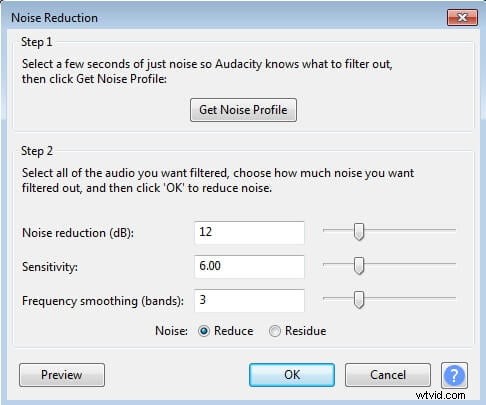
Stap 3:Selecteer het hele nummer, open ‘Noise Reduction’ opnieuw, pas de hoeveelheid reductie aan en klik op OK.
Stap 4:Vergroot eventueel de track om het volume te herstellen, bekijk een voorbeeld van het resultaat en exporteer vervolgens als MP3 of WAV.
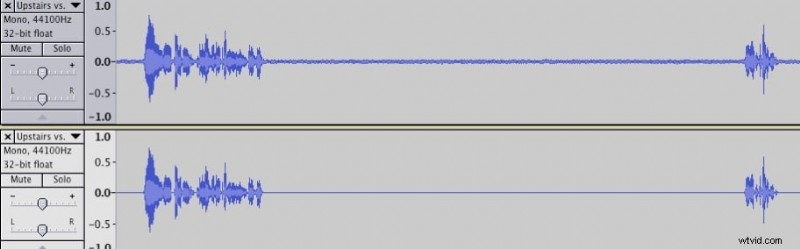
Audacity is effectief voor stabiele, voorspelbare geluiden. Voor variabele geluiden kun je een speciale video-editor zoals Filmora overwegen.
Manier 4:Audio verwijderen uit video online (gratis)
Als u de voorkeur geeft aan een snelle oplossing zonder installatie, AudioRemover.com kunt u in slechts twee stappen audio uit video verwijderen. Het ondersteunt MP4, AVI, MOV en andere formaten, met een bestandsgroottelimiet van 500 MB.
Stap 1:Upload uw videobestand.
Stap 2:Download het verwerkte bestand. Houd er rekening mee dat alle audio, inclusief stem, muziek en effecten, wordt verwijderd.

Veelgestelde vragen over het verwijderen van achtergrondgeluid uit video
-
1. Wat is het verschil tussen Normale Denoise en AI Voice Enhancement in Filmora?
Normale Denoise richt zich op stabiele, constante achtergrondgeluiden zoals zoemgeluiden. AI Voice Enhancement versterkt specifiek de menselijke stemfrequenties en vermindert concurrerende geluiden, waardoor dialogen opvallen.
-
2. Kan Audacity complexe geluiden verwijderen, zoals pratende mensen of auto's?
De ruisonderdrukking van Audacity werkt het beste bij consistente ruispatronen. Variabele geluiden zoals spraak of verkeer zijn moeilijk te isoleren zonder de hoofdaudio te beïnvloeden. In dergelijke gevallen verdient een tool zoals de AI-functies van Filmora of maskering met muziek de voorkeur.
-
3. Hoe verwijder ik achtergrondgeluid uit een YouTube-video?
Download het originele bestand, bewerk het met Filmora of Audacity om de audio op te schonen en upload vervolgens de gecorrigeerde versie opnieuw naar je kanaal.
-
4. Is het beter om een online tool of desktopsoftware te gebruiken?
Desktop-editors (Filmora, Audacity) bieden meer controle, hogere kwaliteit en privacy en kunnen grotere bestanden verwerken zonder inhoud te uploaden. Online tools zijn alleen geschikt voor kleine, niet-gevoelige clips of voor het volledig strippen van audio.
Conclusie
Met deze methoden kunt u vol vertrouwen duidelijke, boeiende video-inhoud leveren. Of u nu de voorkeur geeft aan een desktopoplossing, een mobiele app of een online service, de bovenstaande tools bieden u de flexibiliteit om achtergrondgeluid efficiënt te verwijderen.