
De Memos-app werd voor het eerst geïntroduceerd in 2009 en is vooraf geladen op iPhones, iPads en Macs. In dit artikel gaan we kort bekijken hoe spraakmemo's werken en geven we een gedetailleerde handleiding om u te helpen er wat extra functionaliteit uit te halen.
Waarom spraakmemo's nuttig zijn
Spraakmemo's zijn een van de handigste hulpmiddelen die het Apple-ecosysteem biedt. Je kunt ze gebruiken om gedachten en ideeën snel en handsfree vast te leggen, snelle herinneringen naar je team te sturen en, met hoe goed iPhone-microfoons zijn geworden, zelfs voor snelle, geïmproviseerde podcastingsessies.
Met wat hulp van de handige nieuwe functie Snelkoppelingen van Apple kun je zelfs automatische herinneringen maken met behulp van spraakmemo's, zodat je je dagelijkse taken kunt bijhouden.
Maar wat als u meerdere kortere spraakmemo's heeft die u wilt samenvoegen tot één langere opname? Die functie ontbreekt nog steeds in de officiële Voice Memo-app van Apple, maar we zijn hier om een eenvoudige oplossing te bieden waarmee je twee (of meer) spraakmemo's kunt combineren in één op de Mac.
Spraakmemo's combineren op iPhone of iPad
Helaas is er momenteel geen ingebouwde manier om spraakmemo's op iPhone of iPad te combineren, dus je moet hiervoor een app van derden installeren of een online video-editor zoals Flixier gebruiken.
Spraakmemo's online combineren:
Als u uw apparaatopslag niet wilt vullen met nieuwe apps, kunt u ook een online editor zoals Flixier gebruiken om via uw webbrowser meerdere spraakmemo's in één te combineren en deze als mp3 op uw computer op te slaan.
Stap 1: Sla de twee spraakmemo's op als bestanden
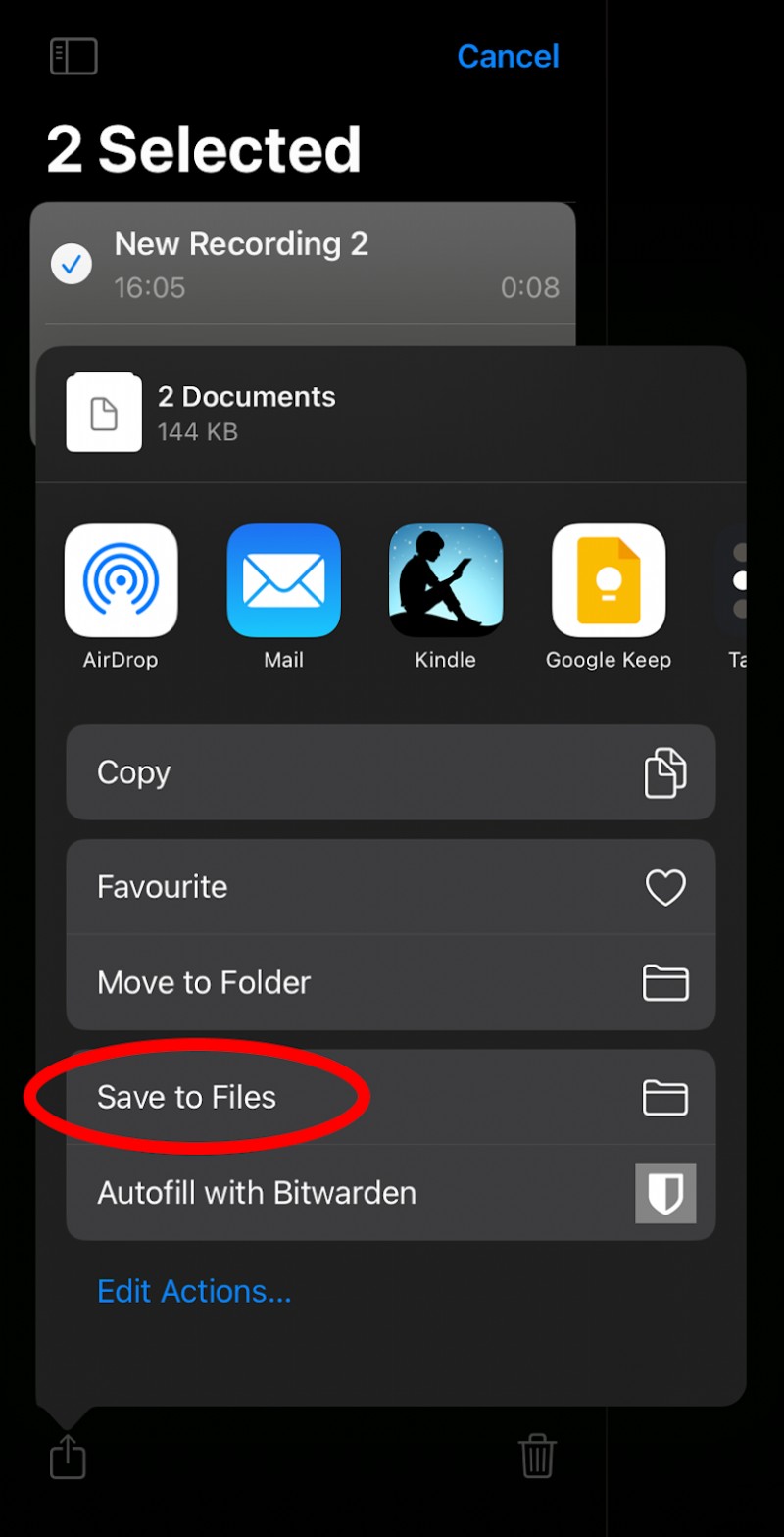
Om uw spraakmemo's met Flixier samen te voegen, moet u ze eerst als audiobestanden op uw iPhone of iPad opslaan.
Om dat te doen, selecteert u uw spraakmemo's, klikt u op de knop Delen en kiest u de optie Opslaan in bestanden in het menu Delen.
Stap 2: Open Flixier
Ga op uw computer of Mac naar Flixier.com en klik op Aan de slag, of klik op deze link om een nieuw Flixier-project te maken. U hoeft geen account te registreren om uw eerste project te maken!
Stap 3: Importeer uw spraakmemo's
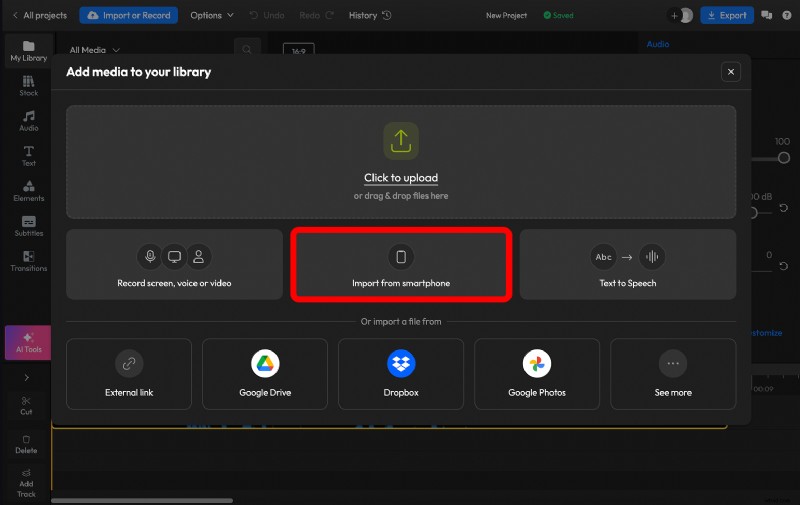
Wanneer u Flixier voor het eerst opent, krijgt u dit scherm te zien waarin u wordt gevraagd media te importeren. In ons geval moeten we de twee spraakmemo's uploaden die we willen combineren.
Als u ze eenvoudig wilt overbrengen, kiest u de optie Importeren vanaf smartphone.
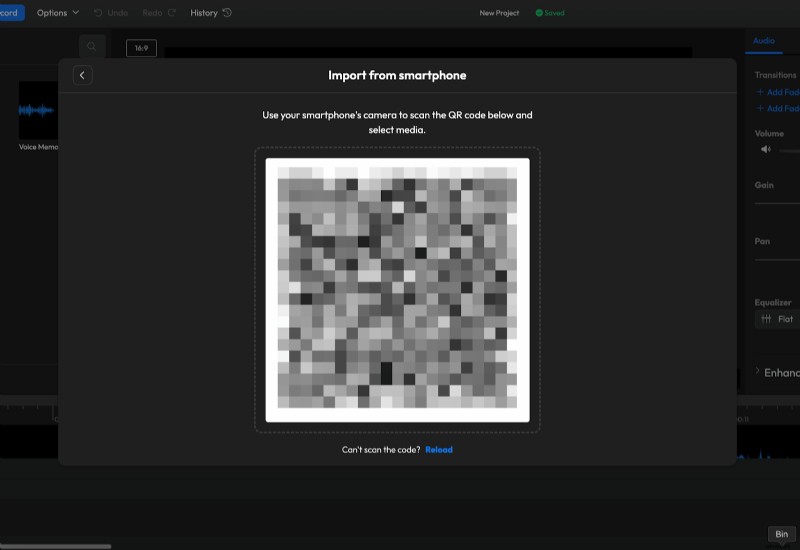
Scan vervolgens de QR-code op uw iPhone of iPad.
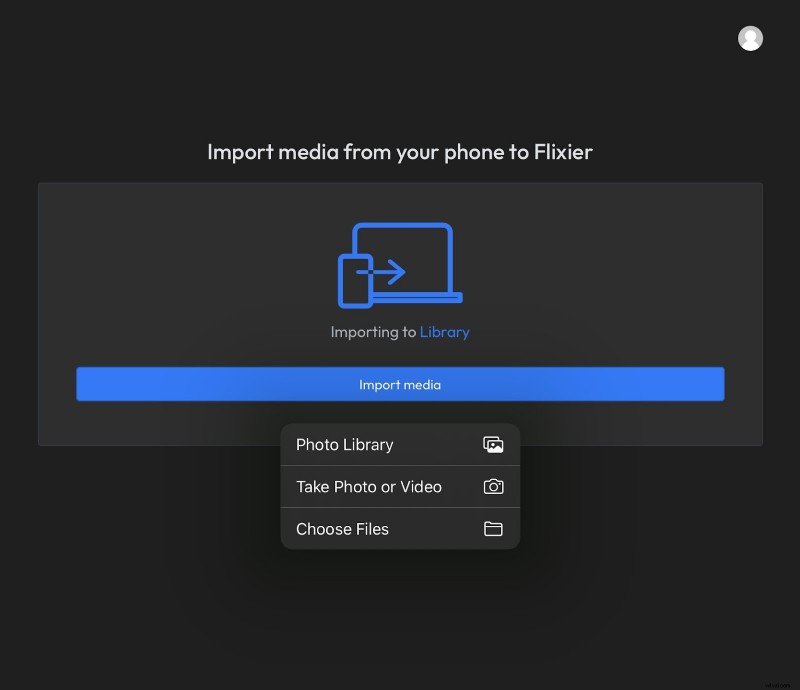
Klik op Media importeren op uw apparaat, kies Bestanden, selecteer de spraakmemo's die u wilt combineren en klik op Openen.
De bestanden verschijnen binnen een seconde in uw Flixier-bibliotheek op de computer.
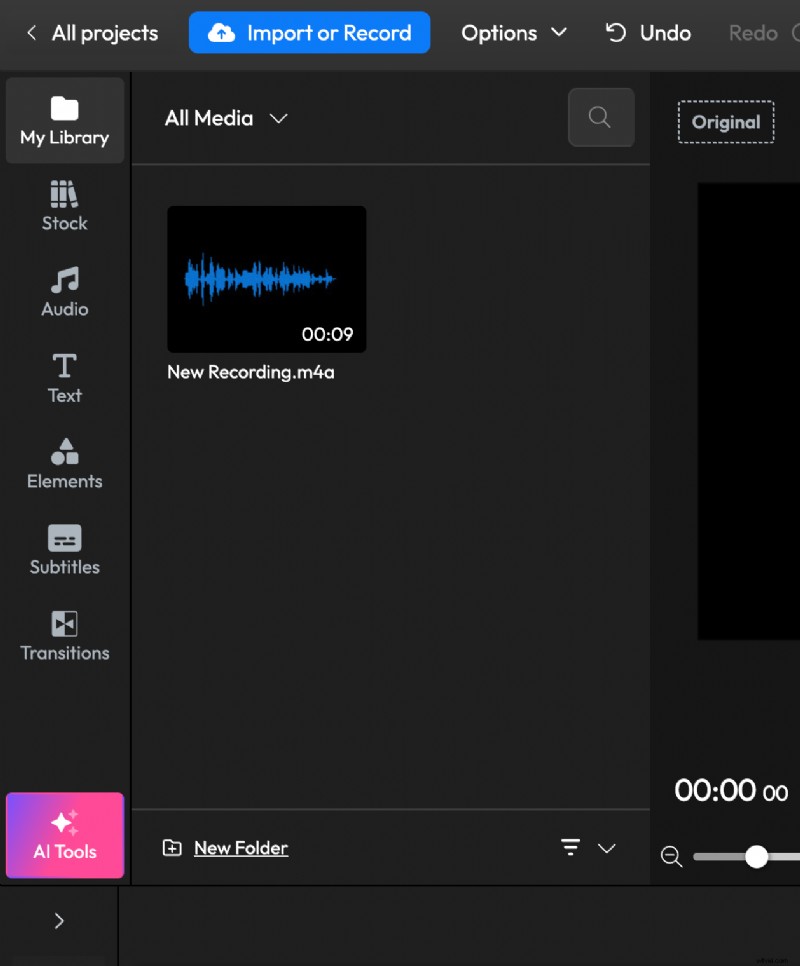
Stap 4: Combineer uw spraakmemo's in één
Om uw spraakmemo's samen te voegen, sleept u ze vanuit de bibliotheek naar de tijdlijn onder aan het scherm, waarbij u ervoor zorgt dat u ze allebei op dezelfde track plaatst.
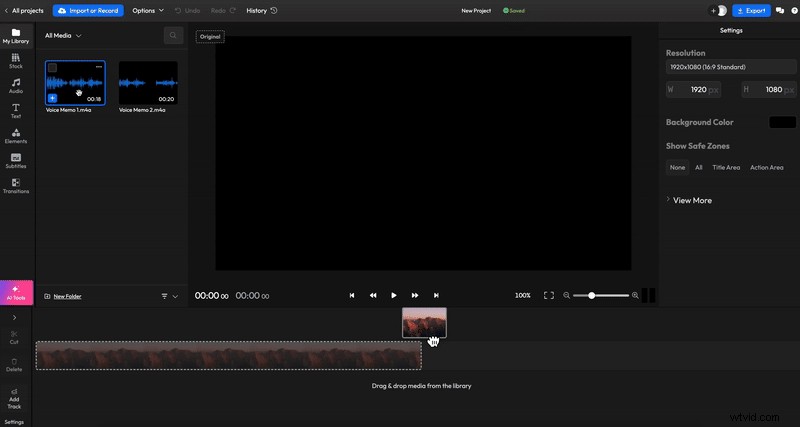
Stap 5: Opslaan en exporteren
Als u klaar bent met uw memo's, hoeft u alleen maar op de knop Exporteren in de rechterbovenhoek van het scherm te drukken om ze op uw computer op te slaan.
Zorg ervoor dat u Audio als indeling kiest. Uw nieuw samengevoegde spraakmemo wordt dan als mp3-bestand naar uw computer gedownload.
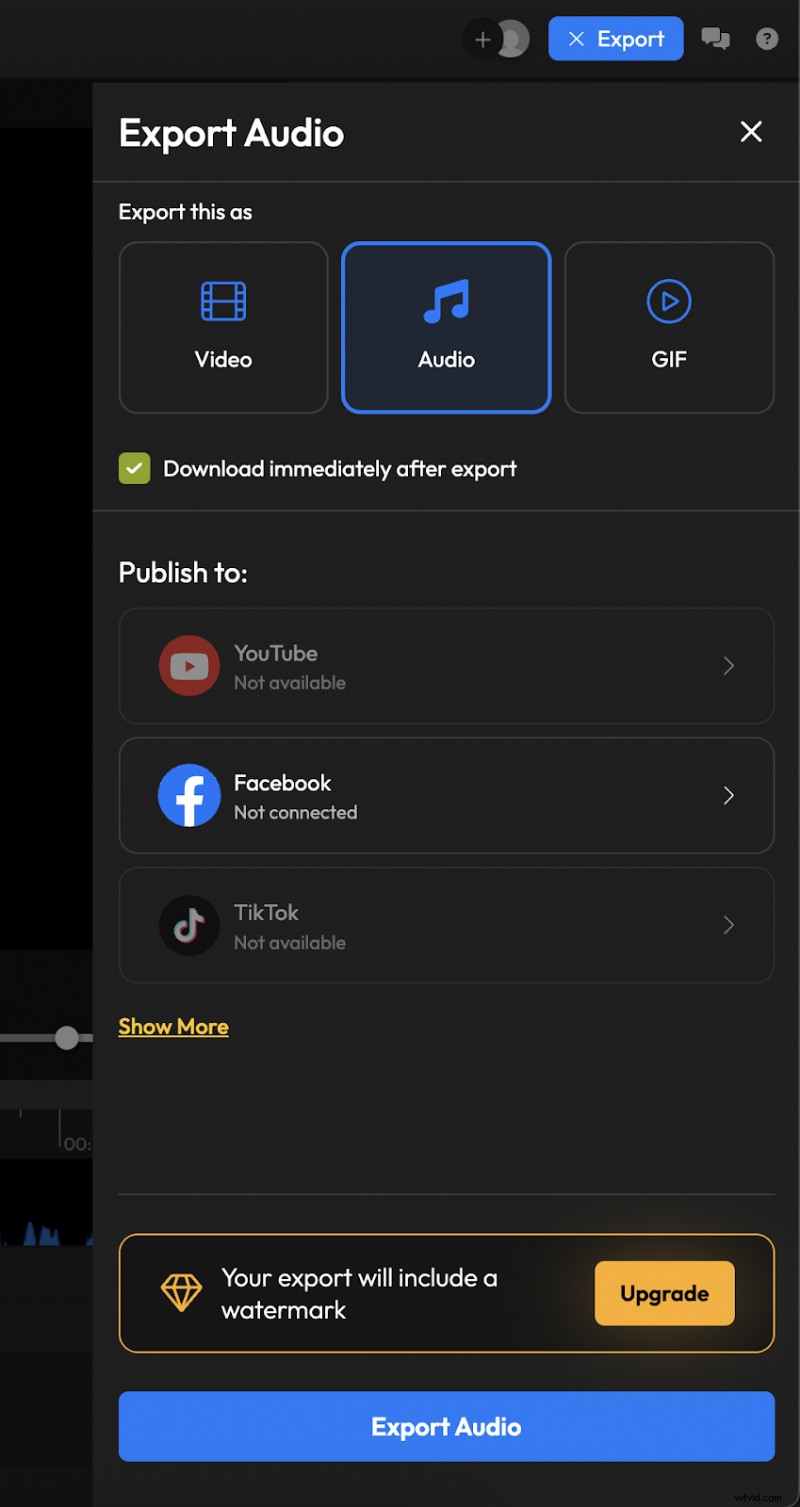
OPTIONEEL: Hoe u uw spraakmemo's kunt bewerken (met Flixier)
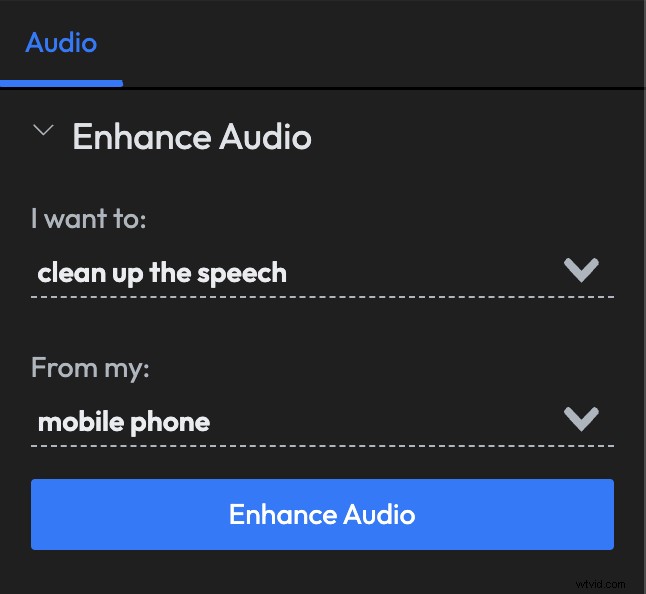
Als u uw twee spraakmemo's wilt verbeteren, kunt u Flixier ook gebruiken om ze te bewerken voordat u ze op uw computer opslaat.
U kunt achtergrondgeluiden verwijderen of de spraakhelderheid en audiokwaliteit van uw memo's verbeteren door ze op de tijdlijn te selecteren en het menu Audio verbeteren aan de rechterkant van het scherm te gebruiken.
Je kunt ongewenste delen eenvoudig verwijderen door de afspeelkop naar het juiste gedeelte van de track te slepen en op de S-toets te drukken of op de knop Knippen te klikken. Hierdoor wordt de track in twee delen gesplitst. Je kunt dit twee keer doen om ongewenste delen van de rest van je memo te scheiden. Klik vervolgens met de rechtermuisknop op het deel dat je wilt verwijderen en selecteer Rimpeling verwijderen.
We voegen hieronder een korte tutorial bij voor een eenvoudige uitleg van hoe knippen en trimmen werkt:
We hopen dat dit helpt!
We hopen dat deze korte handleiding u heeft geholpen uw spraakmemo's te combineren! Als je het leuk vond om Flixier voor audio te gebruiken, overweeg dan om ook de videobewerkingsfuncties uit te proberen. Het is de perfecte tool waarmee u eenvoudig alles kunt bewerken, van online video's tot familieherinneringen, of om lange opnames van vergaderingen terug te brengen tot de essentie.