
Laat je innerlijke Spielberg los.
Door David Nield | Gepubliceerd op 15 oktober 2018 17:00 EDT
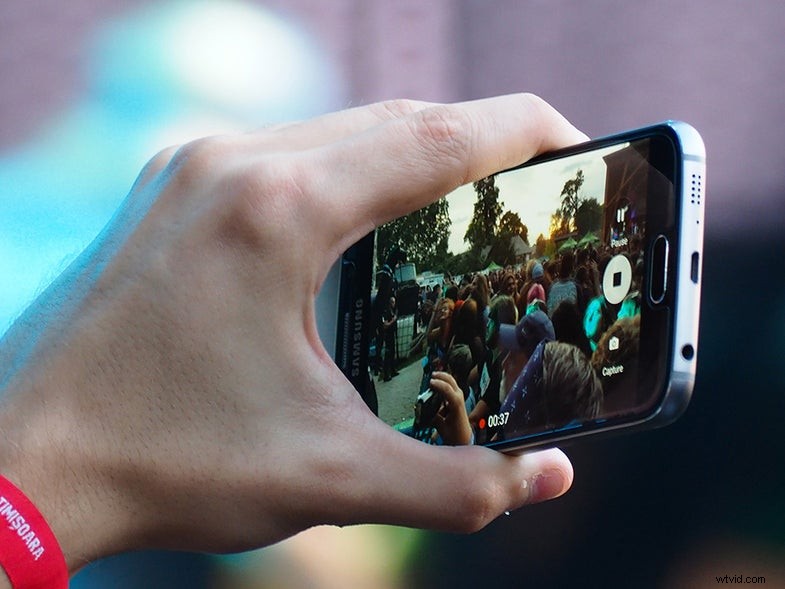
We hanteren allemaal de miniatuurcomputers in onze zak om eindeloze foto's te maken... maar hoe zit het met video? Hoewel velen van ons wel clips vastleggen (aangespoord door de verbetering van de camerakwaliteit, de grotere opslagcapaciteit en de opkomst van 'verhalen'-formaten op platforms als Snapchat en Instagram), is de kwaliteit van deze video's nog steeds vaak laag, met ongelijkmatige belichting, variabele audio en een wankel frame.
Een paar slimme trucs en goedgekozen accessoires kunnen echter het verschil maken voor uw telefoonvideo. Of je nu een paar seconden aan beeldmateriaal opneemt voor je vrienden of een professionele film samenstelt om breder te delen, met ons advies kun je in een mum van tijd fotograferen als een professional.
Duik in je instellingen
Net als wanneer u foto's maakt, moet uw eerste stap het aanpassen van de instellingen van de standaard camera-app van uw telefoon zijn. Wat die app precies is en welke instellingen deze biedt, hangt af van het apparaat dat je bezit en de software die erop draait.
Recente versies van stock-Android worden geleverd met de Google Camera-app. Voor deze optie moet u de resolutie van uw beeldmateriaal zo hoog mogelijk verhogen en videostabilisatie inschakelen, indien beschikbaar. U krijgt toegang tot deze instellingen door op de menuknop (drie horizontale lijnen) te tikken en Instellingen te kiezen.
Met de meest recente versie van iOS moet u Instellingen laden en vervolgens op Camera tikken. Hier kunt u een video-opnameformaat kiezen en de schakelaar Camera vergrendelen inschakelen. Deze laatste instelling zorgt voor vloeiendere beelden door te voorkomen dat iPhones met twee camera's tijdens het filmen tussen camera's schakelen.
Ten slotte verschijnen sommige instellingen in meerdere besturingssystemen. Neem 4K, een videoformaat met een hogere resolutie dat ook ruimte in beslag neemt op uw apparaat. Als je de resolutie wilt verhogen naar 4K, zorg er dan eerst voor dat je voldoende opslagruimte beschikbaar hebt. Op Android controleer je dit onder Instellingen en Opslag; op iOS vind je het onder Instellingen, Algemeen en iPhone-opslag. Als je van plan bent een lange dag te filmen, vergeet dan niet om je telefoon volledig op te laden voordat je begint, en overweeg om te investeren in een draagbaar oplaadpakket (we houden van de Anker PowerCore 20100).
Naast 4K bieden de meeste standaard camera-apps een soort slow-motionmodus, wat voor bepaalde scènes handig kan zijn. Op Android kunt u deze openen via het hoofdmenu van de app; op iOS kies je het uit de carrousel met modi onderaan. Let op de framesnelheid van de slow-motionmodus:hoe langzamer je wilt gaan, hoe hoger de frames per seconde (fps) zullen zijn. Hoewel dit wenselijk kan zijn voor super-slow-mo, gaan hogere fps ook gepaard met een lagere beeldresolutie. Als je in de app zelf geen verwijzing naar FPS kunt vinden, zoek deze dan online op en beslis of het compromis tussen framesnelheid en resolutie de moeite waard is. Je hebt ook veel licht nodig om in slow motion te fotograferen, dus vermijd dit in donkere situaties.
Installeer apps van derden
Naast de camera-app die bij je telefoon wordt geleverd, bieden apps van derden extra opname- en bewerkingstools, evenals speciale effecten. Hier zijn een paar van onze favorieten.
Quik (voor Android en iOS), een gratis app van GoPro, helpt je bij het bewerken op je telefoon, het ordenen van je scènes en het samenvoegen ervan. Maar de echte waarde ervan komt voort uit wat het doet nadat je je video hebt opgenomen:je kunt overtollig beeldmateriaal bijsnijden, scènes herschikken en er tekst en muziek aan toevoegen.
Voor serieuzere filmmakers is Filmic Pro (voor Android en iOS) lange tijd een van de favoriete apps geweest, hoewel het je $ 14,99 kost. Toch krijg je waar voor je geld:de app biedt handmatige controle over belichting, focus en meer; live kleur- en helderheidsaanpassingen terwijl u fotografeert; en in-camera-effecten zoals slow-motion en time-lapse.
Als Filmic Pro buiten je budget valt, probeer dan MoviePro van $ 5,99 (hoewel deze alleen beschikbaar is op iOS). Net als de duurdere app geeft het je veel meer handmatige controle over je opnamen dan de standaard camera-app. Met MoviePro kun je de focus, belichting, witbalans, videokwaliteit en meer manipuleren.
Sommige apps kunnen je zelfs helpen een heel ander soort film te maken. Als je bijvoorbeeld wat claymation-goedheid wilt creëren, kijk dan eens naar Stop Motion Studio (voor Android en iOS). De gratis app helpt je je stop-motion-dromen waar te maken en biedt extra effecten in de vorm van in-app-aankopen.
Natuurlijk kan zelfs de beste app ter wereld zijn magie niet uitoefenen als je hem niet wat hulp biedt. Zorg ervoor dat je een aantal basisregels voor filmen volgt:maak altijd meer beeldmateriaal dan je nodig hebt, zodat je later kunt bijsnijden en knippen, en film altijd voorbeeldfragmenten om te oefenen (en kijk of de kadrering, belichting en geluid werken zoals bedoeld) voordat je verder gaat met het echte werk. Om het gewenste resultaat te krijgen, moet u ten slotte experimenteren en vooruit plannen met de apps die u gebruikt. Oefening baart kunst, en vertrouwdheid zal van cruciaal belang zijn. Je wilt geen hele middag verspillen met het maken van opnames, om vervolgens weer achter je computer te gaan zitten om te bewerken en te ontdekken dat het meeste ervan onbruikbaar is.
Investeer in accessoires voor het maken van films
Het opnemen van video duurt uiteraard langer dan het maken van een foto. Dit maakt telefoonaccessoires zoals statieven nog nuttiger, vooral als je serieuzer begint te worden met telefoonfilms. Gelukkig heb je genoeg technologie om mee te spelen. We lichten hier enkele topaccessoires uit.
Als je voor het eerst aan de slag gaat, probeer dan het stevige, compacte en budgetvriendelijke Joby GorillaPod Magnetic Tripod ($ 20), die wordt geleverd met een draadloze Bluetooth-controller voor het starten en stoppen van opnemen op afstand. Dankzij de flexibele poten kun je hem vrijwel overal plaatsen en is hij compatibel met de meeste moderne Android-apparaten en iPhones. Als je je smartphonefilms serieuzer wilt aanpakken, wil je misschien investeren in een cardanische ophanging om je beeldmateriaal zo stevig als een rots te houden. Gimbals maken het pannen ook veel soepeler. De DJI Phone Camera Gimbal ($139) is een van de betere keuzes en past op de meeste soorten smartphones.
Audio is een ander zeer belangrijk onderdeel van het filmmaakproces. De kans is groot dat de ingebouwde microfoon van je telefoon geen geluiden oppikt of wind- en andere geluiden vermindert. Probeer echter enkele testruns om te zien. Als je merkt dat je wat extra audioapparatuur nodig hebt, zal een microfoon zoals de Rode VideoMic Go ($62) je geluidskwaliteit een enorme upgrade geven. Een externe microfoon is vooral handig om de dialoog van uw hoofdrolspelers te versterken en tegelijkertijd achtergrondgeluiden te onderdrukken.
Net als bij foto's kunt u uw video's transformeren (en leuke effecten toevoegen) door extra lenzen op uw smartphone te bevestigen. Deze voegen doorgaans grotere zoommogelijkheden of bredere hoeken toe aan de ingebouwde camera van uw telefoon. De Olloclip-lenzenset voor iPhone ($ 99) bevat bijvoorbeeld drie lenzen:zoom, groothoek en fisheye. Deze werken echter alleen met iPhones, dus Android-gebruikers moeten op zoek gaan naar apparatuur die bij hun eigen merk en model past.
Hoewel accessoires nuttig kunnen zijn, kan de omgeving om u heen ook de videokwaliteit verbeteren. Leun tegen een muur om uw telefoon stabiel te houden, of verstel een bureaulamp om een ongewoon lichteffect toe te voegen. Een deel van het geheim van het maken van de beste smartphonevideo's is het vinden van een andere hoek of een manier om een scène te filmen die nog niet eerder is gedaan. En daarvoor heb je niet per se een hardwareaccessoire nodig.