
We kennen inmiddels allemaal de basisprincipes van smartphonefotografie:je haalt je telefoon eruit en drukt op een knop. Maar als je echt van plan bent die herinneringen voor het nageslacht te bewaren, dan wil je dat je telefoonfoto’s er op hun best uitzien. Geef je telefoonfotospel een boost met deze negen tips en trucs.
Camera-instellingen, belichting, scènemodi en compositie kunnen allemaal een rol spelen, zoals we zullen uitleggen. En als je foto's er fantastisch uitzien, zorg er dan voor dat je ook de tijd neemt om er een veilige back-up van te maken.
 Wees gefocust David Nield/Popular Science
 Pas de focus en belichting aan
Smartphonecamera's hebben in korte tijd een lange weg afgelegd en de meeste handsets geven je nu enige controle over de focus en belichting van je opname. Als handmatige focus beschikbaar is, wordt deze meestal geactiveerd door op het scherm te tikken, op het punt waarop je wilt dat de camera scherpstelt.
Controleer ook de instellingen voor de camera-app van je telefoon. Als je een optie voor gezichtsherkenning vindt, wordt automatisch op gezichten gefocust, zodat je opnamen kunt vermijden waarbij de gezichten van je vrienden een wazige puinhoop zijn.
Dan is er de belichting, of hoeveel licht er in het frame wordt toegelaten. In de standaard iPhone-camera-app (hierboven weergegeven) kunt u één keer tikken om scherp te stellen, vervolgens vasthouden en slepen om de belichting aan te passen. Het is een soortgelijk verhaal in de camera-app voor stock-Android:tik één keer om scherp te stellen, daarna kun je de belichting aanpassen via de schuifregelaar die aan de zijkant of bovenkant van het scherm verschijnt. Voor meer tips over nachtfotografie kun je deze handleiding raadplegen over het vastleggen van hemellichamen aan de nachtelijke hemel.
 Leer van HDR te houden David Nield/Popular Science
 Gebruik de HDR-modus
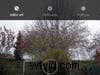
HDR, of High Dynamic Range, is nu een belangrijke functie voor camera-apps op smartphones. Simpel gezegd:het haalt details uit de donkerste en lichtste delen van uw foto en zorgt voor een betere algehele kleurenbalans. Het nadeel is dat het in de HDR-modus iets langer duurt om foto's te verwerken, terwijl je smartphone dit allemaal wel doet.
Het is met name geschikt voor landschaps- en portretfoto's, vooral als er een groot bereik is tussen de donkerste en lichtste delen van je foto. Omdat het echter een paar milliseconden langer duurt om een foto te maken, moet u het gebruik ervan vermijden bij snel bewegende onderwerpen of wanneer u uw telefoon niet stil kunt houden.
Wat uw merk en model telefoon ook is, u zou 'HDR-modus' ergens op een prominente plaats op het scherm moeten zien. Het is ook waarschijnlijk dat je dit automatisch kunt instellen (zoals op standaard Android, hierboven), wat betekent dat de HDR-modus wordt geactiveerd wanneer de camera merkt dat dit nuttig kan zijn. Je kunt de HDR-modus ook handmatig in- en uitschakelen.
 Geniet van dat natuurlijke licht. Olu Eletu/Unsplash
 Gebruik natuurlijk licht waar mogelijk
Licht is een van de belangrijkste factoren in elke foto. Als u gebruik kunt maken van het beschikbare natuurlijke licht, hoeft u geen toevlucht te nemen tot de ingebouwde flitser van uw telefoon (wat mogelijk minder dan ideale resultaten oplevert, vooral op afstand).
Als je kunt, plaats je onderwerpen dan zo dat ze van voren goed verlicht zijn en niet worden gesilhouetteerd door fel licht van achteren. Voor snelle opnames is dit natuurlijk niet altijd mogelijk, maar doe wat je kunt.
Het gebruik van kunstlicht kan ook werken, maar je moet er wel voorzichtiger mee zijn. Zorg er bijvoorbeeld voor dat je vrienden in een nachtscène dichter bij de gloed van kunstlicht gaan staan in plaats van dieper in de schaduw, en zorg ervoor dat hun gezichten zo goed mogelijk verlicht zijn. Het gebruik van de flitser kan helpen, maar als je tijd hebt, probeer dan een opname met en een zonder flitser om het verschil te zien.
 Houd die telefoon stil. Josh Rose/Unsplash
 Zet je schot vast
Eén gebied waarop smartphone-snappers nog steeds achterlopen op speciale camera's, is hun gevoeligheid voor beweging. Zelfs een lichte trilling kan ervoor zorgen dat een smartphonefoto eruitziet alsof deze op een schommelende boot is genomen, terwijl een professionelere DSLR beter met dit soort bewegingen om kan gaan.
Het is daarom belangrijk om cameratrilling zoveel mogelijk te minimaliseren. Het kopen van een statief lijkt misschien overdreven, maar je kunt goedkope, kleine statiefmodellen kopen die speciaal voor smartphones zijn gemaakt.
Als je geen statief wilt hebben, gebruik dan wat er beschikbaar is:een muur, de schouder van een vriend of zelfs je andere arm. Het stabiel houden van de opname is vooral belangrijk bij weinig licht, wanneer de belichtingstijden langer moeten zijn.
 De regel van derden verdeelt een foto in negen blokken. Trent Yarnell/Unsplash
 Pas de regel van derden toe
Dit is een oude fotografietruc die al jaren bestaat, maar die je nog steeds op smartphones kunt toepassen. Volgens de regel van derden wordt een afbeelding opgesplitst in negen gelijke blokken die een raster van drie bij drie vormen (zoals in de afbeelding hierboven). Je moet ernaar streven om de meest interessante delen van je afbeelding (zoals een boomlijn of een groep gezichten) dichtbij de hoeken van deze segmenten te krijgen, waar de denkbeeldige rasterlijnen samenkomen.
Probeer de regel van derden eens uit om de compositie van uw opname te verbeteren. Of je nu foto's maakt van vrienden in een bar of aan een landschapsfoto werkt, je zult het eenvoudig en effectief vinden.
Nog eenvoudiger wordt het als je de scheidslijnen niet zelf hoeft te bedenken. Omdat dit het tijdperk is van instant smartphone-fotografie, zal vrijwel elke camera-app deze voor je weergeven. In de standaard Android-camera-app zie je het rasterpictogram aan de rand van het scherm, terwijl in iOS de rasteroptie onder Foto's en camera in Instellingen staat.
 Maak veel back-to-back foto's met de burst-modus (David Nield/Popular Science)
 Maak foto's in bursts
De tijd dat u moest wachten tot uw film was verwerkt en ontwikkeld voordat u uw foto's kunt zien, is al lang voorbij. Profiteer van onze dappere nieuwe wereld van instantfotografie door zoveel mogelijk foto's te maken. Vervolgens kunt u uw afbeeldingen na het evenement bekijken en alle afbeeldingen, behalve de beste, verwijderen.
De meeste telefoons worden voor dit doel geleverd met een burst-modus. Op zowel iOS als (stock) Android activeer je deze door de ontspanknop ingedrukt te houden in de Fotomodus. Je kunt in de camera-instellingen duiken om wijzigingen aan te brengen in de manier waarop de burst-modus werkt.
Camera-apps van derden hebben vaak ook een burst-modus. Het biedt je een handig aanbod aan verschillende foto's waaruit je kunt kiezen, en kan in vrijwel elke situatie van pas komen, van informele familiefoto's met je neef die gevoelig is voor knipperen tot natuurfoto's.
 Vergeet niet je afbeeldingen te bewerken David Nield/Popular Science
 Bewerk afbeeldingen onderweg
Goede foto's maken vanaf je telefoon begint en eindigt niet met de camera-app van je keuze. Je kunt ook een app voor fotobewerking aan de mix toevoegen om je foto's aan te passen voordat je ze met de rest van de wereld deelt.
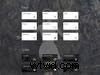
Je hebt keuze te over op deze afdeling. Naast de eigen fotogalerij en bewerkingsapps van Apple en Google, kunnen alternatieven zoals Snapseed (hierboven), Adobe Photoshop Express en VSCO wonderen doen met je foto's. Adobe integreert zelfs AI in hun fotobewerkingsapps.
U kunt filters toevoegen, kleuren aanpassen, afbeeldingen rechttrekken en meer. Houd ook de “one touch”-oplossingen in de gaten die uw foto’s met minimale inspanning verbeteren. Sommige apps voor beeldbewerking importeren foto's die met uw camera zijn gemaakt, terwijl andere een eigen geïntegreerde cameracomponent hebben. Dat brengt ons bij onze volgende tip...
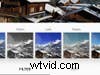 Apps van derden worden geleverd met veel filters (David Nield/Popular Science)
 Installeer een camera-app van derden
Als je nog nooit verder bent gegaan dan de standaard camera-app van je telefoon, dan zal het je misschien verbazen hoeveel alternatieven van derden er zijn. Ze geven je toegang tot extra instellingen, verschillende functies en bundels filters om je mobiele foto's er op hun best uit te laten zien.
Neem bijvoorbeeld Manual voor iOS, waarmee je de sluitertijd, ISO, witbalans en meer kunt regelen. Afterlight voor iOS en Android geeft je toegang tot een vergelijkbare set professionele tools, samen met een aantal indrukwekkende filters.
Over filters gesproken:Instagram voor iOS en Android (hierboven) is niet alleen een sociaal netwerk. Het kan uw slechte foto's ook met een paar tikken in kunstwerken veranderen. De app bevat nu naast de filters waar de app om bekend staat, ook een groot aantal bewerkings- en aanpassingstools, waardoor het een van de beste apps voor het maken van foto's is die je kunt krijgen.
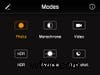 Verken de instellingen van uw standaardapp David Nield/Popular Science
 Ontdek de standaard camera-app
Zelfs met veel camera-apps van derden om uit te kiezen, is het de moeite waard om alles te verkennen wat de standaardapp op je telefoon te bieden heeft. Als je iOS gebruikt, wordt de ingebouwde camera geleverd met een selectie livefilters waaruit je kunt kiezen (tik op het pictogram in de rechterbovenhoek om ze te bekijken). En als je een iPhone 7 Plus gebruikt, kun je naar de portretmodus swipen voor een direct scherptediepte-effect (waarbij het onderwerp scherp blijft maar de achtergrond wazig).
Op Android varieert de camera-app die u heeft, afhankelijk van de fabrikant van uw telefoon. De standaard Google Camera-app heeft een zeer handig verlichtingsfilter beschikbaar via het thermometerpictogram. Je kunt kiezen uit voorinstellingen, waaronder bewolkt en wolfraam, zodat je de kleuren er precies goed uit kunt laten zien, ongeacht het soort licht waarmee je te maken hebt.
Ondertussen bevatten standaard camera-apps van Samsung, LG, Sony, Huawei (hierboven) en anderen een verscheidenheid aan extra scènes en tools om mee te spelen. Op nieuwere Samsung-handsets kun je bijvoorbeeld op de modusknop tikken om een Pro-modus te openen boordevol filters en aanpassingen voor kleur en contrast die kunnen worden aangepast nog voordat je de foto maakt. Open dus uw app en ga op onderzoek uit.