
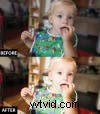
 Zelfs als je niet bepaald een videograaf bent, maak je waarschijnlijk af en toe clips. En je wilt dat die video's er net zo goed uitzien als je foto's. Het probleem? Basissoftware voor videobewerking biedt niet veel controle, en geavanceerde software is zowel duur als tijdrovend om te leren. Populaire fotografie
 Daarom zijn we blij met de videobewerkingsfuncties in Adobe Photoshop Lightroom 4:ze zijn perfect als je kleur- en toonaanpassingen in video's wilt aanbrengen met behulp van de tools die je al kent. En hoewel je Lightroom 4 niet kunt gebruiken om zelfs maar een korte film in elkaar te zetten, is het programma geweldig om afzonderlijke videoclips er prachtig uit te laten zien en deze te delen of toe te voegen aan diavoorstellingen, of om ze te verwerken voordat je ze in andere videobewerkingssoftware importeert.
Omdat Lightroom voornamelijk een fotobewerkingsprogramma is, zijn de videotools vrij beperkt. U vindt er bijvoorbeeld geen functies voor het bewerken of aanpassen van geluid, en u kunt het uiterlijk van uw videoclips alleen rechtstreeks aanpassen via het paneel Snel ontwikkelen in de bibliotheekmodus.
Maar als u de echte tools van Lightroom op uw clip wilt gebruiken, is er een oplossing. Hier leest u hoe u, met slechts een paar extra stappen, ervoor kunt zorgen dat uw video er precies goed uitziet.
Stap 1
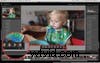
Lightroom 4 importeert video's op dezelfde manier als foto's, en haalt de video's van uw geheugenkaart binnen terwijl u uw foto's toevoegt.Om te beginnen met bewerken, navigeert u naar een fragment in de bibliotheekmodus. (Als u alleen naar video's wilt zoeken, klikt u in het collectiepaneel op de slimme verzameling met de naam Videobestanden. U ziet alle video's die u ooit aan uw Lightroom-catalogus hebt toegevoegd.) Typ E op uw toetsenbord om uw clip in de loepweergave te bekijken. Kies vervolgens het kleine tandwielsymbool om de trimbare weergave van uw clip te zien.
Stap 2
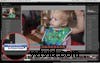
Omdat je in de ontwikkelmodus niet aan video kunt werken, kun je wat bewerkingen uitvoeren door een stilstaand beeld vast te leggen en dit vervolgens in de ontwikkelmodus te brengen.Sleep de afspeelkop (de lijn die aangeeft waar u zich precies bevindt in uw clip) naar een frame dat de kleur en toon van de clip weergeeft. Klik vervolgens op het rechthoekige schermsymbool en kies Frame vastleggen. Houd er rekening mee dat u het frame niet ziet als u zich in de map Vorige import bevindt.
Stap 3
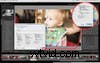
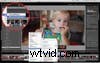
Selecteer uw vastgelegde frame en klik vervolgens op Ontwikkelen om eraan te werken.Hier gebeurt de magie:u kunt de witbalans wijzigen, contrast of levendigheid toevoegen, voor zwart-wit gaan of zelfs curven aanpassen. Werk met uw still zoals u met elk ander RAW-bestand zou werken. (Niet alle tools werken. Omdat video een tijdgebaseerd medium is, kun je geen aanpassingen maken, zoals ruisonderdrukking of het verwijderen van vlekken, die de beelden van frame tot frame anders beïnvloeden.) Ga naar het paneel Voorinstellingen en klik op het plusteken (omcirkeld) om een voorinstelling voor je video te maken. Het is prima om de meeste vakjes aangevinkt te laten. Lightroom past alleen toe wat mogelijk is als je de voorinstelling gebruikt.
Stap 4
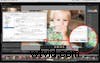
Klik nu terug naar de bibliotheekmodus.Selecteer uw videoclip en klik er met de rechtermuisknop op (of Ctrl + klik op een Mac). Kies Ontwikkelinstellingen> Voorinstellingen en kies de voorinstelling die je zojuist hebt gemaakt. Lightroom past alle bewerkingen van uw stilstaande beeld toe op uw hele video.
Laatste stap
Zodra uw video er naar wens uitziet, kunt u deze bijsnijden.Plaats de afspeelkop waar u deze wilt laten beginnen en sleep vervolgens het linkeruiteinde van de clip naar rechts; het stopt automatisch op de plek waar u de afspeelkop plaatst. Doe vervolgens hetzelfde om het einde van de clip te markeren. Deel het ten slotte. Druk op de knop Exporteren en scroll vervolgens omlaag naar de videoparameters. Als u wilt verkleinen om te delen, kiest u H.264 en wijzigt u de kwaliteit volgens de richtlijnen van LR. Als de clip bijvoorbeeld naar Facebook gaat, kiest u Medium. Opmerking:als u Publish Services gebruikt om te delen, moet u de kwaliteitsinstellingen aanpassen voordat u uploadt. Als een clip te groot is, zal Facebook deze afwijzen.