
Exporteren voltooid. Ik sluit de foto-editor, strek mijn benen en pak een kop koffie voordat ik weer achter de Mac ga zitten. Dit is het punt waarop ik overschakel van de creatieve modus naar de productiviteitsmodus, en dat is het moment waarop ik gebruik maak van de ingebouwde Mac-apps. Als professionele fotograaf gaat het niet alleen om het maken van foto's en het online plaatsen ervan. Het gaat er ook om georganiseerd en efficiënt te blijven achter de schermen, zodat ik daadwerkelijk tijd heb om eropuit te gaan en te fotograferen.
Ik hou ervan om dingen simpel te houden als ik werk. Als mijn werkruimte vol staat met spullen die ik niet nodig heb, verlies ik snel de focus. Dat geldt voor zowel mijn eigenlijke bureau als mijn Mac-apps. Ik wil een ruimte waar ik creatief kan zijn, aantekeningen kan maken, snel kan werken en de tools kan gebruiken die ik nodig heb zonder te hoeven graven. Dit zijn de ingebouwde Mac-apps waarop ik vertrouw om de hele dag productief te blijven.
Opmerkingen
Voor mij begint productiviteit altijd met uitzoeken wat er daadwerkelijk gedaan moet worden. Dit is waar ik het meeste moeite mee heb:mijn aantekeningen simpel houden, maar toch alle details verzamelen die ik nodig heb voor elke taak.
In het verleden werd ik verleid door alles-in-één online tools die beloven alles te doen:documenten, takenlijsten, notities, spreadsheets, afbeeldingen, moodboards, noem maar op. Maar uiteindelijk kom ik altijd terug op wat eenvoudig is en echt werkt. Een goede app-integratie is meer waard dan een heleboel mooie functies. En als het al op de Mac staat, nog beter. Dat is waar de Notes-app in beeld komt.
Een hoop informatie toevoegen of herinneringen krijgen over taken die ik niet kan voltooien, helpt me helemaal niet. Het zorgt er in ieder geval voor dat ik me nog meer achterop voel.
Het enige wat ik echt wil is elke taak een kop geven, een paar details noteren en deze indien nodig in kleinere stappen opsplitsen.
Meldingen zijn eigenlijk gewoon een mooie manier om me te vertellen dat ik achterloop, terwijl het echte probleem gewoon te optimistisch is als ik plannen maak.
(Als je geen herinneringen meer ontvangt, deel die specifieke notitie dan met de ingebouwde herinneringsapp van Apple. Dubbelklik op de herinnering en de Notes-app wordt voor die notitie geopend.)
Maar zolang ik Notes open, weet ik wat er die dag op mijn bord staat.
Ik moet mijn aantekeningen echter wel in mappen ordenen. Je kunt eenvoudig filteren op map of op wat ik aan een notitie heb toegevoegd.
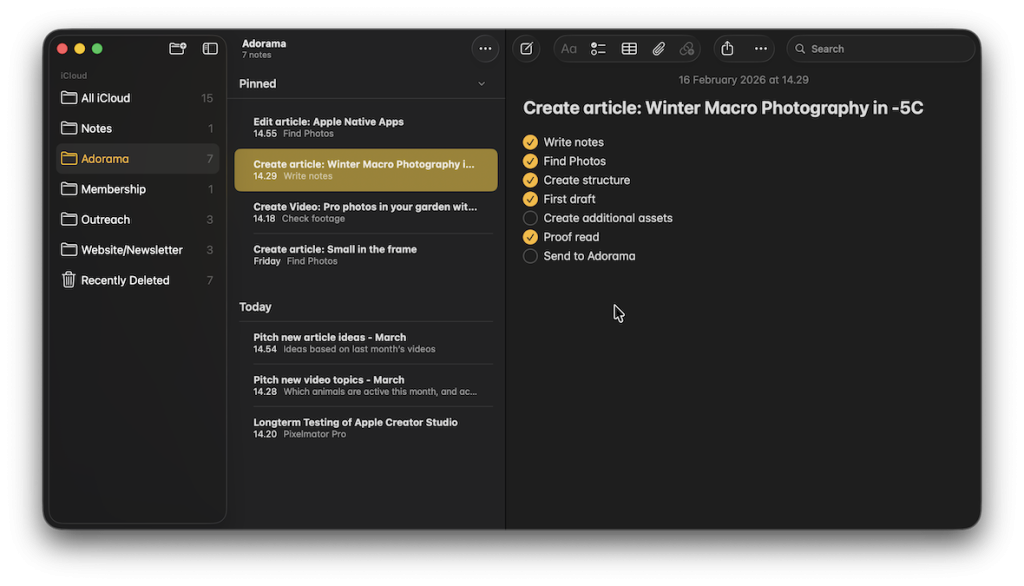
Als ik meer dan alleen tekst moet verzamelen, kan ik rechtstreeks in de app foto's toevoegen, een document scannen of zelfs iets schetsen.
Desktop en op het veld
Als ik op het bureaublad klik om een foto toe te voegen, verschijnt de camera van mijn telefoon zodat ik een foto kan maken, en deze komt rechtstreeks in mijn notities terecht.
Als ik in het veld ben of ronddwaal met mijn camera, krijg ik vaak ideeën die ik wil opschrijven. Omdat Notes al op mijn iPhone staat, kun je onderweg gemakkelijk iets toevoegen, wetende dat het meteen wordt gesynchroniseerd met de desktop-app.
Het is eenvoudig en overzichtelijk, maar het kan alles wat ik nodig heb.
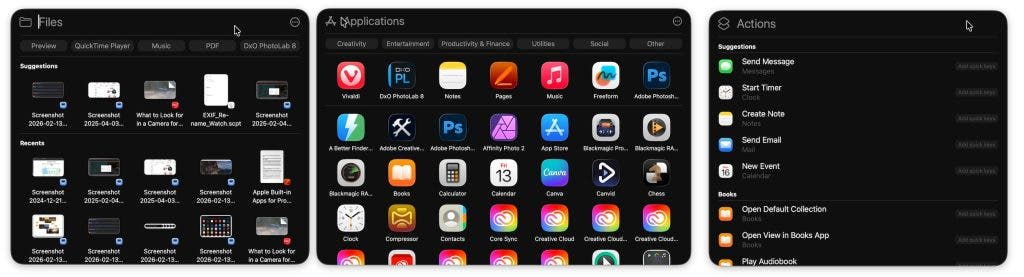
Spotlight-zoekopdracht
Als u de hele dag achter de computer zit, kan uw muishand behoorlijk verslijten. Maar als ik mijn vingers op het toetsenbord houd, kan ik veel sneller bij vrijwel alles op mijn Mac komen dan door mappen en apps te klikken.
CMD + spatie brengt Spotlight Search naar voren. Ik typ gewoon een paar trefwoorden en druk op Enter, en ik ben waar ik moet zijn:bestanden, apps en zelfs websites.

Spotlight kijkt niet alleen naar bestandsnamen, maar controleert ook de metagegevens en zelfs de inhoud in bestanden. Als ik een app-naam typ en op TAB druk, kan ik zoeken naar bestanden die verband houden met die app, zoals documenten of foto's.
Snelkoppelingen
Een andere handige ingebouwde app is Shortcuts. Zoals de naam al doet vermoeden, kun je hiermee snelkoppelingen maken voor vrijwel alles.
Je kunt het simpel houden en een snelkoppeling instellen om overal op de Mac een nieuwe notitie toe te voegen, gewoon door op een toetsencombinatie te drukken.
Snelkoppelingen worden gemakkelijk over het hoofd gezien, maar de echte magie zit in het op elkaar stapelen van taken. Ik heb bijvoorbeeld een snelkoppeling gemaakt om foto's voor mijn website te uploaden.
Als ik op Control+Option+Command+W druk, gebeurt het volgende:
- De schermhelderheid gaat naar 85% (wat handig is, aangezien de kinderen er soms mee rommelen tijdens het kijken naar Netflix).
- DXO PhotoLab 8 opent voor het bewerken van foto's,
- De Vivaldi-browser wordt geopend, vindt mijn website en logt me in bij Squarespace, zodat ik klaar ben om te werken.
- De muziekapp start, kiest de Lo-fi Chill-afspeellijst en drukt op play om me in de zone te krijgen.
- De focusmodus schakelt op al mijn apparaten over naar Niet storen.
Met één sneltoets ben ik klaar om aan de slag te gaan met bewerken.
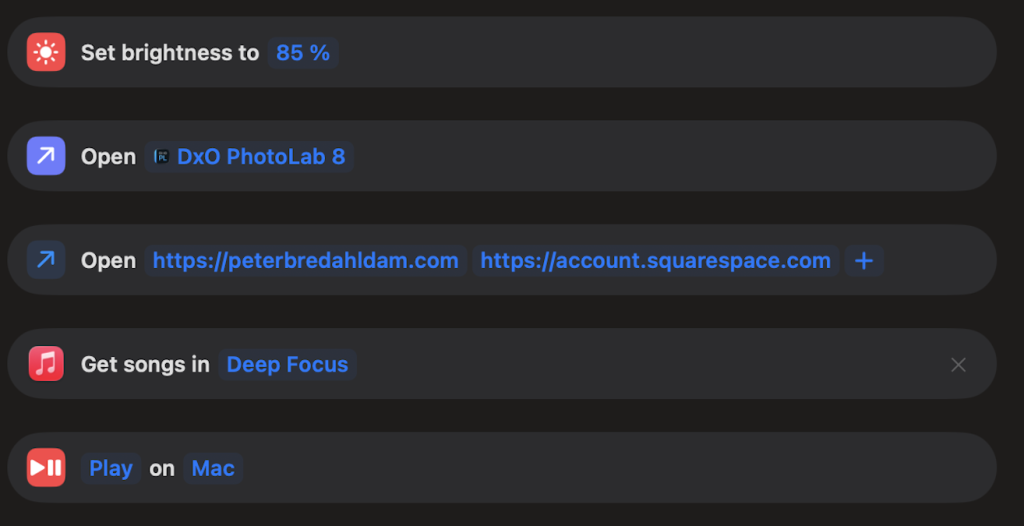
Ik heb nog een snelkoppeling voor het schrijven van artikelen (hiermee worden Notities en Pagina's geopend in plaats van mijn website) en een voor videobewerking.
Het maakt het veel gemakkelijker om aan de slag te gaan in plaats van op een zijspoor te raken. Vergeet u ook elke keer dat u een browser opent uw taken? Dat weet ik zeker.
AppleScript
Als je dieper wilt ingaan met automatisering op de Mac, is AppleScript een krachtig hulpmiddel. Maak je geen zorgen, je hoeft geen codeerexpert te zijn.
Ik vertrouw meestal niet op AI; als het echter om codering gaat, zal ik een uitzondering maken. Ik vertel Google Gemini gewoon wat ik wil, en er komt een script uit dat ik kan kopiëren en in AppleScript kan plakken. Als het niet werkt, kopieer ik de foutmelding opnieuw en laat ik het door de AI oplossen.
Eén manier waarop ik AppleScript gebruik, is door het formaat van foto's uit een specifieke controlemap te wijzigen, zodat ze klaar zijn voor mijn website. Je kunt zelfs AppleScript de naam van je bestanden laten wijzigen, zodat deze Exif-informatie zoals lens, sluitertijd, diafragma en ISO bevat, als je dat wilt.
Laten we het voorbeeld echter simpel houden (alleen het formaat van afbeeldingen wijzigen) en kijken of we een beetje automatiseringsmagie kunnen realiseren.
Ik heb tot nu toe geen problemen gehad met scripts, maar even een waarschuwing:ik kan geen verantwoordelijkheid nemen als er iets misgaat. Wanneer u bestanden automatisch hernoemt of vergroot of verkleint, kunt u bestandsnamen verpesten of uw originelen overschrijven. Zorg ervoor dat u een aparte map gebruikt en kopieer de bestanden daarin. Gebruik NIET uw standaard afbeeldingenmap en verplaats uw originelen niet naar de map, omdat hierdoor het formaat van al uw foto's wordt aangepast. De onderstaande code past het formaat van een kopie van de afbeelding aan en verplaatst het origineel naar een archiefmap.
Code
Open AppleScript en plak deze code in een script:
[Begin van script]
aan mapitems toevoegen aan deze_map na ontvangst van toegevoegde_items
ingesteld resizedFolderName naar “Verkleind_1920px”
ingesteld archiefmapnaam naar “Originelen_Archief”
ingesteld doelbreedte naar 1920
ingesteld bronpad naar POSIX-pad van deze_map
ingesteld resizedPath naar bronpad &resizedFolderName &“/”
ingesteld archiefpad naar sourcePath &archiveFolderName &“/”
— Mappen maken
doe shell-script “mkdir -p ” &vorm tussen aanhalingstekens van resizedPath
doe shell-script “mkdir -p ” &vorm tussen aanhalingstekens van archiefpad
herhaal met eenItem in toegevoegde_items
ingesteld itemPad naar POSIX-pad van eenItem
— Gebruik een shell-opdracht om te controleren of het een bestand is (mappen worden overgeslagen)
ingesteld isBestand naar ( doe shell-script “[ -f ” &vorm tussen aanhalingstekens van itemPath &” ] &&echo \”true\” || echo \”false\””)
als isBestand is “waar” dan
probeer
— SIPS is veel robuuster dan afbeeldingsgebeurtenissen
— Het formaat wordt automatisch aangepast, terwijl de beeldverhouding behouden blijft
doe shell-script “sips –resampleWidth ” &targetWidth &” ” &vorm tussen aanhalingstekens van itemPath &” –out ” &vorm tussen aanhalingstekens van (resizedPath &(naam van ( info voor eenItem)))
— Verplaats origineel naar archief met behulp van shell (sneller dan Finder)
doe shell-script “mv ” &geciteerde vorm van itemPath &” ” &formulier tussen aanhalingstekens van archiefpad
aan fout errMsg
loggen errMsg
einde probeer
einde als
einde herhaal
einde mapitems toevoegen aan
[Einde script]
Het enige dat u nu hoeft te doen, is een controlemap instellen en deze testen.
Hoe je het instelt (stap voor stap):
- Sla het script op Ga in Script Editor naar Bestand> Opslaan. Druk op Cmd + Shift + G en plak dit pad:~/Bibliotheek/Scripts/Folder Action Scripts/Opmerking:als de map “Folder Action Scripts” niet bestaat, maak deze dan in “Scripts”. Sla het bestand op als “Resize.scpt”.
- Voeg toe aan uw map Open Finder en zoek de map die u wilt gebruiken als uw 'Bekijkmap'. Klik met de rechtermuisknop op die map. Ga naar Services (of Snelle acties)> Mapacties instellen... Als er een lijst verschijnt, selecteert u 'Resize.scpt' en klikt u op Bijvoegen. Zorg ervoor dat het selectievakje 'Mapacties inschakelen' linksboven is aangevinkt.
- Test het Maak een foto (JPEG of PNG) en sleep deze naar die map.
Binnen een paar seconden zou het formaat van de bestanden moeten beginnen te worden aangepast, waarbij de gewijzigde versie in één map terechtkomt en het origineel naar een archiefmap wordt verplaatst, waardoor de bewaakte map mooi opgeruimd wordt.
Als je een taak hebt die je tijd in beslag neemt, is het de moeite waard om te kijken of je Mac dit voor je kan doen.
Vrije vorm
Niet alles wat ik doe gaat over effectief en productief zijn.
Soms moet ik gewoon mijn gedachten op een creatievere manier ordenen, of proberen een bepaalde stemming of gevoel vast te leggen.
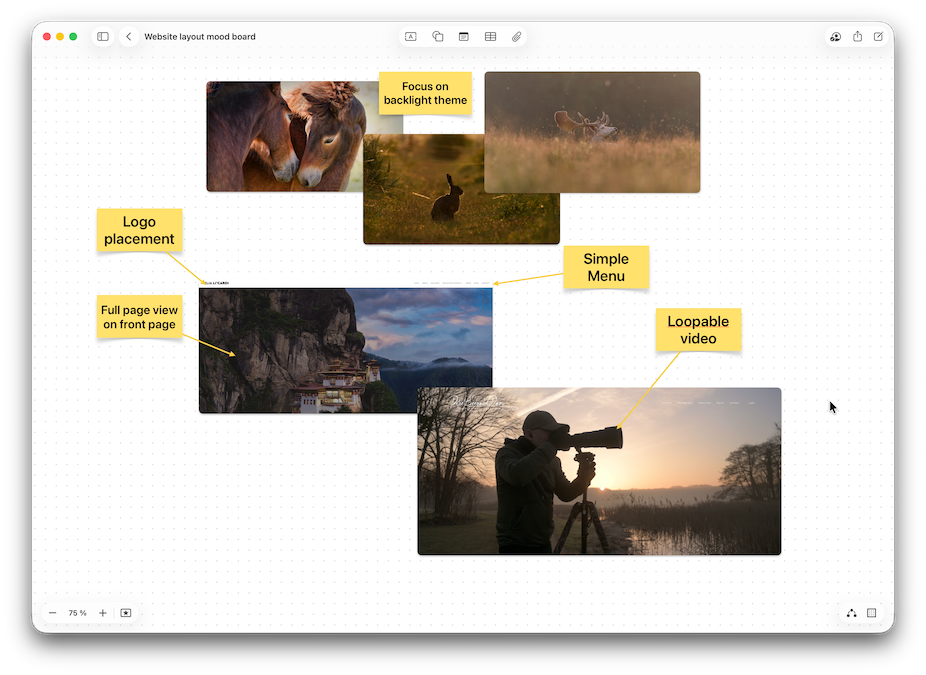
Op dit moment ben ik aan het brainstormen over ideeën voor een nieuwe website-indeling, en zoals Apple altijd zei:daar is een app voor.
Freeform geeft mij een enorm canvas om ideeën of inspiratie op één plek te verzamelen, zodat ik dingen kan verfijnen of een sfeer kan bepalen. Het is een geweldige manier om abstracte ideeën concreter te maken. Zodra ik alles op het bord heb, kan ik beginnen met organiseren en dingen klaarmaken om aan de ontwerper te overhandigen.
Vergeet het gratis Office-pakket niet dat vooraf op uw Mac is geïnstalleerd
Als je nieuw bent bij Mac, realiseer je je misschien niet dat er al een behoorlijk krachtig kantoorpakket is geïnstalleerd, en dat het gratis is.
Je krijgt Pages (voor schrijven), Numbers (voor spreadsheets) en Keynote (voor presentaties). Ze werken goed samen op Mac en iOS. Het enige nadeel is dat delen met Microsoft Office-gebruikers een beetje onhandig kan zijn. Het werkt, maar het is niet zo soepel als binnen het Apple-ecosysteem blijven.
Als we de creatieve kant van professionele fotografie even opzij zetten, komt veel succes neer op hoe georganiseerd en productief je bent. Voor al het werk achter de schermen zijn de ingebouwde Mac-apps van Apple een grote hulp. Sommige zijn zo intuïtief dat je gewoon rond kunt klikken en ze kunt uitzoeken. Anderen, zoals AppleScript, vergen wat meer moeite, dus het is de moeite waard om de voor- en nadelen tegen elkaar af te wegen.
Omdat ik vrij snel afgeleid raak, waardeer ik enorm hoe eenvoudig deze Mac-apps zijn. Hun overzichtelijke interfaces helpen me gefocust en productief te blijven, en na verloop van tijd maakt dat een enorm verschil.

Peter Dam
Peter Dam is een professionele natuurfotograaf met ruim 10 jaar ervaring binnen natuurfotografie, bedrijfsfotografie en videografie. Op zijn website en op zijn YouTube-kanaal deelt hij een breed scala aan tips en verhalen over natuurfotografie.