
Als gamer of streamer heb je misschien wel eens van een capture card gehoord en je afgevraagd wat het is en hoe het werkt.
Een korte uitleg is dat een game capture-kaart een apparaat is waarmee gamers hun gamesessies kunnen opnemen, streamen en opslaan door video en audio vast te leggen van gameconsoles zoals Xbox, PlayStation en Nintendo Switch.
Capture-kaarten zijn een hulpmiddel van onschatbare waarde voor gamers en streamers die hun ervaringen willen delen met vrienden en familie of zelfs hun werk willen uitzenden naar een groter publiek.

Ontdek alles over capture-kaarten, hoe ze werken en hoe u ze kunt instellen.
Wat is een Capture Card?
Een capture-kaart is een apparaat dat de overdracht van audio- en videosignalen van de ene bron (meestal een gameconsole of een andere ingang) naar een computer mogelijk maakt, waar deze kunnen worden opgenomen, opgeslagen en naar andere apparaten kunnen worden gestreamd.
De capture-kaart maakt het eenvoudig opnemen en verzenden van al uw game-ervaringen mogelijk, of het nu voor archiverings- of streamingdoeleinden is. Dit zorgt voor een eenvoudigere en soepelere opname-ervaring en de mogelijkheid om de instellingen aan te passen aan uw behoeften.
Hoe werkt een Capture Card?
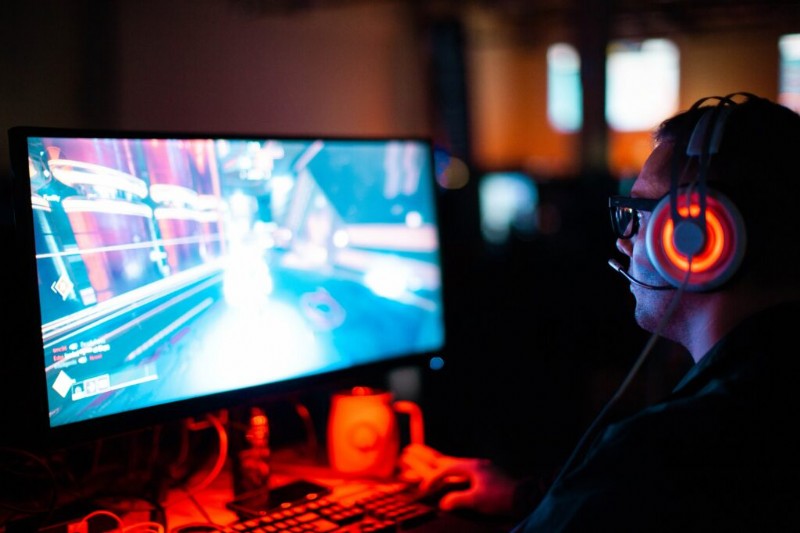
Met een capture-kaart kunt u in hoge kwaliteit opnemen of streamen vanaf uw pc, console of andere apparaten. De capture-kaart vangt het videosignaal van uw apparaat op, verwerkt het en stuurt het naar een streamingplatform zoals YouTube of Twitch.
Het is vermeldenswaard dat een capture-kaart geen gegevenscodering verwerkt. Het vergemakkelijkt alleen de gegevensoverdracht van invoerapparaten naar de computer, die de feed naar streamingplatforms verzendt.
Waarom heb je een Capture Card nodig?
Je begrijpt al wat een capture-kaart doet. Maar waarom is het nodig?
Ten eerste is het essentieel om te begrijpen wat er in een succesvolle livestream zit. Bij livestreams draait alles om beeld, en hoewel je misschien wel de beste achtergrond voor je streams hebt, zijn opnameapparaten met even goede capaciteiten net zo belangrijk.
Op dezelfde manier moet u over een computer beschikken die de beelden snel en efficiënt kan verwerken en verzenden. Helaas is het een uitdaging om deze mogelijkheden in één apparaat te vinden.
In de meeste gevallen kunt u eenvoudig een computer vinden die streams efficiënt kan coderen, verwerken en verzenden. Het verkrijgen van geschikte invoerapparaten (zoals camera's en microfoons) kan op de meeste computers lastig zijn.
Een capture-kaart lost dit op. Dankzij de naadloze connectiviteit kan de juiste capture-kaart ervoor zorgen dat elk randapparaat een ingebouwde functie lijkt.
U kunt nu dus betere video's maken of betere audio opnemen met een DSLR of gevoelige microfoon; en uw computer zal het niet kunnen vertellen. Sterker nog:je publiek krijgt betere beelden van je stream.
Een capture-kaart instellen
Het opzetten van een capture-kaart kan in eerste instantie intimiderend zijn, maar het is niet zo ingewikkeld als het lijkt.
Zo is het bij de meeste capture-kaarten, maar er kunnen kleine variaties bestaan. Mocht dit het geval zijn, raadpleeg dan de instructies of handleiding van de fabrikant.
Een Capture Card gebruiken voor Xbox One en PS4
Zo gaat u te werk:
- Verbind eerst uw capture-kaart met uw console. Dit houdt in dat u de video- en audiokabels van de capture-kaart in de juiste poorten op uw console steekt.
- Installeer de benodigde software. U zou een automatische prompt moeten zien waarin u wordt gevraagd software te installeren zodat de capture-kaart op uw apparaat werkt.
- Sluit de HDMI-uitgang van de Xbox of PS4 aan op de HDMI-ingang van de capture-kaart. Sluit een tweede kabel aan die de HDMI-uitgang van de capture-kaart verbindt met de monitor of tv waarop je de game speelt.
- Verbind de computer waarvan u verzendt met de capture-kaart met behulp van een USB-kabel.
- Schakel je Xbox/PS4 in en start je streamingsoftware.
- Navigeer naar waar u bronnen kunt toevoegen en selecteer vervolgens uw opnamekaart uit de beschikbare apparaten.
Een Capture Card voor pc instellen
Zo gaat u te werk:
- Begin door uw opnamekaart op uw pc aan te sluiten. Afhankelijk van het type capture-kaart dat u heeft, houdt dit in dat u deze rechtstreeks op uw pc aansluit met een HDMI- of USB-kabel, of dat u deze in een PCIe-slot aansluit (voor interne capture-kaarten).
- Download de software die bij uw capture-kaart wordt geleverd. Dit is meestal te vinden op de website van de fabrikant of als installatieprompt. Installeer de software en zorg ervoor dat alle benodigde stuurprogramma's up-to-date zijn.
- Configureer uw instellingen. Dit is afhankelijk van het type capture-kaart dat u heeft, dus zorg ervoor dat u de bijbehorende instructies leest. Over het algemeen moet u uw videobron, resolutie en andere opname-instellingen selecteren.
- Sluit de HDMI-uitgang van de pc die je gaat gebruiken om te gamen of inhoud te maken aan op de capture-kaart. Sluit vervolgens de HDMI-uitgang van de HDMI aan op de computer waarvandaan u uw streams verzendt,
- Sluit uw capture-kaart aan op de computer die u gaat streamen met behulp van een USB-kabel.
- Test uw installatie. Dit kun je doen door een clip op te nemen of de audio te testen. Zorg ervoor dat de kwaliteit goed is en dat er geen frames verloren gaan in de beelden.
OPMERKING:
Zorg er bij interne capture-kaarten voor dat u de computer uitschakelt voordat u deze installeert. Zoek een vrij PCIe-slot, schuif uw capture-kaart erin en zet deze stevig vast.
Een Capture Card gebruiken voor de Nintendo Switch
Het klinkt misschien cliché, maar het kopen van de juiste is de eerste stap naar het gebruik van een capture-kaart voor je Nintendo Switch.
Dat gezegd hebbende, hier zijn de rest van de stappen:
- Installeer alle door de fabrikant aanbevolen software voor de capture-kaart. Meestal verschijnt de installatieprompt automatisch.
- Sluit de HDMI-uitgangskabel van het Nintendo Switch-dock aan op de ingangspoort van je capture-kaart.
- Sluit de HDMI-uitvoer van de opnamekaart aan op de tv, monitor of computer die je gaat gebruiken om te streamen.
- Dit geldt misschien niet voor iedereen, maar als uw capture-kaart er een heeft, sluit u de voedingskabel aan en sluit u deze vervolgens via USB aan op de computer.
- Start uw favoriete streamingsoftware, ga naar waar u 'Bronnen' kunt toevoegen en selecteer uw opnamekaart uit de opties. Als dit niet verschijnt, probeer dan de HDMI- en USB-kabels opnieuw aan te sluiten.
- Om op te nemen, drukt u op de opnameknop in de software. Om te streamen, zet u binnen de software een streamingdienst op.
Soorten opnamekaarten
Over het algemeen zijn er twee hoofdtypen capture-kaarten. Intern en extern, maar veel typen wijken af van deze twee, op basis van classificatie op welk(e) apparaat(en) ze worden gebruikt.
Interne en externe capture-kaarten
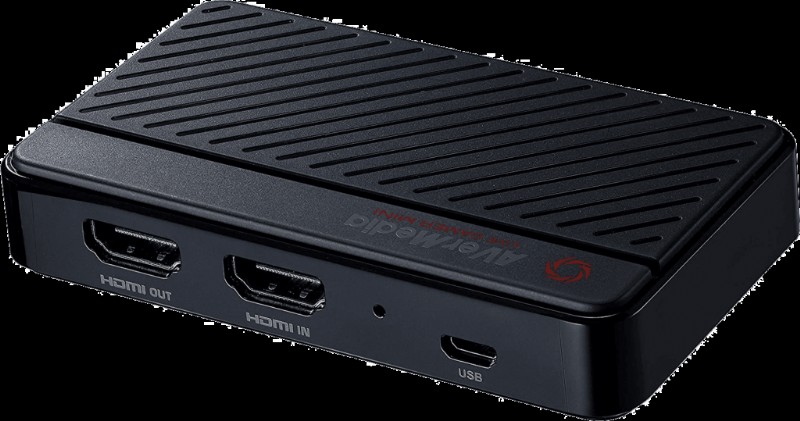
Zoals de naam al doet vermoeden, worden interne capture-kaarten intern geïnstalleerd of aangesloten, terwijl externe capture-kaarten extern op de computer worden aangesloten.
Omdat ze rechtstreeks in de computer worden geïnstalleerd, zijn interne capture-kaarten eenvoudig te installeren en te gebruiken. Ze hebben echter mogelijk meer flexibiliteit en hogere resoluties van sommige externe modellen nodig. Externe opnamekaarten kunnen gebruikers meer controle geven over hun opnamen en toegang tot een breder scala aan formaten, maar vereisen extra insteltijd.
Interne capture-kaarten zijn vaak goedkoper, waardoor ze ideaal zijn voor mensen met een beperkt budget. Een externe kaart is echter waarschijnlijk de betere keuze als u op zoek bent naar een hoogwaardige installatie.
Bovendien zijn interne capture-kaarten beperkt tot desktopcomputers, in tegenstelling tot externe kaarten, die met elke computer, laptop of desktop kunnen worden gebruikt.
Capture-kaarten voor consoles
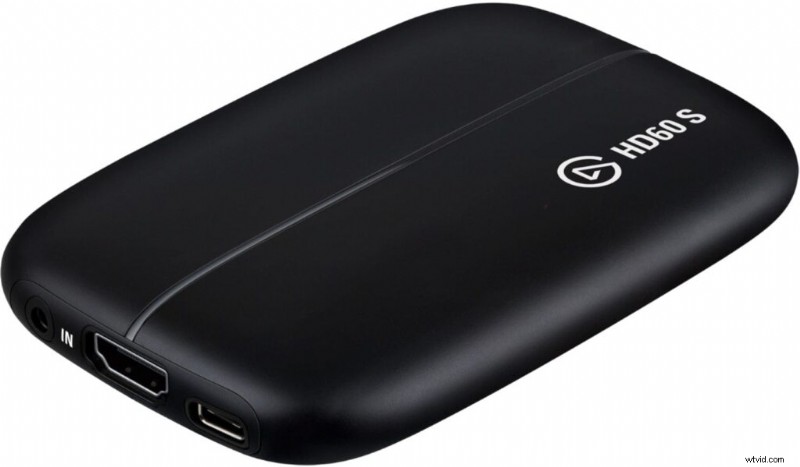
Dit type legt gameplay of andere activiteiten op consoles vast en verzendt deze naar een andere computer die deze doorstuurt naar streamingplatforms.
Er zijn meerdere capture-kaarten die expliciet voor consoles zijn gebouwd. De meeste hiervan zijn voorzien van HDMI-aansluitingen, het meest voorkomende type aansluiting dat door moderne consoles wordt gebruikt. Sommige kaarten zijn mogelijk ook voorzien van composiet- of componentverbindingen, wat minder vaak voorkomt, maar nog steeds bruikbaar is met consoles.
Capture-kaarten voor pc
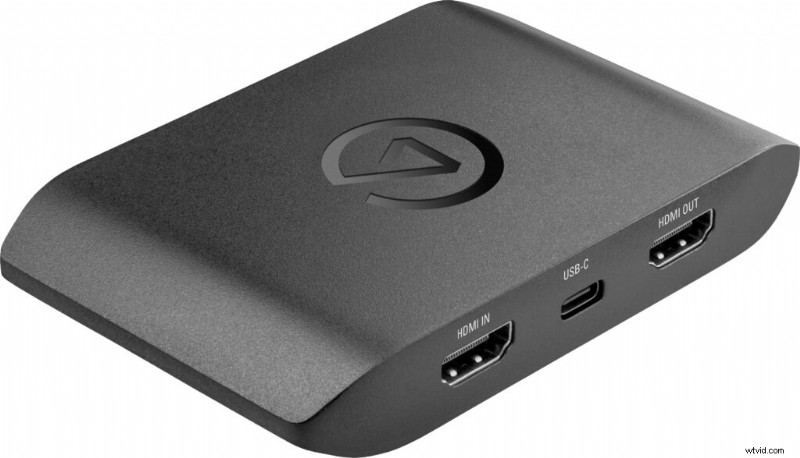
PC-opnamekaarten zijn er in verschillende vormen, maar het meest voorkomende type is een interne PCI-kaart. Deze kaarten worden rechtstreeks in het moederbord van uw computer geïnstalleerd en rechtstreeks aangesloten op de grafische processor (GPU) van uw pc.
Dit type kaart biedt doorgaans de beste prestaties en functies, omdat ze directe toegang hebben tot de GPU en het systeemgeheugen.
Externe capture-kaarten zijn net zo capabel, maar ze kunnen duur zijn. Het gemak en de betere prestaties die ze bieden, maken ze echter de moeite waard.
3DS- en 2DS-opnamekaarten
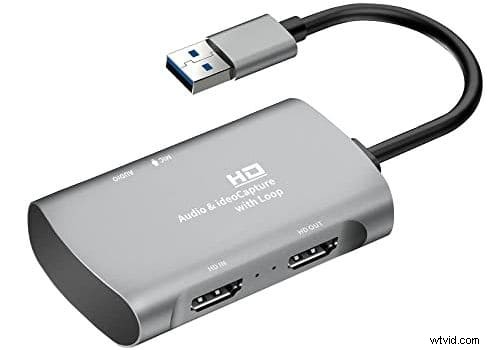
Deze twee zijn speciaal gebouwd voor het streamen van gameplay vanaf Nintendo-consoles. De 3DS-opnamekaart heeft een speciale connector die rechtstreeks op de hoofdtelefoonpoort van de console wordt aangesloten. Hiermee kunt u zowel video als audio rechtstreeks vanaf de console vastleggen.
De kaart beschikt ook over ingebouwde software waarmee u de vastgelegde beelden eenvoudig kunt opnemen en bewerken.
De 2DS capture-kaart is vergelijkbaar met de 3DS Capture Card, maar heeft verschillende connectoren die compatibel zijn met de 2DS-console.
Er is ook software ingebouwd, zodat u uw beeldmateriaal snel en eenvoudig kunt opnemen en bewerken.
Je kunt beide capture-kaarten gebruiken om je gameplay online te delen met vrienden of de wereld.
Veelgestelde vragen
Kun je streamen zonder een Capture Card?
Streamen zonder capture-kaart is mogelijk, maar de kwaliteit van de stream zal beperkt zijn. Om te streamen zonder capture card heb je een internetverbinding nodig, een streamingplatform zoals Twitch of YouTube Live, en een apparaat met camera en microfoon, zoals een laptop of smartphone.
Met deze items kun je direct beginnen met streamen, maar het levert niet dezelfde kwaliteit op als streamen met een capture-kaart. Een capture-kaart biedt video en audio van hogere kwaliteit en verhoogde stabiliteit. Dit maakt hem ideaal voor professionele streamers die streams van de hoogst mogelijke kwaliteit willen produceren.
Sommige capture-kaarten zijn compatibel met meer dan één streamingplatform en kunnen tegelijkertijd naar meerdere platforms streamen. Dus hoewel streamen zonder capture-kaart een optie is, biedt het hebben van een capture-kaart betere kwaliteit en stabiliteit, waardoor dit de voorkeurskeuze is voor serieuze streamers.
Wat is het verschil tussen software voor het opnemen en vastleggen van games?
Hoewel ze beide worden gebruikt voor het opnemen van videobeelden van een gamesessie, hebben ze verschillende doeleinden en werken ze anders.
Software voor game-opname neemt de volledige video van een gamesessie op, inclusief geluid. Dit betekent dat je gameplay, tussenfilmpjes en andere video-inhoud die aan de game is gekoppeld, kunt vastleggen. Deze software is ideaal voor het maken van video's die u met anderen kunt delen, of voor instructievideo's.
Aan de andere kant is software voor het vastleggen van games speciaal ontworpen voor het streamen van live gameplay. Het legt beelden van de game in realtime vast, zodat je je gamesessies live kunt streamen op platforms zoals Twitch en YouTube.
In tegenstelling tot software voor het opnemen van games, neemt software voor het vastleggen van games de audio van de game niet op, dus u kunt het beste een aparte microfoon gebruiken als u audio in uw stream wilt opnemen.
Hier is een lijst met de beste gratis schermrecorders.
Wat is een goede capture-kaart?
Bij het kopen van een capture-kaart zijn er veel factoren waarmee u rekening moet houden om de beste kwaliteit video- en audio-uitvoer te krijgen.
De eerste factor waarmee u rekening moet houden, is het type verbinding dat uw capture-kaart zal gebruiken. De twee populairste typen zijn USB 3.0 en HDMI. USB 3.0 biedt de hoogste resolutie en framesnelheid. Met een HDMI-verbinding kun je een resolutie tot 1080p opnemen met 60 frames per seconde.
Een ander cruciaal kenmerk waarmee u rekening moet houden, zijn de opname- en streamingmogelijkheden van uw capture-kaart. Zoek naar functies zoals ingebouwde codering, die het streamen veel eenvoudiger maakt, en meerdere invoeropties.
Zoek ook naar functies zoals geïntegreerde scalers en hardware-audiomixers, die kunnen helpen de kwaliteit van je streams te verbeteren.
Ten slotte wilt u er zeker van zijn dat uw capture-kaart voldoende intern geheugen heeft en de nieuwste technologieën ondersteunt, zoals 4K- en HDR-opnamen. Dit zorgt ervoor dat u kunt profiteren van de nieuwste streamingtechnologieën en inhoud van hoge kwaliteit kunt vastleggen.
Wat is een 3DS Capture Card?
Een 3DS Capture Card is een apparaat dat wordt gebruikt om gameplaybeelden van een Nintendo 3DS-console op te nemen, te streamen en te delen.
De opgenomen beelden worden vervolgens opgeslagen op een computer of streamingdienst, zodat je je gameplay met anderen kunt delen. Met een 3DS Capture Card kun je elk moment van je gameplay vastleggen, hoe kort ook.
In tegenstelling tot andere capture-kaarten die zijn ontworpen voor consoles zoals de Xbox of PlayStation, werkt de 3DS Capture Card anders vanwege het unieke ontwerp van de 3DS-console. Hoewel de meeste capture-kaarten HDMI-aansluitingen gebruiken, is de 3DS Capture Card ontworpen om rechtstreeks op de hoofdtelefoonpoort aan te sluiten. Dit maakt de installatie eenvoudiger, omdat u geen extra kabels of adapters hoeft te kopen.
Met de 3DS Capture Card kun je je gameplay eenvoudig streamen dankzij de ingebouwde streamingondersteuning. U kunt de capture-kaart op uw computer aansluiten en uw gameplay binnen enkele minuten online streamen.
Laatste gedachten
Een capture-kaart is een integraal onderdeel van het succes van elke streamer die zijn stream naar een hoger niveau wil tillen. Ze zijn vrij eenvoudig in te stellen en te gebruiken, met de mogelijkheid om HD-video en audio van meerdere bronnen op te nemen. Toch is het heel goed mogelijk om te livestreamen zonder een capture-kaart.
Het kiezen van de juiste capture-kaart is net zo belangrijk als het hebben van een kaart. Nu je weet wat een capture-kaart is, waar je rekening mee moet houden en hoe je deze moet instellen, zou het niet zo moeilijk moeten zijn.
Investeren in een goede capture-kaart is belangrijk om hoogwaardige streaming-inhoud te creëren. Vergeet niet te beginnen, ook al is het nog niet gelukt. Als je er niet zeker van bent, vind je hier een uitgebreide handleiding over hoe je live kunt streamen op Twitch.
Nadat je het harde werk hebt gedaan, vergeet dan niet de livestream te promoten om zoveel mogelijk mensen naar je stream te halen.
Meld u aan voor onze nieuwsbrief — het is gratis!
We plaatsen alleen de goede dingen