
Video correct exporteren is essentieel voor professionele montage
Exporteren kan voor nieuwkomers een uitdaging zijn, vooral wanneer DaVinci Resolve een nieuwe interface introduceert die speciaal is bedoeld voor weergave.
In deze handleiding leggen we stap voor stap de basisprincipes van het exporteren van een video uit.
Snel een referentie nodig? Lees het transcript hieronder. Sommige secties verwijzen naar momenten in de video.
Navigeer door de bezorgpagina
Zodra je bewerking, geluidseffecten en kleurkwaliteit zijn voltooid, ga je naar de Levering pagina. In tegenstelling tot andere NLE's die pop-ups gebruiken, biedt Resolve een volledige werkruimte voor weergave.
Aan de linkerkant de Renderinstellingen paneel kunt u elke parameter configureren. Het centrum herbergt een Preview Monitor zodat u de definitieve tijdlijn kunt bekijken voordat u deze rendert. Opmerking:het scrubhulpmiddel gedraagt zich hier iets anders, waarbij het fragment voor fragment wordt verplaatst in plaats van de volledige tijdlijn.
Aan de rechterkant staat de Renderwachtrij , waar banen worden vermeld en gelanceerd. Hieronder staat een alleen-lezen tijdlijn die een afspiegeling is van de bewerkingspagina, maar die tijdens het exporteren niet kan worden gewijzigd.
Het renderpaneel van Resolve is ontworpen voor nieuwkomers met voorinstellingen met één klik. Of je nu exporteert naar YouTube of naar een track met alleen audio, voorinstellingen stroomlijnen het proces.
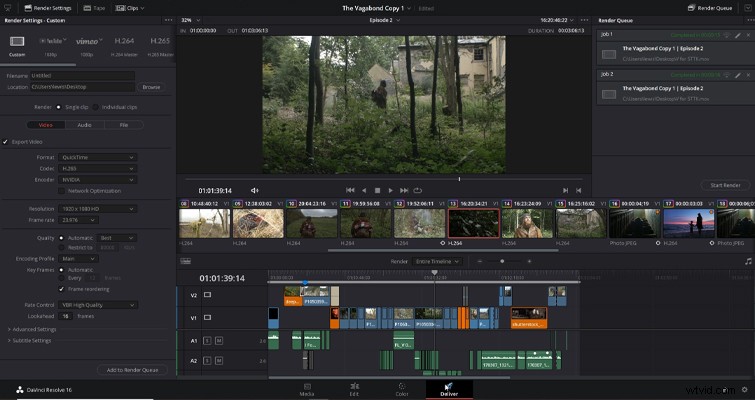 Stel de bestandsnaam en bestemming in en kies vervolgens een voorinstelling.
 Geef eerst Bestandsnaam op en Bestemmingslocatie . Deze bepalen de naam van het bestand en waar het wordt opgeslagen.
DaVinci Resolve kan een enkel gecombineerd bestand of individuele clips exporteren. De Individuele clips Deze optie is handig als u kopieën met een lage resolutie nodig heeft voor het afspelen op het apparaat of voor levering aan de client van beoordeelde segmenten.
- Uw gids voor het werken met projectbestanden in DaVinci Resolve
Wanneer u Individuele clips selecteert , Resolve rendert elke clip afzonderlijk. Voor afspeelvriendelijke bestanden navigeert u naar het Bestand submenu:
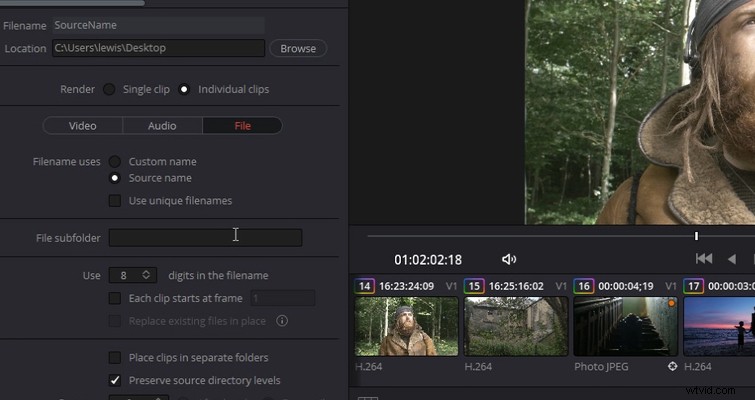 Gebruik Bestand gebruikt bronnaam om de originele bestandsnamen te behouden.
 Schakel Bestandsnaam gebruikt bronnaam in zodat uw exports met lage resolutie hun oorspronkelijke namen behouden, waardoor vervangingen door versies met hoge resolutie eenvoudiger worden.
- De systeemvereisten van DaVinci Resolve
De hoofdstukken van Markers optie splitst uw export op in hoofdstukken, ideaal voor YouTube en klantrecensies. Het is een moderne NLE-functie die de navigatie van de kijker verbetert.
Kies vervolgens Formaat en Codec . Voor online distributie is QuickTime met H.264 standaard; H.265 biedt betere compressie als uw workflow dit ondersteunt. Persoonlijk gebruik ik standaard H.264.
Stel de Encoder in passend bij uw GPU of CPU.
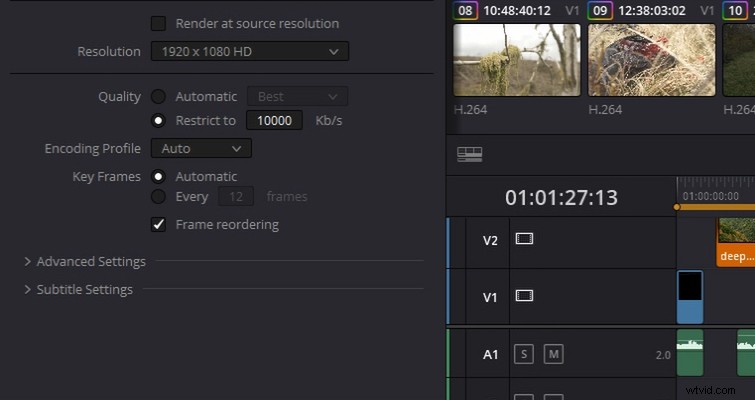 Definieer hier de instellingen voor het formaat, de codec en de encoder.
 Zorg voor de resolutie komt overeen met uw tijdlijn; een mismatch activeert een waarschuwing (bijvoorbeeld weergave van 4K op een 1080p-tijdlijn). Als u met 4K-beeldmateriaal in een 1080p-tijdlijn werkt, kunt u overwegen de tijdlijnresolutie opnieuw in te stellen via Bewerken → Projectinstellingen → Tijdlijnresolutie .
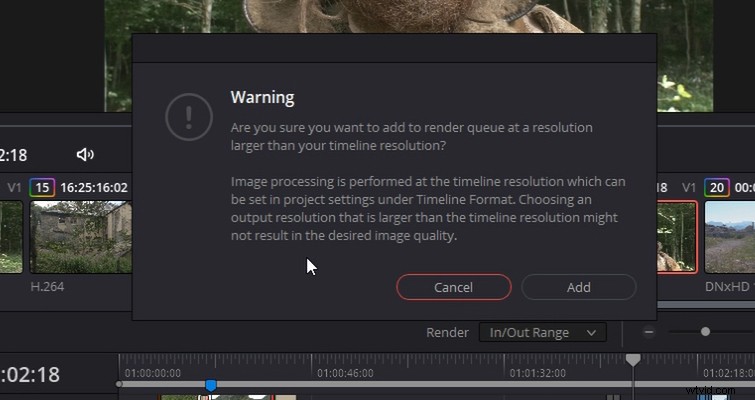 Waarschuwing:4K weergeven op een 1080p-tijdlijn.
 De Framesnelheid moet overeenkomen met uw tijdlijn. Ik kies altijd de “Beste” kwaliteit om compressieartefacten te voorkomen, ook al levert dit grotere bestanden op.
Belangrijke exportinstellingen
De kernparameters (bestandsnaam, bestemming, formaat, codec, resolutie, framesnelheid en kwaliteit) zijn de enige instellingen die u hoeft aan te passen als u nog niet bekend bent met Resolve.
Om de audio- of bestandsopties aan te passen, klikt u op het overeenkomstige tabblad in het paneel Renderinstellingen. Als u de voorkeur geeft aan een audiovrije export, schakelt u eenvoudigweg Audio exporteren uit —maar controleer nogmaals of het geselecteerd blijft als je geluid wilt.
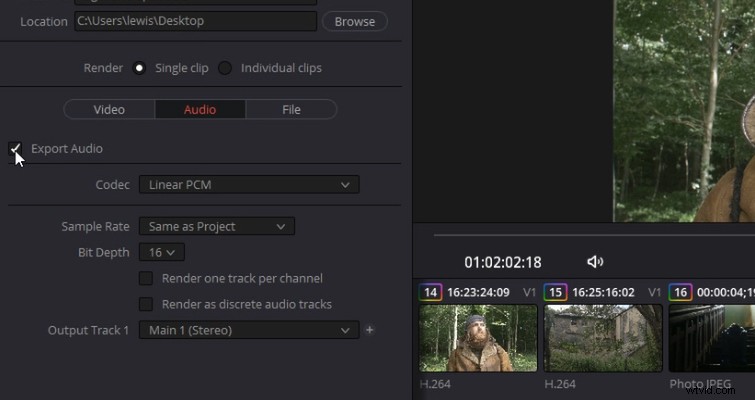 Deselecteer Audio exporteren voor stille video.
 Voor gedeeltelijke renders gebruikt u Render In en Out Range en stel I in en O punten op de tijdlijn. U kunt meerdere bereiken in de wachtrij plaatsen; elk wordt afzonderlijk weergegeven.
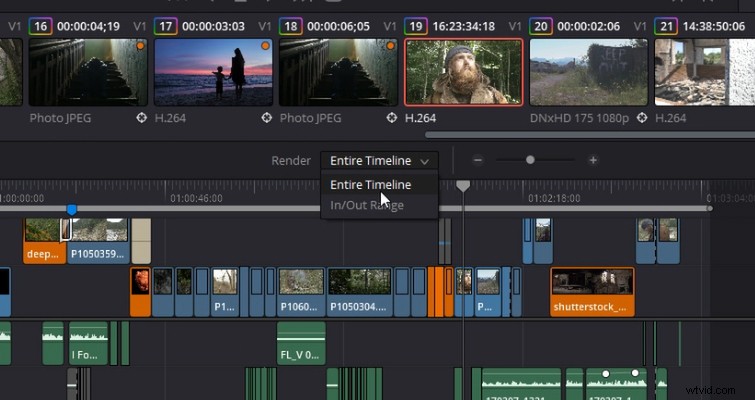 Selecteer Render binnen en buiten bereik in plaats van Gehele tijdlijn .
 Wanneer u klaar bent, klikt u op Toevoegen aan weergavewachtrij in het paneel Renderinstellingen en klik vervolgens op Start Render in de wachtrij. Oplossen toont de voortgang en een geschatte voltooiingstijd.
Resolve biedt ook ‘rechtstreeks naar’-opties om rechtstreeks naar YouTube, Vimeo of Twitter te uploaden.
Korte samenvatting
- Open de Levering pagina en bekijk de definitieve tijdlijn.
- Stel Bestandsnaam in en Bestemmingslocatie .
- Kies Formaat , Codec , Oplossing en Framesnelheid die bij uw project passen.
- Klik op Toevoegen aan weergavewachtrij .
- Druk op Render starten .
Uw export begint. Houd de voortgangsbalk in de gaten en wacht op de voltooiingsmelding.
Veel plezier met exporteren!
Bekijk Casey Faris's walkthrough over renderen met DaVinci Resolve voor een diepere duik.
Wilt u een compleet overzicht? Bekijk de onderstaande tutorial van Lewis McGregor.
- Basisprincipes van videobewerking voor beginners met DaVinci Resolve
Ontdek meer oplossingsonderwerpen:
- DaVinci Resolve gebruiken op de M1 versus een stevige pc
- Hoe je rechtstreeks vanuit DaVinci Resolve YouTube-hoofdstukken kunt toevoegen
- Een jaar na het opgeven van Premiere Pro voor DaVinci Resolve
- Hoe u ruis effectief kunt verminderen in DaVinci Resolve
- Beeldmateriaal in postproductie stabiliseren met DaVinci Resolve