
Vandaag vergelijken we Darktable versus Lightroom als fotobewerkingstoepassingen. We zullen Darktable ontleden om te zien of het een goed alternatief is voor Adobe Lightroom. In deze Darktable-recensie wordt deze digitale bewerkingssoftware gedetailleerd onderzocht om te zien of dit het juiste programma voor u is.
Het belangrijkste voordeel dat Darktable heeft in Darktable versus Lightroom is dat het gratis is. Dit is voldoende functionaliteit om elke fotograaf te overtuigen deze fotobewerkingsapplicatie te proberen. Dus als u zich niet wilt binden aan een Adobe-abonnementspakket, lees dan verder en kijk of dit iets voor u is.
Wat is Darktable?
Darktable is een open-source digitale bewerkingssoftware. Hiermee kunt u RAW-bestanden lezen, uw afbeeldingen sorteren en catalogiseren en een reeks basisbewerkingen uitvoeren.
Deze mogelijkheden omvatten basis- tot middelmatige niveaus van fotobewerking, dus Darktable zou de enige digitale bewerkingssoftware kunnen zijn die je nodig hebt.
Darktable is een gratis Lightroom-alternatief. Het voert veel van dezelfde acties uit en bestaat als een directe concurrent van de Adobe-giganten. Zoals we al hebben vermeld, is de meest aantrekkelijke eigenschap dat het volledig gratis is.
Net als Lightroom is Darktable een niet-destructieve fotobewerkingssoftware. Dit betekent dat de programma's uw originele RAW-bestanden niet zullen bewerken of wijzigen.
Darktable is beschikbaar voor Mac-, Windows- en Linux-gebruikers. Ik werk op Mac, dus we zullen beide programma's op het besturingssysteem van Apple bekijken.
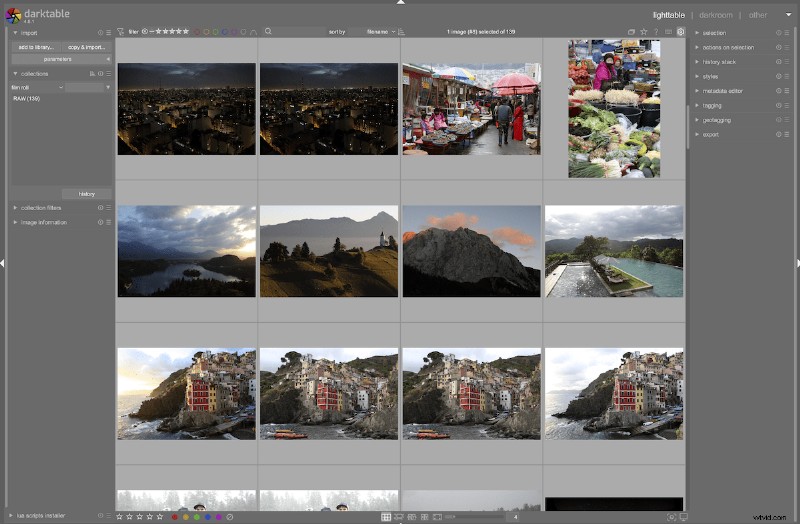
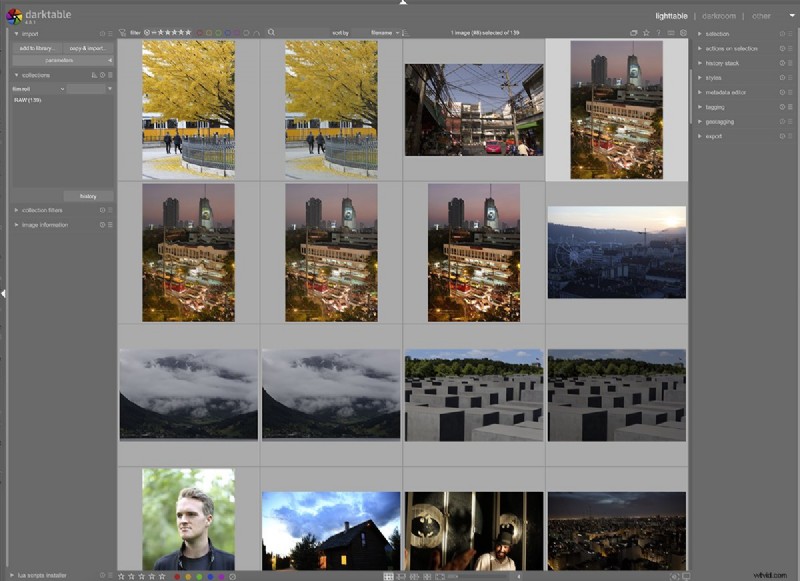
De Darktable-bibliotheeksectie heet ‘Lighttable’
Darktable versus Lightroom
Het belangrijkste verschil tussen Darktable en Lightroom is dat de ene gratis open-sourcesoftware is en de andere een op abonnementen gebaseerde service. Dit betekent dat de financiering en middelen die beschikbaar zijn voor het beter gefinancierde programma zullen resulteren in veel betere functies en gebruikerservaring.
Adobe Lightroom zal dus beschikken over de allernieuwste technologie die is ontworpen door topsoftware-ingenieurs om ons leven gemakkelijker te maken bij het bewerken. Bovendien wordt er ook uitgebreid gekeken naar het gebruikersontwerp en de ervaring.
Deze functies betekenen dat Adobe hoogstwaarschijnlijk de favoriete digitale bewerkingssoftware voor fotografen zal zijn. Maar de prijs is kostbaar. Dit betekent dat veel fotografen Darktable zullen gebruiken als een programma dat niet zo capabel is, maar volledig gratis is.
Ondanks de tekortkomingen van Darktable kunnen open-sourceprogramma's zegevieren over andere software dankzij de betrokkenheid en reacties van de gemeenschap. Dit is een aantrekkelijke functie voor fotografen die betrokken willen zijn bij de software die ze gebruiken.
Software die we gaan gebruiken
Laten we nu de twee programma’s vergelijken met een reeks verschillende functies. Ik zal Lightroom Classic gebruiken om te contrasteren met Darktable, dat het meest op elkaar lijkt. Lees onze Lightroom-recensie om het verschil tussen Lightroom en Lightroom Classic te leren kennen.
Afbeeldingen importeren en ordenen
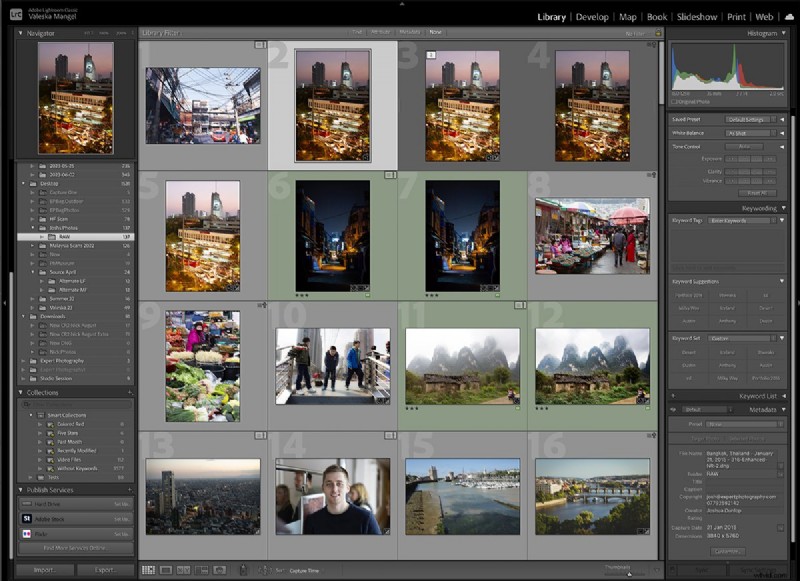
Darktable is vergelijkbaar met Lightroom omdat het verschillende modules gebruikt voor verschillende workflows. De eerste die je tegenkomt is Lighttable, het equivalent van de Bibliotheekmodule in Lightroom.
De Lighttable-interface bevat alle import- en catalogiseringsmogelijkheden. Laten we eens kijken hoe deze functies standhouden in Darktable versus Lightroom.
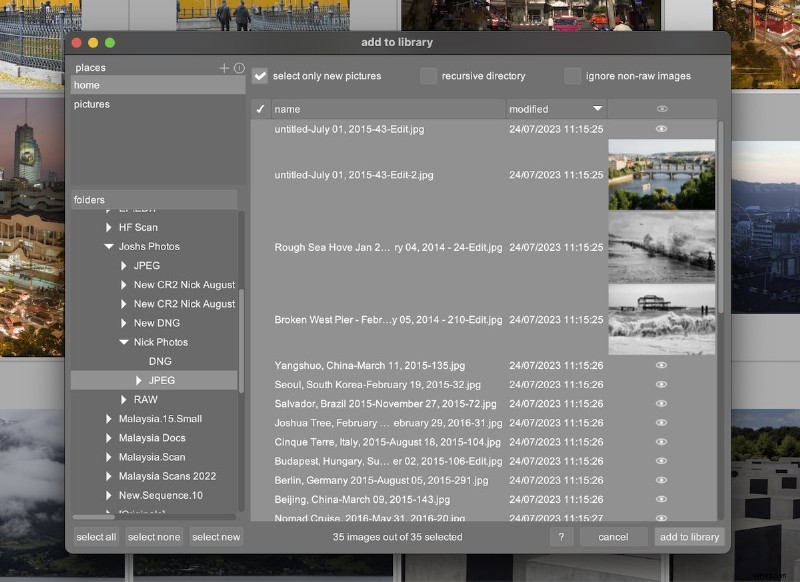
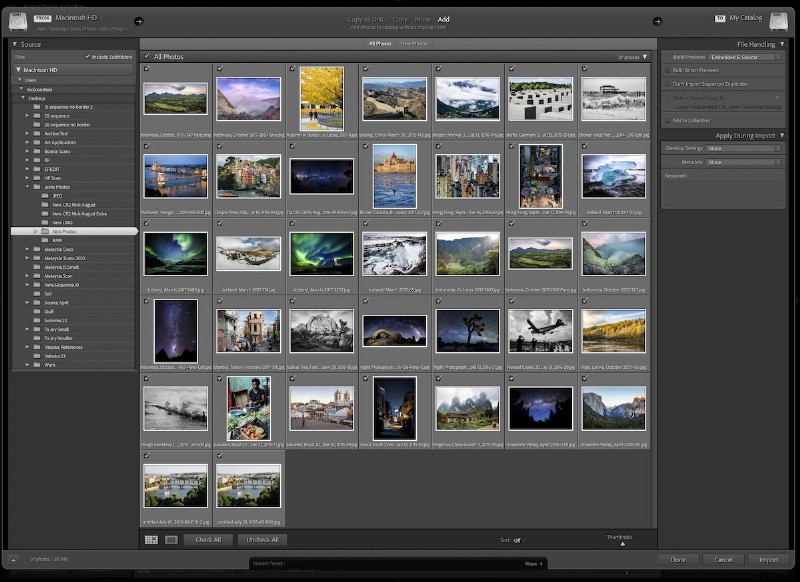
Importproces
Het importproces is niet zo geavanceerd als dat van Darktable versus Lightroom. Je mist geen enkele functionaliteit, maar het kan gebruiksvriendelijker en makkelijker om doorheen te navigeren.
Het meest opvallende kenmerk is de behoefte aan meer afbeeldingen in Darktable. U kunt elke foto bekijken door op het oogpictogram aan het einde van de informatie over elke afbeelding te klikken. Maar dit levert alleen een miniatuur met lage resolutie op. Lightroom biedt daarentegen miniaturen met een goede resolutie die u in grootte kunt aanpassen.
Lightroom biedt ook de kans om in dit vroege stadium te beginnen met het catalogiseren van uw afbeeldingen en het toepassen van bewerkingen op uw afbeeldingen. Darktable staat u dit niet toe. Dit is echter geen probleem, aangezien dit functies zijn die u waarschijnlijk niet dagelijks zult gebruiken.
Catalogiseren en organiseren
Over de organisatie en sortering van je geüploade afbeeldingen is op Darktable goed nagedacht. Net als het importproces is de organisatie niet zo gebruiksvriendelijk. Er zijn echter veel manieren om u te helpen bij het sorteren en vinden van de gewenste afbeeldingen voor bewerking.
Onder ‘Collecties’ in Lighttable kunt u uw Bibliotheek op verschillende manieren sorteren. Deze opties variëren van de mappen waaruit ze zijn geüpload tot metagegevens, het vastleggen van details en nog veel meer.
Darktable beschikt over alle gebruikelijke beoordelingssystemen in de meeste goede digitale bewerkingssoftware. U kunt ster- en kleurbeoordelingen op uw foto's toepassen.
Aan de rechterkant van het Lighttable-gedeelte vindt u nog meer handige bedieningselementen die u kunnen helpen bij uw organisatieproces. Hier kunt u tags en geotags toepassen, metagegevens bewerken en zelfs snel exporteren met aangepaste bedieningselementen.
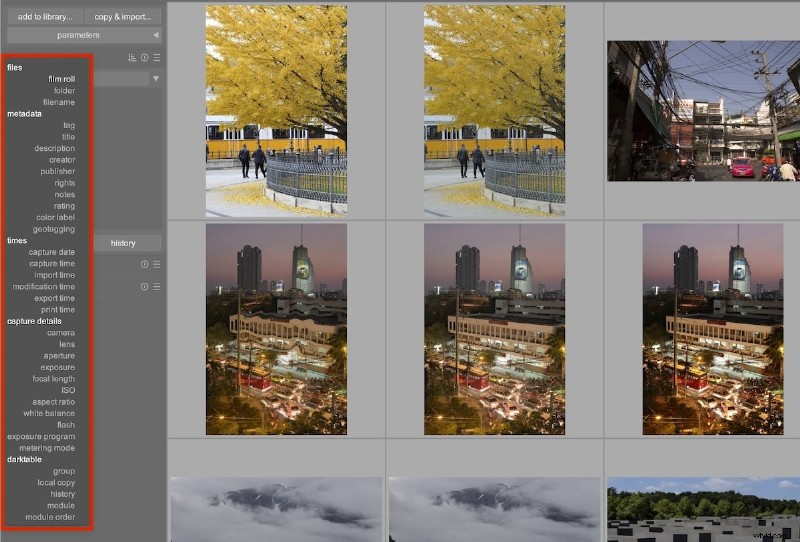
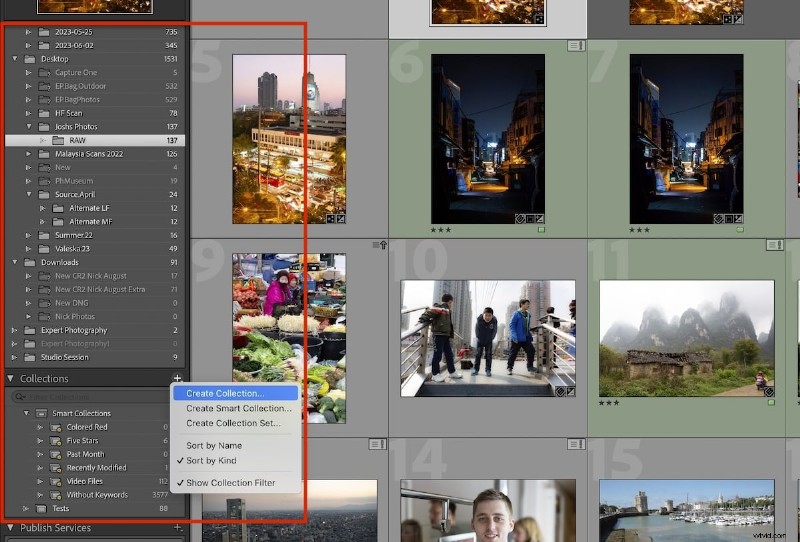
Darktable versus Lightroom
Nadat je de import- en organisatiefuncties in Darktable versus Lightroom hebt onderzocht, kun je zien dat Lightroom veel eenvoudiger is. Dit is te danken aan het ontwerp en de interface, maar ook aan extra functies zoals de uitgebreide beeldweergavemodi en Quick Develop.
Met Darktable kunt u gemakkelijker door sets afbeeldingen sorteren, dankzij het gedetailleerde vervolgkeuzemenu in Collecties. Dit is vergelijkbaar met de Smart Collection-functie in Lightroom. Met Lightroom kunt u uw eigen slimme collecties maken, waardoor er meer flexibiliteit is in de Adobe-software.
Over het geheel genomen biedt Darktable een uitgebreid scala aan cruciale functies die nodig zijn voor professionele organisatieniveaus. Het mist misschien enkele van de verfijningsfuncties die Lightroom zo bruikbaar maken. Darktable is echter nog steeds beter dan veel andere betaalde software die Lightroom probeert te repliceren.
Bewerkingsmogelijkheden
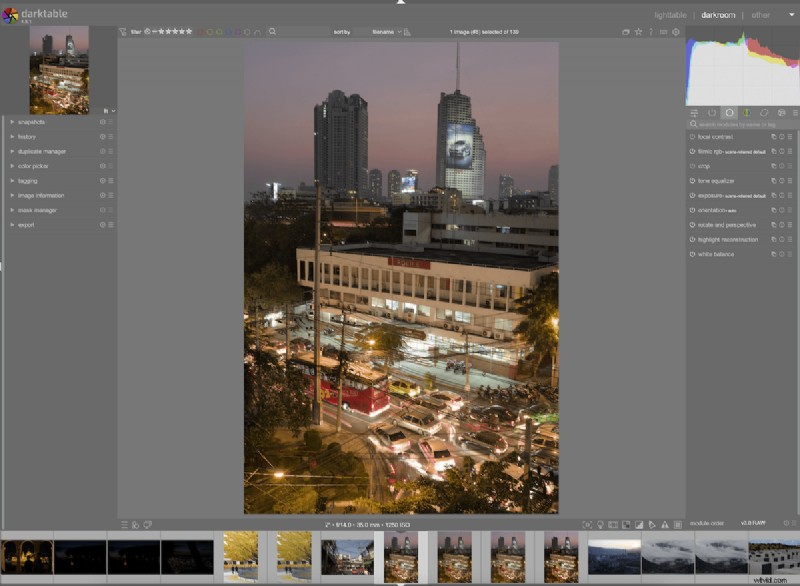
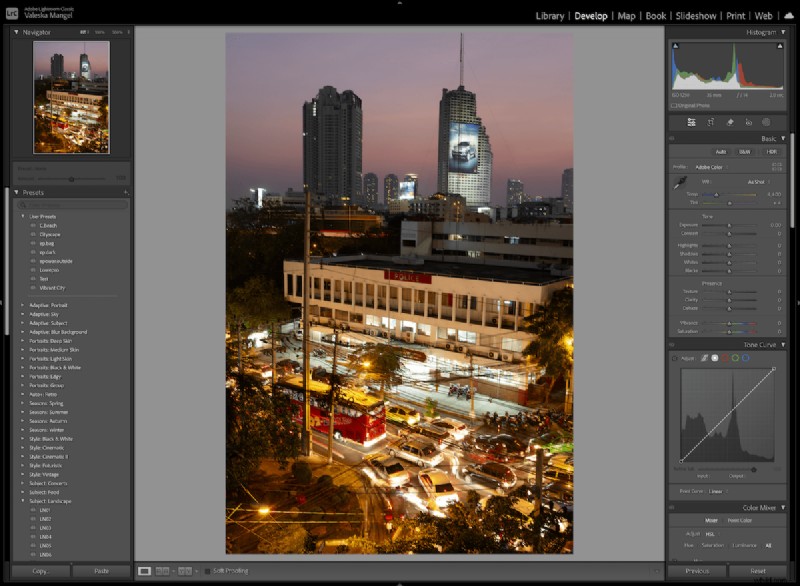
De bewerkingsmodule in Darktable heet Darkroom. Dit is het equivalent van Ontwikkelen in Lightroom. Opnieuw komen soortgelijke thema’s naar voren bij het vergelijken van Darktable versus Lightroom.
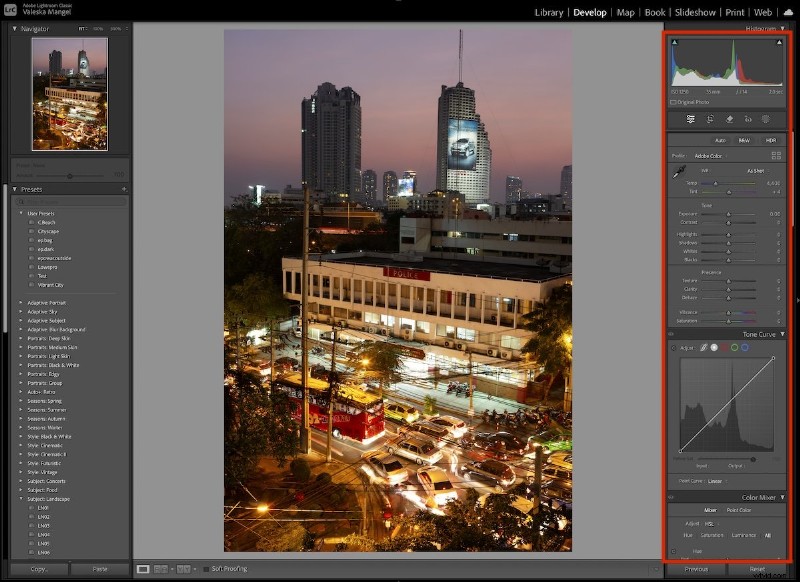
Lightroom is gebruiksvriendelijker dankzij de top-down benadering. Dit betekent dat je de belangrijkste bedieningselementen bovenaan hebt en meer nichebedieningen verderop.
Met Darktable kunt u uw werkruimte volledig aanpassen, zodat u dit zelf kunt instellen. Maar de meeste fotografen die profiteren van dit eenvoudige aanpaksysteem zullen waarschijnlijk geen tijd besteden aan het bewerken van hun werkruimte.
Aanpassingsbereik
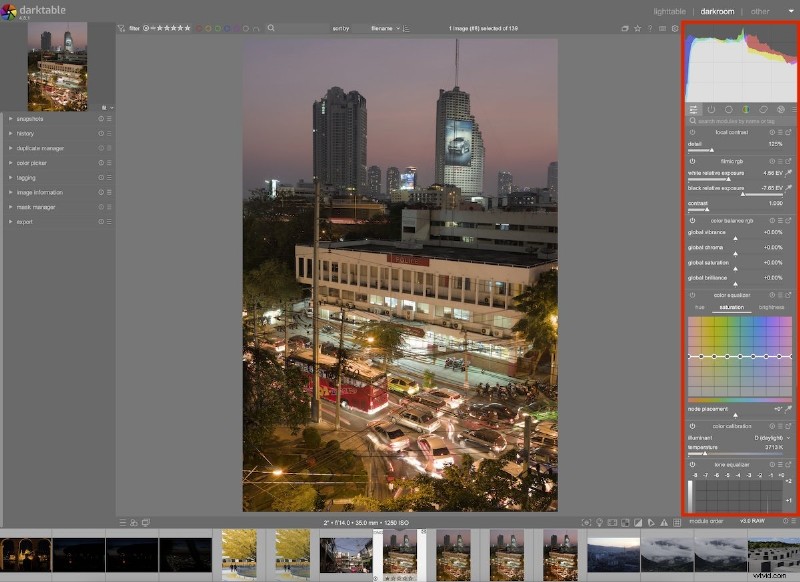
Darktable biedt een breed scala aan fotoaanpassingen om uw foto's te bewerken. Deze aanpassingen zijn onderverdeeld in vijf verschillende categorieën:Paneel voor snelle toegang, Basis, Kleur, Correctie en Effecten. U kunt hiertussen wisselen met behulp van de pictogrammen onder het histogram.
De aanpassingen in het Darkroom-gedeelte hebben meestal de vorm van schuifregelaars. Simpele aanpassingen zoals in Lightroom vind je niet. Met eenvoudige aanpassingen bedoel ik een semi-geleide benadering van bewerken. In Lightroom kunt u de lijst afwerken en de relevante aanpassingen in een verstandige volgorde toepassen.
De aanpassingen zelf werken goed. Sommige zijn specialistische aanpassingen, dus beginners moeten meer over de aanpassingen leren voordat ze deze kunnen gebruiken. De schuifregelaars kunnen dramatisch zijn, dus het kan moeilijk zijn om ze in kleine stappen te verplaatsen.
Sommige aanpassingen van Darktable zijn ideaal voor professionals. Omdat het een open-sourceprogramma is, kunnen de ervaren fotografen die het gebruiken een bijdrage leveren aan de toepassing. Daarom zul je aanpassingen tegenkomen die niet gebruikelijk zijn in andere software.
Een goed voorbeeld hiervan is hoe ze beeldinformatie visueel kunnen weergeven. U vindt deze opties waar het histogram zich bevindt. U kunt deze gegevens visualiseren als een vectorscoop, golfvorm of RGB-parade.
Darktable versus Lightroom
Hoewel Darkroom niet zo gemakkelijk te bewerken is als Lightroom, is het een waardige tegenstander. De aanpassingen hebben niet dezelfde finesse als Lightroom, maar ze hebben allemaal geloofwaardige reacties. Dit is moeilijk te repliceren in software, omdat veel andere betaalde applicaties dit niet goed kunnen.
Een ander belangrijk punt is dat het enkele seconden kan duren voordat Darktable de aanpassing toepast nadat de schuifregelaar is verplaatst. Dit is een beheersbaar probleem, maar fotografen die graag snel kleine hoeveelheden bewerkingen willen uitvoeren, zouden dit frustrerend vinden.
Beeldverwerking
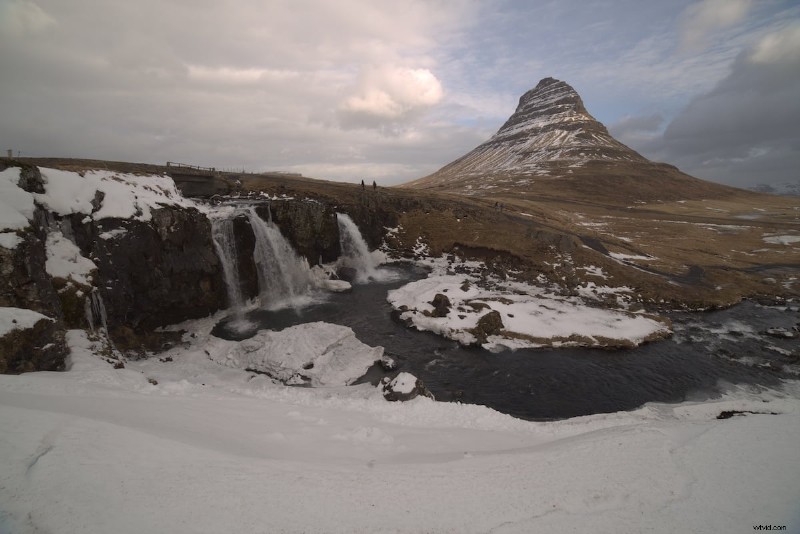
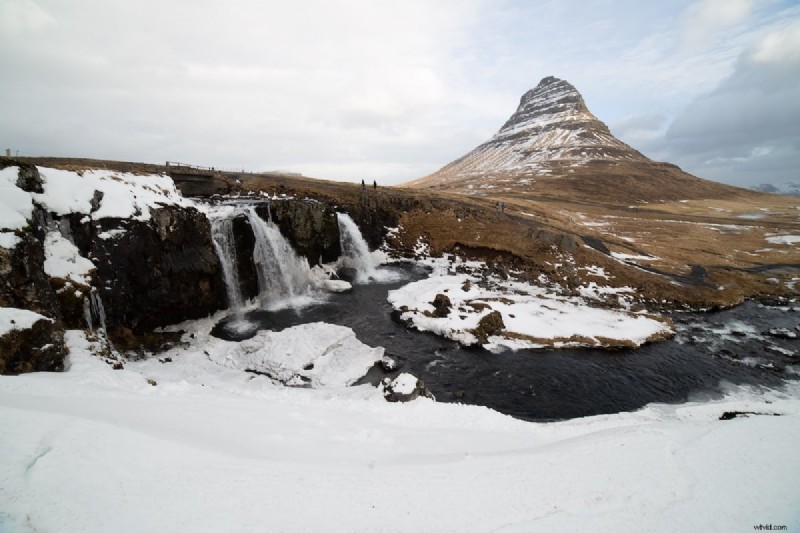
U zult een groot verschil merken bij het uploaden van uw RAW-bestanden naar Darktable versus Lightroom. Elk programma leest RAW-bestanden op verschillende manieren. Dit betekent dat uw ‘basis’-foto er in elk programma altijd iets anders uit zal zien.
Laten we eens kijken hoe deze twee digitale bewerkingstoepassingen met onze afbeeldingen omgaan.
RAW-verwerking
Het verschil tussen Darktable en Lightroom is enorm. Uit deze vergelijking kunnen we zien dat de Darktable-resultaten veel vlakker zijn. Professionals zullen begrijpen dat het nuttig kan zijn om met een vlakke basis te beginnen, omdat je de bewerking precies kunt opbouwen zoals jij dat wilt. Het laat je ook zoveel mogelijk informatie zien.
Ook al heeft Lightroom een deel van de informatie weggevaagd, het is er allemaal. Je zou nog steeds hetzelfde detailniveau krijgen als je wijzigingen zou aanbrengen om te onthullen wat er in de hoogtepunten staat.
Lightroom voegt toon-, kleur- en zelfs lenscorrectiebewerkingen toe in de uploadfase. Darktable levert een veel vlakker en mogelijk meer ‘echt’ RAW-bestand op. Dit betekent dat het veel langer en meer kennis over fotobewerking kan vergen om de Darktable-resultaten tot een volledig bewerkte foto te krijgen.
Basisbewerkingstools
Om te vergelijken hoe de tools van elke toepassing werken, zullen we ons concentreren op een grote en belangrijke:belichtingscompensatie.
Het is moeilijk te vergelijken omdat de basisblootstellingen zo verschillend zijn. Maar we kunnen kijken hoe elk programma omgaat met de hooglichten/schaduwen wanneer het wordt gewijzigd. Uit de resultaten kunnen we zien dat beide bewerkingssoftware nauwkeurige resultaten opleveren. Dit betekent dat de belichtingsverandering goed simuleert wat er in de camera zou gebeuren.
De bewerking van Darktable lijkt harder, maar dit kan te wijten zijn aan het punt op het belichtingsbereik. De belichtingscompensatie van Darktable kan slechts vier stops in beide richtingen verplaatsen, terwijl Lightroom er vijf kan doen.
Over het algemeen volgen de basisbewerkingstools in Darkroom dit voorbeeld. Ze bieden allemaal nauwkeurige en professionele resultaten. Ook hier heb je meer ervaring met fotobewerking nodig om het maximale uit je afbeelding te halen dan met Lightroom.
Belangrijkste problemen
Laten we nu de belangrijkste verschillen en problemen in Darktable versus Lightroom schetsen.
Leercurve
Darktable houdt je hand niet zo vaak vast tijdens het bewerken als Lightroom. Niet dat Lightroom geen leercurve heeft, zoals het geval is. Maar Lightroom is opgezet met een interface en volgorde waardoor beginners gemakkelijk hun weg kunnen vinden.
Er zullen nog veel meer functies zijn waarnaar je moet zoeken in Darktable. Gelukkig heeft de app een sterke community, zodat je gemakkelijk online antwoorden kunt vinden.
Aanpassingssnelheden
U zult ook merken dat de aanpassingen een langzamere wachttijd met zich meebrengen dan bij Lightroom. We zijn inmiddels gewend aan programma's die onmiddellijk werken. Een aanpassing kan een seconde of twee extra duren, maar deze seconden stapelen zich op en kunnen de bewerkingservaring belemmeren.
Ik gebruik een M1 Mac mini en heb een paar seconden moeten wachten op aanpassingen. Deze computer zou meer dan bekwaam moeten zijn om fotobewerkingssoftware uit te voeren.
Selectie van aanpassingen
Darktable heeft een select aantal professionele aanpassingen. Maar het voelt alsof er enkele eenvoudige aanpassingen ontbreken in Darktable. De toonequalizer is bijvoorbeeld een briljant hulpmiddel, maar maakt het voor beginners moeilijk om gedetailleerde toonaanpassingen door te voeren. Daarom leidt dit tot een gevoel van een gebrek aan tonale controle.
Conclusie:Darktable versus Lightroom
In deze vergelijking tussen Darktable en Lightroom heb ik alle slechte eigenschappen van Darktable op een rijtje gezet. Dit is een ongelooflijk goed teken voor vrije software in vergelijking met de Adobe-gigant.
U zult een groot verschil merken in bruikbaarheid en een gebrek aan enkele aanpassingshulpmiddelen. Maar de algemene verschillen tussen de programma's zijn niet zo groot. Darktable presteert beter dan sommige betaalde fotobewerkings-apps die er zijn.
Over het algemeen raad ik Darktable aan aan iedereen die op zoek is naar gratis digitale bewerkingssoftware. Als u een fervent Lightroom-gebruiker bent, mist u mogelijk een aantal functies ervan. U zult dus moeten afwegen of deze functies het geld dat u gaat besparen waard zijn.