
Het aanpassen van uw witbalans in Lightroom is een van de handigste manieren om uw foto's kleur te corrigeren. Fotograferen onder verschillende lichtomstandigheden kan ongewenste kleurzweem over onze beelden veroorzaken. Adobe Lightroom biedt een reeks verschillende manieren om deze kleurzweem tegen te gaan.
Veel camera's kunnen de witbalans automatisch aanpassen. Maar er zijn momenten waarop u dit handmatig moet aanpassen. Vandaag begeleiden we u door de snelste en meest nauwkeurige manieren om de witbalans in Lightroom aan te passen.
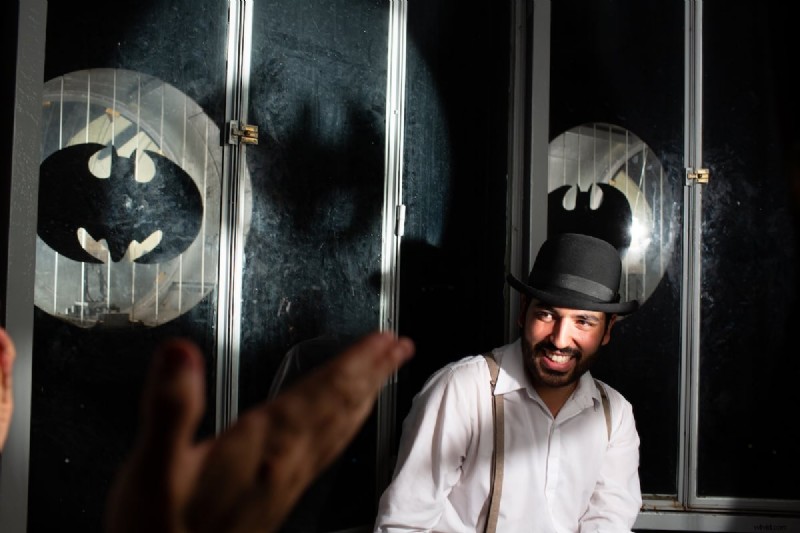
Wat is witbalans?
De witbalans is een aanpassing in camera’s die ervoor zorgt dat het kleurenspectrum in onze foto’s zo dicht mogelijk bij ons oog komt. We nemen kleur waar in verschillende lichtomgevingen; de witbalans past het neutrale punt aan om rekening te houden met de cast van verschillende lichtbronnen.
Door het neutrale punt in uw foto's aan te passen, verdwijnt de cast en worden alle andere kleuren nauwkeurig. Dit voorkomt dat onze foto's vreselijke kleuren krijgen bij het fotograferen in ongunstige lichtomstandigheden.
De witbalans aanpassen in Lightroom
Er zijn een paar verschillende manieren om uw witbalans in Lightroom aan te passen. Adobe Lightroom is een briljant programma voor het aanpassen van de witbalans, dankzij de eenvoud en kleurnauwkeurigheid.
1. Voorinstellingen gebruiken
Het eerste voorbeeld dat u tegenkomt is een vervolgkeuzemenu met een reeks voorinstellingen voor witbalansinstellingen. Deze presets bestrijden verschillende lichtsituaties. Elke preset heeft dus de naam van een ander type licht.
Gebruik het vervolgkeuzemenu om de lichtomgeving te selecteren die bij uw foto past. U zult een drastische verandering in de kleuren van uw foto en het histogram opmerken.
De resultaten uit het vervolgkeuzemenu voor witbalans in Lightroom zullen niet extreem nauwkeurig zijn. Daarom wilt u wellicht de schuifregelaars Temp en Tint aanpassen voor nauwkeurigere resultaten. Lees hieronder meer over deze techniek.
De presets voor de witbalans in Lightroom zijn een prima snelle oplossing, maar moeten waarschijnlijk nog worden verfijnd. Deze resultaten zijn dus het beste voor het snel bewerken van uw witbalans.
Hieronder kun je zien dat ik eerst probeerde te zien hoe de Tungsten-preset eruit zag. Vervolgens heb ik de voorinstelling Fluorescent gebruikt, die veel dichter bij de juiste kleuren lag. Ik heb eindelijk wat aanpassingen gemaakt en de witbalans ziet er nu veel nauwkeuriger uit dan op de eerste foto.
2. De schuifregelaars voor temperatuur en tint gebruiken
De meest aanpasbare manier om de witbalans in Lightroom aan te passen is via de schuifregelaars Temp en Tint. Deze methode is cruciaal om onder de knie te krijgen als je fotobewerking serieus wilt nemen.
Als u deze methode onder de knie heeft, kunt u uw eigen aangepaste kleurzweem creëren en hoeft u niet alleen de afbeelding kleur te corrigeren.
Wanneer we de schuifregelaars Temp en Tint gebruiken, moeten we onze ogen gebruiken om de beste resultaten te bepalen. Hoewel het begrijpen van het histogram een grote hulp kan zijn.
Het histogram in Lightroom bevat verschillende kleuren voor de verschillende kleurkanalen. U ziet individuele rode, groene en blauwe kanalen. Een vuistregel om uw witbalans zo nauwkeurig mogelijk te krijgen, is door alle kleuren op één lijn te hebben.
Met de histogrammethode komen uw kleuren dichtbij, maar niet precies goed. U moet uw oog gebruiken om te bepalen of uw afbeeldingen meer groen of roze, geel of blauw nodig hebben.
Houd het histogram in het onderstaande voorbeeld in de gaten.
3. Witbalanskiezer
De Witbalanskiezer is de snelste en meest nauwkeurige methode om de kleur van uw afbeeldingen te corrigeren. Deze druppelaar bevindt zich links van het vervolgkeuzemenu 'WB'.
Alleen bij een grijskaart werkt de White Balance Selector uiterst nauwkeurig. Een grijze kaart is een kaart met neutraal grijs erop, waarop u een van uw foto's plaatst. Door de kaart één keer te fotograferen, kun je de witbalans voor je hele fotoshoot instellen.
Een grijskaart is cruciaal voor elke studiofotograaf, maar je kunt hem altijd in elke omgeving gebruiken. Houd er rekening mee dat de kleurtemperatuur snel verandert als je buiten fotografeert.
Klik met de Witbalanskiezer op de grijskaart en Lightroom past automatisch de schuifregelaars Temp en Tint aan om de kleurzweem tegen te gaan.
U kunt de Witbalanskiezer zonder grijskaart gebruiken door een gebied op uw foto te zoeken dat neutraal wit of grijs moet zijn. De resultaten zijn niet nauwkeurig, maar helpen u wel op weg. Vooral op afbeeldingen met een sterke kleurzweem.
Conclusie:Witbalans in Lightroom
Het aanpassen van de witbalans in Lightroom is eenvoudig. Er zijn een aantal verschillende manieren om van je kleurzweem af te komen, en elke methode maakt verdere aanpassingen mogelijk. Adobe Lightroom heeft een geweldig kleurbeheer, waardoor de correctie er binnen deze software altijd natuurlijk uitziet.
Het kan lastig zijn om de witbalans met het oog te perfectioneren. Als de witbalans cruciaal is voor uw resultaten, kunt u het beste een grijskaart kopen, zodat u perfecte resultaten krijgt.