
Vandaag vergelijken we Capture One met Lightroom. Dit zijn twee van de beste fotosoftware die momenteel op de markt zijn, en je zult beide tegenkomen in de fotografische industrie. Met beide digitale beeldverwerkingssoftware kunnen we onze foto's opslaan, sorteren en bewerken.
Elk fotobewerkingsprogramma heeft zijn eigen aanpak en prioriteiten. Vandaag bespreken we deze verschillen, zodat u kunt beslissen welk programma het beste bij uw fotografische stijl past.
Voor dit artikel kijken we naar Lightroom Classic. Klik hier voor meer informatie over Lightroom versus Lightroom Classic.
Belangrijkste verschillen tussen Capture One en Lightroom
Laten we beginnen met te kijken naar de belangrijkste verschillen tussen de twee software. U hoeft dit gedeelte alleen te lezen als u snel antwoord wilt op de verschillen.
Leg er één vast
- Geweldige mogelijkheden om te verbinden en te delen
- Kleurbeheer
- Slimme aanpassingen
- Controle in de ruimingsfase
Capture One is een industriestandaard software die voornamelijk wordt gebruikt tijdens fotoshoots, zowel in de studio als op locatie. Het heeft zijn plaats hier verdiend dankzij zijn ongelooflijke mogelijkheden voor tethering en live-sharing. Met Capture One Live kunnen mensen die niet op de set aanwezig zijn, de fotoshoot live bekijken terwijl deze plaatsvindt. Vervolgens kunnen ze de foto's markeren en beoordelen om een signaal te geven aan de fotograaf of het team.
Bovendien beschikt Capture One over uitstekende kleurcontrolemogelijkheden. Dit betekent dat u uw kleuren tot in een ongelooflijke mate kunt verfijnen. Dit soort acties zorgen voor de meest nauwkeurige resultaten voor fotografen of klanten.
Slimme aanpassingen werken ook met de kleur van uw foto's. Met deze functie kunt u een referentiebeeld instellen en vervolgens dezelfde kleuren in elke volgende foto repliceren. Een functie als deze is geweldig om ervoor te zorgen dat reeksen overeenkomen.
Capture One heeft ook een briljante interface voor het uitvoeren van een Cull van een grote fotoshoot. Dit betekent dat je de ‘wegwerp’-foto’s snel kunt verwijderen, zodat al je aandacht op de beste selectie ligt.
Lightroom
- Uitstekende interface
- Organisatorische kenmerken
- Penseelgereedschappen
- AI-vaardigheden
Lightroom is een software voor digitale beeldbewerking van Adobe. Het biedt gebruikers een uitstekende werkruimte om foto's te ordenen en te bewerken. Er zijn ook mogelijkheden om uw afbeeldingen voor te bereiden voor uitvoer zoals boeken, internet en drukwerk.
Lightroom beschikt over de sterkste organisatietools die momenteel op de markt zijn. Naast de tools is er goed nagedacht over de interface en de gebruiksvriendelijkheid. Dit maakt de hele ervaring van het lokaliseren, sorteren en verzamelen van afbeeldingen eenvoudig maar gedetailleerd.
Adobe Lightroom heeft onlangs ook een breed scala aan AI-functies toegevoegd die op een ongelooflijke standaard presteren. De AI-maskering is een gamechanger. Het stelt fotografen met weinig bewerkingservaring in staat bewerkingen op professioneel niveau uit te voeren.
Je zult AI ook merken in de stofverwijdering. Deze tool presteert volgens de hoogste standaard van alle digitale bewerkingssoftware. Met de Denoise-tool kunnen fotografen fotograferen in ongunstige lichtomstandigheden en deze vastleggen alsof de camera het niet moeilijk heeft.
Capture One versus Lightroom in detail
We zullen Capture One nu in meer detail vergelijken met Lightroom. We zullen de prestaties van elke software bekijken en de functies vergelijken.
Interface
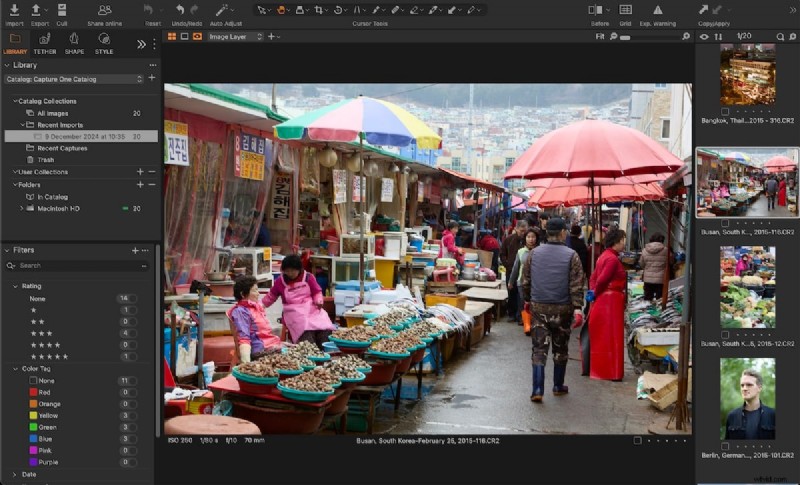
De bruikbaarheid van de interface verdient de voorkeur voor fotografieliefhebbers boven professionals. Beginners en liefhebbers geven de voorkeur aan eenvoudige navigatie, terwijl professionals en serieuze hobbyisten de voorkeur geven aan meer details en specialistische functies.
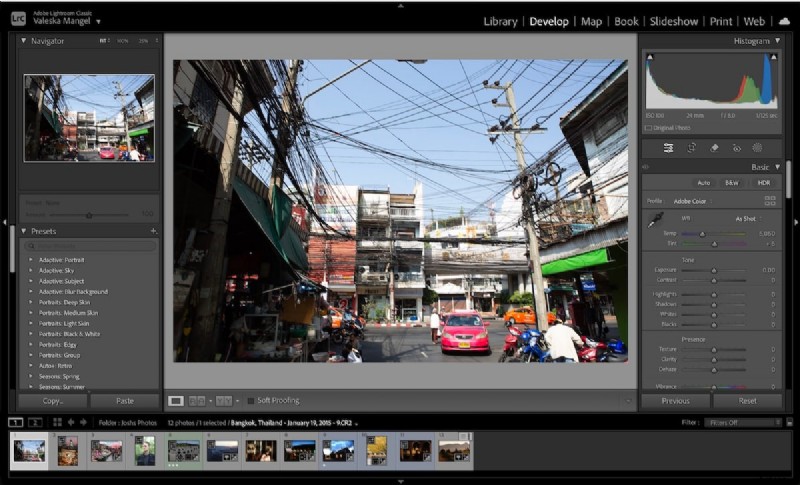
Na het vergelijken van Capture One versus Lightroom kunnen we zien dat Lightroom een gebruiksvriendelijkere interface heeft. Het verdeelt de werkruimten goed en is gemakkelijk te navigeren. Lightroom wordt ook geleverd met Lightroom Classic, dat veel meer details in de interface heeft, maar nog steeds gemakkelijker te navigeren is dan Capture One.
Capture One is niet geschikt voor beginners, maar meer ervaren fotografen en professionals geven er wellicht de voorkeur aan. Dit komt omdat de interface volledig aanpasbaar is. Met een functie als deze kunt u elementen eruit halen en bestellen op een manier die het beste bij uw workflow past.
RAW-verwerking
Als we kijken naar de RAW-verwerkingsresultaten in Capture One versus Lightroom, kunnen we zien dat beide programma's zeer goed presteren. Capture One neemt echter enigszins de leiding en staat bekend om de beste RAW-verwerkingsmogelijkheden op de markt.
Het meest opvallende bij het vergelijken van beelden is dat de Capture One-resultaten iets meer verzadigd zijn. Je zult ook merken dat de schaduwen iets lichter zijn. Je denkt misschien dat dit zich vertaalt in meer details, maar Lightroom kan meer informatie uit fijnere elementen halen.
Beide programma's bieden uitzonderlijk hoge RAW-verwerkingsmogelijkheden. U kunt dus vertrouwen op elk programma dat u kiest. De resultaten maken het moeilijk om te zeggen welk programma als beste uit de bus komt.
Basisbewerkingstools
De basisbewerkingstools in elke digitale bewerkingssoftware zullen anders functioneren vanwege hun algoritmen. U zult dus een verschil merken in de manier waarop de aanpassingen onze foto's beïnvloeden in Capture One versus Lightroom. Ten eerste biedt Lightroom meer aanpassingen, maar Capture One heeft meer specialistische tools.
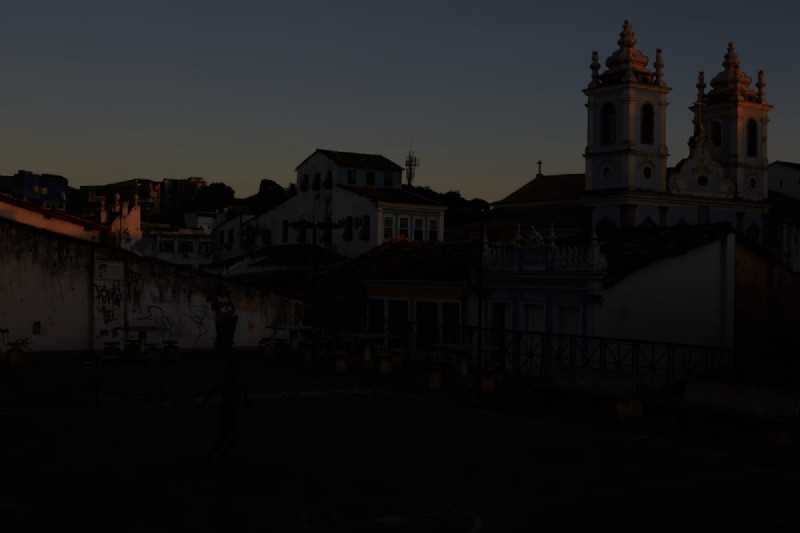
Als we naar het onderstaande belichtingsverschil kijken, kunnen we zien dat er een verschil is. Lightroom kan naar plus of min vijf stops licht gaan, terwijl Capture One er slechts vier toestaat. Lightroom lijkt het beeld meer af te vlakken. Maar Capture One heeft de neiging meer ruis en pixelvorming te produceren.
Als we kijken hoe elk programma schaduwen aanpast, zien we een nog groter verschil. Capture One kan alleen de schaduwen goed aanpassen, terwijl Lightroom het hele beeld iets naar beneden haalt. Capture One heeft echter doorgaans zachtere resultaten dan Lightroom.



Beste functies:Capture One versus Lightroom
Laten we nu eens kijken naar enkele van de hierboven genoemde beste functies in Capture One versus Lightroom. We zullen elke functie kort introduceren en een voorbeeld geven, zodat u kunt beslissen welke functies voor u nuttiger kunnen zijn.
Leg er één vast
Geavanceerde kleurbewerking
Capture One biedt een briljante Color Editor-tool. U kunt de kleurendruppelaar selecteren en op de kleur klikken die u wilt aanpassen. Capture One markeert vervolgens het spectrumgebied waarin uw kleur ligt. Vanaf hier kunt u elke kleurkwaliteit aanpassen:vloeiendheid, tint, verzadiging en lichtheid.
Er is zelfs een ander gedeelte gewijd aan het aanpassen van huidtinten. Dit is een geweldige manier om subtiele wijzigingen aan te brengen om de huid van uw model te verbeteren. Het maakt gebruik van zes schuifregelaars om doffe huidtinten om te zetten in levendigere en levensechte resultaten.
Cul-weergave
De ruimingsfase is Capture One, waarmee u elke foto gedetailleerd kunt bekijken en deze uit uw selectie kunt knippen. In deze weergave kan het langer duren om uw foto's te doorzoeken, maar het biedt een ongeëvenaarde nauwkeurigheid en aandacht voor detail. Hier kunt u de afbeelding proeflezen en initiële beoordelingen en tags toevoegen.
Face Focus is een functie in Cull View waarmee u de focus op het gezicht kunt controleren zonder in te zoomen. Deze functie is geweldig voor het snel verwijderen van foto's die niet aan de beoogde kwaliteit voldoen. Deze functie werkt zelfs als het model een bril draagt of bij weinig licht.
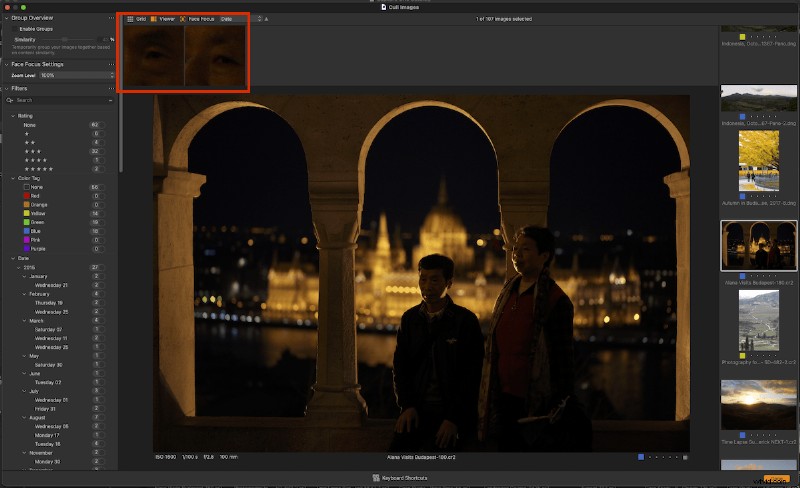
Werkgebied Face Focus gemarkeerd in de linkerbovenhoek van de Cull-weergave
Slimme aanpassingen
Slimme aanpassingen is een functie waarmee u een referentiebeeld kunt selecteren en vervolgens aanpassingen op een andere foto kunt toepassen om de afbeelding passend te maken. Het doet dit door AI te gebruiken om intelligente belichtings- en witbalansaanpassingen te detecteren en toe te passen.
Een functie als deze is geweldig om een reeks foto's bij elkaar te krijgen. Elk type fotograaf zal deze functie nuttig vinden, omdat het ons veel tijd bespaart bij het zoeken naar overeenkomende foto's.
Lightroom
AI-maskering
Een van de beste eigenschappen van Lightroom zijn de AI-maskeringsmogelijkheden. Met deze tool kunnen onervaren fotografen geavanceerde bewerkingen uitvoeren. Het stelt professionals ook in staat een hoop tijd te besparen door zelf maskers te maken in Photoshop.
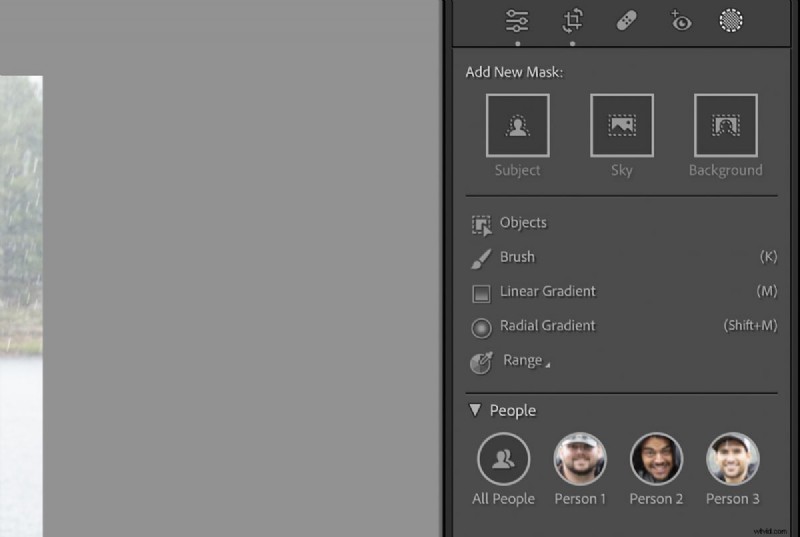
Met AI-maskering kunt u kiezen tussen Onderwerp, Lucht of Achtergrond. Er is ook een sectie Mensen als Lightroom een persoon in de afbeelding detecteert. In het gedeelte Mensen kunt u afzonderlijke maskers maken voor verschillende delen van het lichaam. Met deze ongelooflijke functie kunt u uw afbeelding verfijnen tot een hoog detailniveau.

Denoise
De Denoise-software van Adobe Lightroom is de beste die momenteel op de markt is. Het functioneert als een eenvoudige oplossing met één klik. Wanneer je op de knop Denoise klikt, krijg je een venster dat wordt geopend, waarin je een aantal opties hebt om de intensiteit van de ruisonderdrukking te regelen.
Als u bij slechte lichtomstandigheden fotografeert en uw ISO hoger moet zetten dan u wilt, kunt u zich dankzij Lightroom nu op uw gemak voelen. Het proces neemt weinig tijd in beslag en transformeert luidruchtige foto's volledig.
Penseelhulpmiddelen
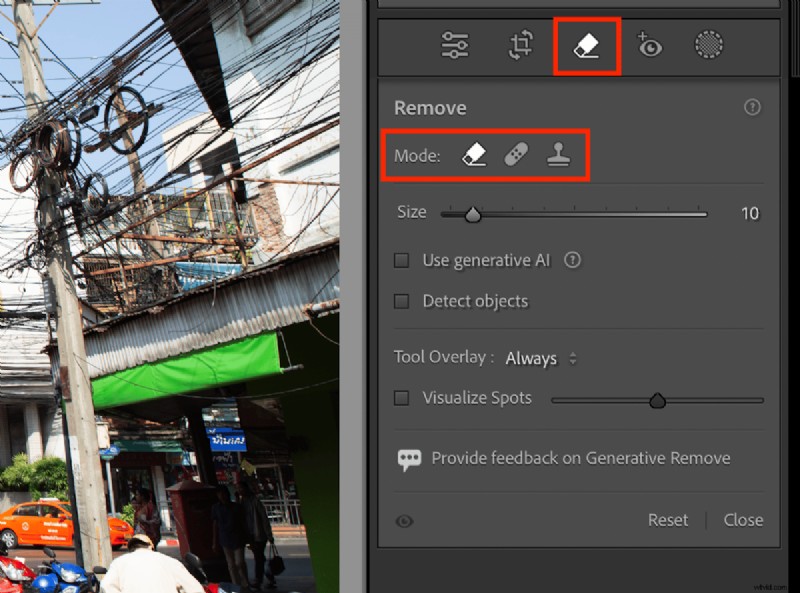
Omdat Adobe zowel Photoshop als Lightroom maakt, zijn er briljante penseelgereedschappen in Lightroom verwerkt. Dit omvat penselen voor het toepassen van aanpassingen op specifieke gebieden en functies voor klonen en genezen.
Als deze penselen rechtstreeks in Lightroom staan, kan dit betekenen dat veel fotografen hun afbeeldingen mogelijk niet in Photoshop hoeven te maken. Hierdoor kan Lightroom functioneren als een geavanceerde foto-editor en tegelijkertijd vooral een organisatiesoftware zijn.
Conclusie:Capture One versus Lightroom
Uit deze Capture One versus Lightroom-vergelijking kunnen we een groot verschil zien tussen de twee fotobewerkingsprogramma's. Ook al zijn ze verschillend, u kunt erop vertrouwen dat beide programma's uitstekende resultaten zullen opleveren.
Gebruik Capture One als u van plan bent fotoshoots uit te voeren met tethering of samen te werken met mensen die zich mogelijk op afstand bevinden. Het kan ook voor foto's zijn waarbij kleurbeheer prioriteit krijgt. Lightroom is het beste voor fotografen die prioriteit geven aan organisatie- en maskeringstools.
Lees voor meer informatie onze uitgebreide recensies van Capture One en Lightroom.