
Het populaire blauwgroen en oranje kleurgradatie-effect is haalbaar in Lightroom. Deze esthetiek geeft onze beelden een coole uitstraling. U zult merken dat veel vooraf ingestelde pakketten deze stijl hebben. In plaats van ze te kopen, vertellen we u hoe u ze zelf kunt maken in Lightroom.
Dit is een snelle en gemakkelijke esthetiek om te creëren. We laten u enkele manieren zien om de blauwgroen en oranje stijl te bereiken en manieren om uw bewerkingen te verfijnen.
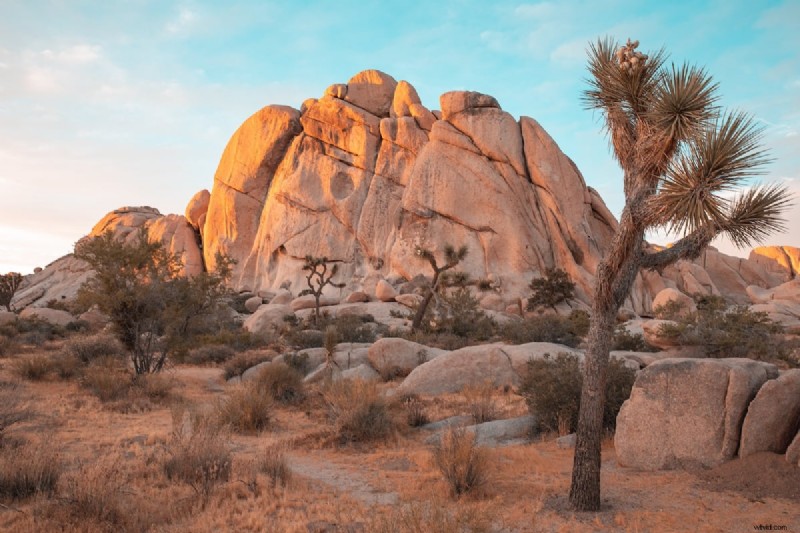
Wat is het blauwgroen en oranje effect?
Het groenblauw en oranje kleurcorrectie-effect werd populair via Instagram-filters. Sindsdien is het in honderden vooraf ingestelde pakketten op internet opgedoken.
Het blauwgroen en oranje effect spreekt voor zich. Het geeft een groenblauw en oranje tint over uw foto. De lucht, de weerspiegeling en het water op uw foto's krijgen een koele blauwgroen tint. De landschappen, gebouwen en andere elementen krijgen een oranje tint.
Blauwgroen en oranje zijn complementaire kleuren. Wanneer het grootste deel van het beeld deze tinten heeft, creëren we esthetisch aantrekkelijke foto's. U kunt deze tonen gebruiken om gestileerde versies van uw foto's te maken.
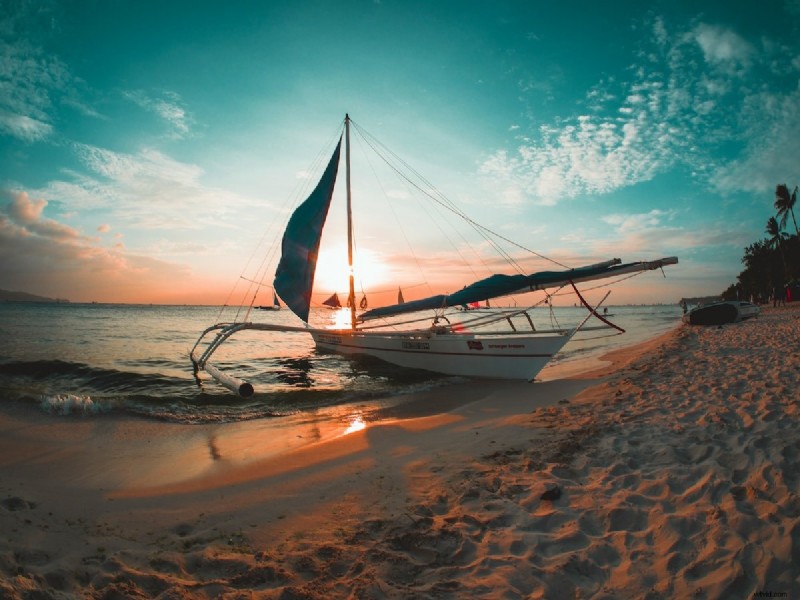
© Ramon Kagie
Het blauwgroen en oranje effect creëren in Lightroom versus Lightroom Classic
Adobe Lightroom is nu verkrijgbaar in twee verschillende versies:Lightroom en Lightroom Classic. Beide versies hebben veel van dezelfde functies; wat verschilt is de benadering van bewerkingsprocessen.
Lightroom geeft de voorkeur aan een nabewerkingsworkflow die gebruikmaakt van de cloud. Hierdoor kunt u op elk gewenst apparaat vanuit dezelfde set afbeeldingen werken. Deze versie geeft ook prioriteit aan eenvoud en gebruiksgemak via een uitgeklede interface. Dit kan voor beginners gemakkelijker zijn om door te werken.
Lightroom Classic heeft een interface waarmee elke fotograaf die eerdere versies van Lightroom heeft gebruikt, bekend zou zijn. Het biedt een breed scala aan functies, waarvan u sommige misschien nooit nodig zult hebben. Meer diepgaande bedieningselementen en aandacht voor detail vindt u in Lightroom Classic.
Beide Lightroom-versies leveren dezelfde resultaten op omdat de algoritmen voor aanpassingen hetzelfde zijn. Met beide kun je het blauwgroen en oranje effect uitvoeren. Het komt dus neer op persoonlijke voorkeur of dat u een heel specifiek proces moet gebruiken. In dit artikel worden de verschillen beschreven in de processen die we in beide Lightroom-versies bespreken.
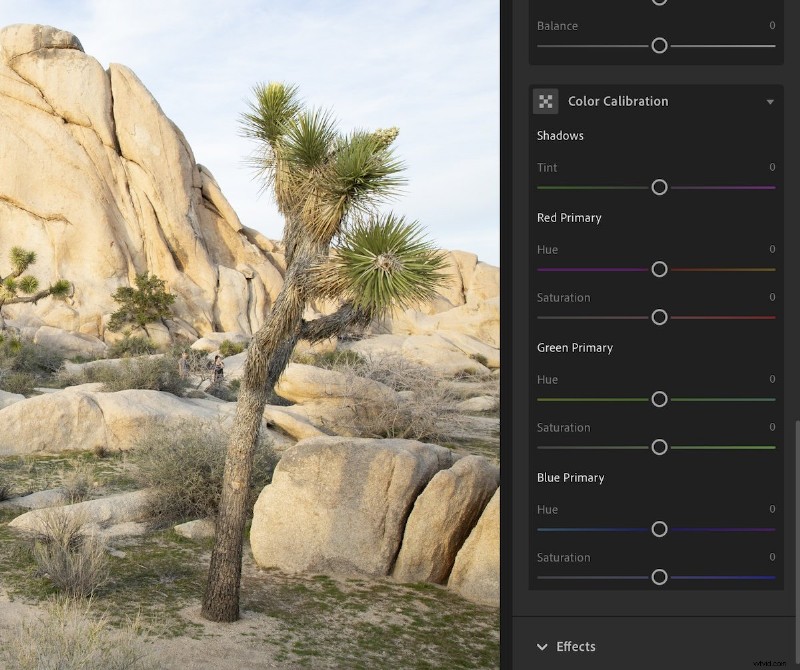
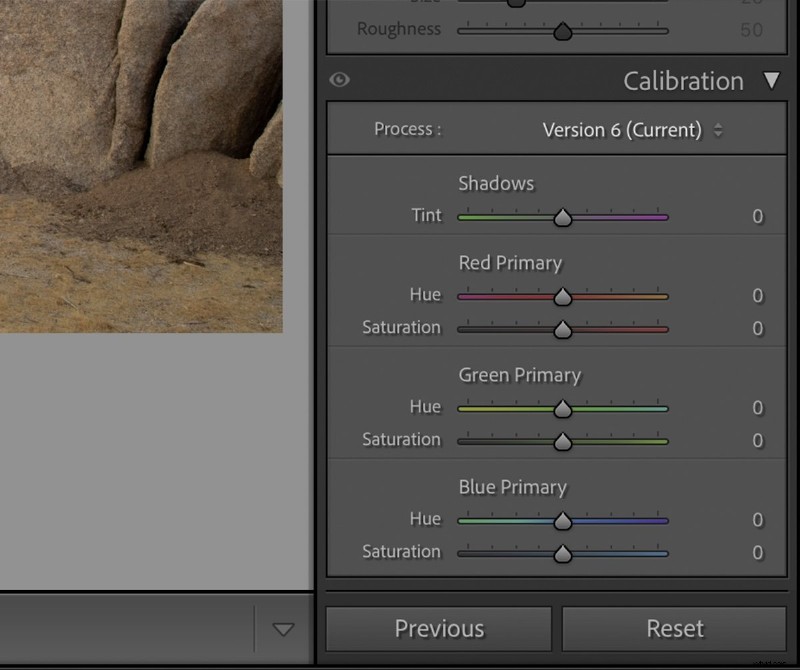
Hoe je het blauwgroen en oranje effect creëert
Nu laten we u zien hoe u het blauwgroen en oranje effect in Lightroom kunt creëren. U kunt dit eenvoudige proces zowel in Lightroom als Lightroom Classic uitvoeren.
Kleurkalibratie
Om dit effect te creëren, gaat u naar het gedeelte Kleurkalibratie in het deelvenster Bewerken in Lightroom. Dit is de sectie Kalibratie in het deelvenster Ontwikkelen in Lightroom Classic.
Verplaats eerst de schuifregelaar Rode primaire tint naar +50. Verplaats vervolgens de schuifregelaar Blauwe primaire tint naar -100. Dit vormt de basis voor ons blauwgroen en oranje effect.
Onze resultaten zullen waarschijnlijk te verzadigd zijn. Om dit op te lossen, willen we de onderstaande schuifregelaars voor Verzadiging gebruiken. Dit is waar uw persoonlijke voorkeur om de hoek komt kijken.
Traditioneel heeft dit effect een laag verzadigingsniveau. Het is het beste om dit zo te houden, omdat de verzadiging ervoor zorgt dat de kleuren er onnatuurlijk uitzien. Maar dit is aan jou, en je moet experimenteren om je persoonlijke voorkeur te vinden. Je kunt de verzadiging altijd verder bewerken in de volgende stap.
Basisaanpassingen
Zodra je het basisblauwgroen en oranje effect hebt, ga je naar het bewerkingsgedeelte Licht (Basis in Lightroom Classic). Hier kunt u uw effect precies afstemmen op uw wensen.
Deze basisaanpassingen moeten worden gedaan naar uw voorkeur of ter ondersteuning van uw huidige foto. Als vuistregel willen we doorgaan met de esthetiek met lage verzadiging en een laag contrast.
In plaats van de schuifregelaar Contrast aan te passen, moet u de hooglichten en schaduwen handmatig aanpassen. Hierdoor heeft u meer controle over het gewenste type contrast.
Op dit punt is het handig om een foto die u leuk vindt als referentie te hebben. U kunt deze basisaanpassingen vervolgens afstemmen op iets dat lijkt op uw gewenste afbeelding.
Ik stel voor om de Textuur, Helderheid en Dehaze iets te verhogen om de esthetiek te vergroten.
Tooncurve
De Tooncurve is een grafiek waarmee u de verschillende delen van de belichting kunt bewerken. Lees hier ons uitgebreide artikel over de tooncurve.
In dit gedeelte wil ik het punt linksonder iets hoger plaatsen om de echte zwarttinten in de afbeelding te verminderen. Als hierdoor te veel middentonen worden weggespoeld, klikt u op de lijn in het midden. Vervolgens kunt u dit punt naar de referentielijn slepen.
Extra stappen
Kleurcorrectie
Als je een hoog niveau van controle wilt, raad ik je aan de sectie Kleurcorrectie te gebruiken. Met deze aanpassingshulpmiddelen kunt u kleuren in de verschillende toonsecties bewerken:schaduwen, middentonen en hooglichten.
Deze bedieningselementen brengen grote veranderingen aan in uw afbeelding. Zorg er dus voor dat u deze zeer weinig gebruikt. Lees hier ons volledige artikel om te leren hoe u deze instellingen kunt beheren.
Opslaan als voorinstelling
Na al dit afstemmen wilt u uw aangepaste instellingen opslaan. Hierdoor kunt u dezelfde aanpassingen aanbrengen op elke andere foto in uw bibliotheek.
Houd er rekening mee dat de basisaanpassingen specifiek waren voor uw eerste afbeelding. Nadat u de voorinstelling heeft toegepast, moet u deze aanpassingen mogelijk in elke specifieke afbeelding bewerken.
Om uw instellingen als voorinstelling op te slaan, klikt u op de knop ‘+’ in het gedeelte Voorinstelling. Om te begrijpen welke controle Lightroom u biedt, leest u ons volledige artikel over het opslaan van voorinstellingen.
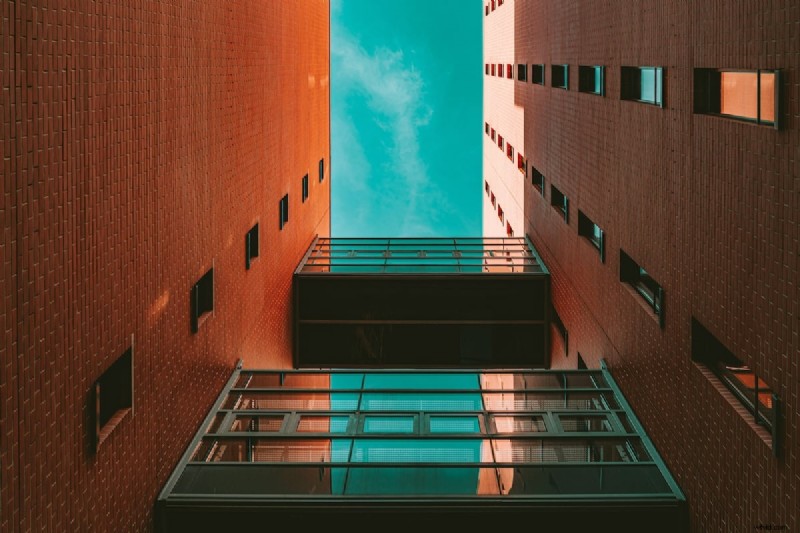
© Matei Marcu
Conclusie:blauwgroen en oranje effect in Lightroom
Uit deze paar stappen kunnen we zien dat Lightroom het gemakkelijk maakt om dit populaire effect te creëren. We krijgen ook veel meer controle dan het instellen van een preset over onze Instagram-foto's.
Het blauwgroen en oranje effect verandert het gevoel van een foto volledig. Het voegt een dromerige esthetiek toe die ons doet genieten van vaak over het hoofd geziene en fundamentele scènes. Bekijk onze andere Lightroom-effecten voor meer opties die u op uw foto's kunt toepassen.