
Het opslaan van voorinstellingen in Lightroom is essentieel voor digitale fotografen:het verkort de bewerkingstijd en garandeert tegelijkertijd een consistente weergave van een serie, of u nu bruiloften, landschappen of straattaferelen vastlegt.
In deze handleiding begeleiden we u bij het maken, toepassen en aanpassen van voorinstellingen in Adobe Lightroom. Aan het einde beheers je de volledige vooraf ingestelde workflow.
We gebruiken de term Lightroom CC om het te onderscheiden van Lightroom Classic, waarbij we de verschillende interfaces en functiesets vermelden.


Wat zijn Lightroom-voorinstellingen?
Een Lightroom-preset is een vooraf geconfigureerde reeks aanpassingen die u met één klik kunt toepassen. In tegenstelling tot auto-tone gebruiken voorinstellingen vaste waarden, zodat dezelfde voorinstelling zich consistent gedraagt op alle afbeeldingen, ongeacht de belichting of kleurtemperatuur.
Lightroom wordt geleverd met talloze ingebouwde voorinstellingen, waaronder AI-gestuurde adaptieve voorinstellingen die zich op intelligente wijze richten op specifieke afbeeldingscomponenten, zoals onderwerpen, portretten of luchten, en alleen bewerkingen op die gebieden toepassen.
Ze zijn vooral handig bij het verwerken van grote batches die onder vergelijkbare omstandigheden zijn genomen, of bij het vaststellen van een persoonlijke stijl. Eenmaal toegepast, kunt u individuele instellingen aanpassen voor verfijning.
Het gebruik van voorinstellingen kan u uren aan bewerking besparen en u in staat stellen een kenmerkende look te delen met collega's of klanten. De vooraf ingestelde workflow van Lightroom is zowel robuust als intuïtief.

Lightroom-voorinstellingen in Klassiek versus CC
Hoewel zowel Classic als CC presets ondersteunen, verschillen hun interfaces enigszins. We benadrukken deze verschillen om u te helpen de juiste versie te kiezen en ervoor te zorgen dat de voorinstellingen onderling overdraagbaar blijven.
Elke preset bevat een sterkteschuifregelaar van 0 tot 200, waarbij de standaardintensiteit is ingesteld op 100. Hierdoor kunt u het effect direct verfijnen.
Lightroom-voorinstellingen in Klassiek
In Classic bevindt het paneel Voorinstellingen zich in de linkerkolom van de module Ontwikkelen. Indien verborgen, schakel het dan in via Windows>Panelen>Voorinstellingen.
Voorinstellingen zijn gegroepeerd in categorieën, die elk uitbreidbaar zijn om individuele voorinstellingen weer te geven.
Als u over een voorinstelling beweegt, ziet u een voorbeeld van het effect, zodat u snel kunt beoordelen welke stijl bij uw afbeelding past.
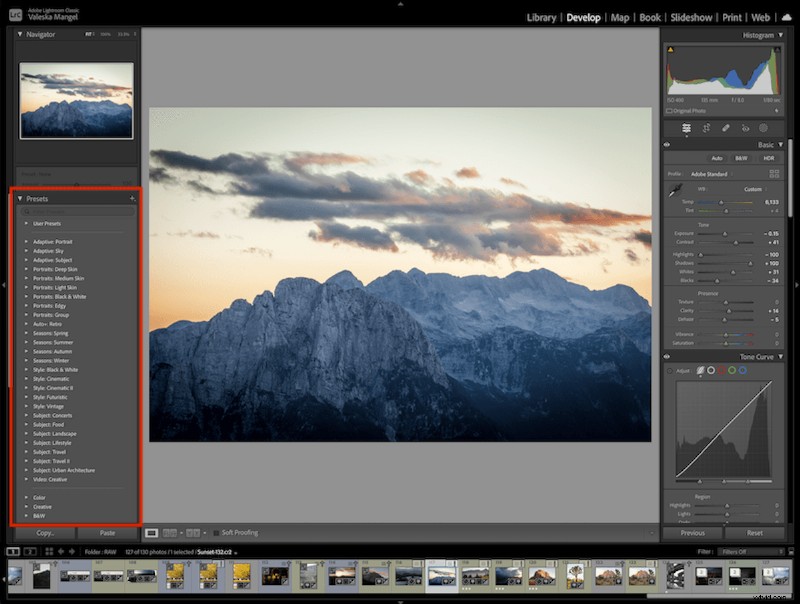
In Classic zijn voorinstellingen toegankelijk vanaf de linkerkant van de werkruimte Ontwikkelen.
Lightroom-voorinstellingen in CC
In CC is het paneel Voorinstellingen toegankelijk via het rechter werkbalkpictogram (een paar overlappende cirkels) of via Beeld>Voorinstellingen.
Het paneel biedt drie tabbladen:Aanbevolen, Premium en Jouwe. Premium en Yours weerspiegelen de presets van Classic; Aanbevolen is exclusief voor CC.
Het tabblad Aanbevolen van CC toont door AI voorgestelde voorinstellingen die zijn afgestemd op uw afbeelding. Miniaturen bieden een snel voorbeeld, en door te zweven wordt het volledige effect zichtbaar.
Door AI voorgestelde voorinstellingen zijn ideaal als je aan het experimenteren bent of een startpunt nodig hebt voor een nieuwe look.
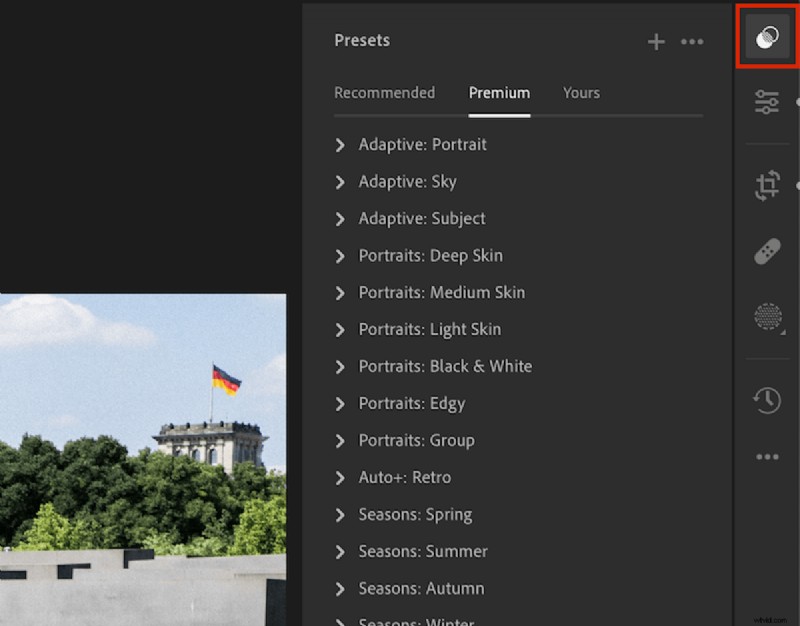
Het CC-voorinstellingenpaneel verschijnt aan de rechterkant; het pictogram is gemarkeerd voor gemakkelijke toegang.
Een voorinstelling opslaan in Lightroom
Laten we eens kijken hoe u een aangepaste voorinstelling maakt in zowel Klassiek als CC.
Stap 1:voer uw bewerking uit
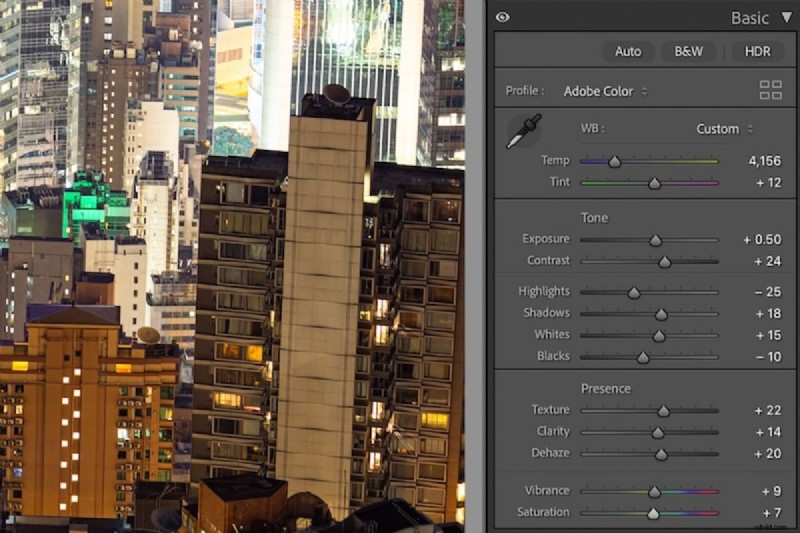
Open een foto en pas de aanpassingen toe die u wilt vastleggen. Werk door de aanpassingspanelen van Lightroom om de belichting, toon, kleur, enz. aan te passen.
U kunt ook beginnen met een bestaande voorinstelling en vervolgens de schuifregelaars verfijnen om het gewenste uiterlijk te bereiken voordat u deze opslaat als een nieuwe voorinstelling.

Stap 2:Maak de voorinstelling
Open vervolgens het paneel Voorinstellingen en klik op het plusteken (+) in de rechterbovenhoek, op dezelfde positie in zowel CC als Classic.
Selecteer de specifieke aanpassingen die u wilt opnemen. Hierdoor kunt u alleen de wijzigingen vastleggen die u heeft aangebracht.
Classic presenteert een checklist van alle instelbare parameters; vink degene aan die u wilt opnemen.
CC stroomlijnt dit met vervolgkeuzemenu's, waardoor het gemakkelijker wordt om de categorieën te selecteren die u wilt kopiëren.
In CC biedt de vervolgkeuzelijst Selecteren opties zoals 'Gewijzigd' (alleen de aanpassingen die je hebt gewijzigd) en kun je maskers toevoegen, een functie die niet beschikbaar is in Classic.
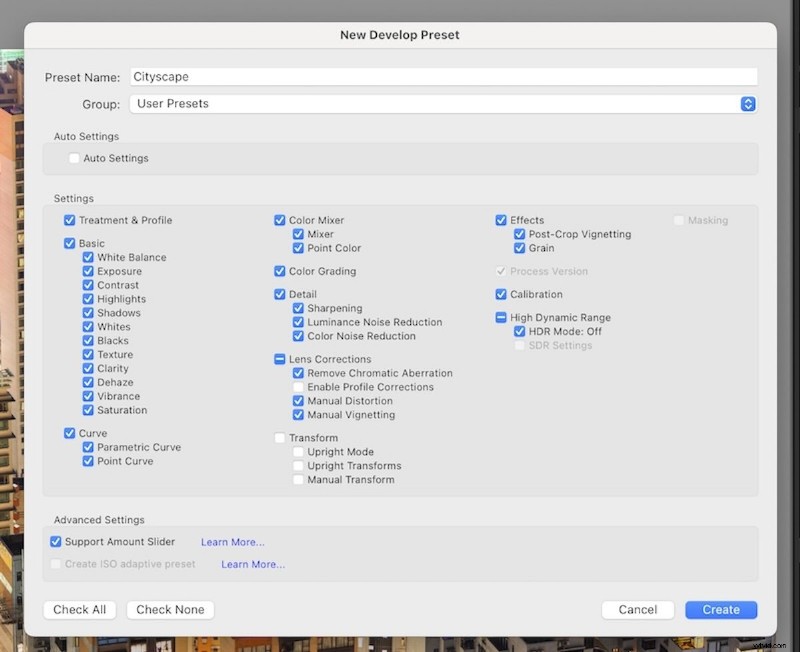
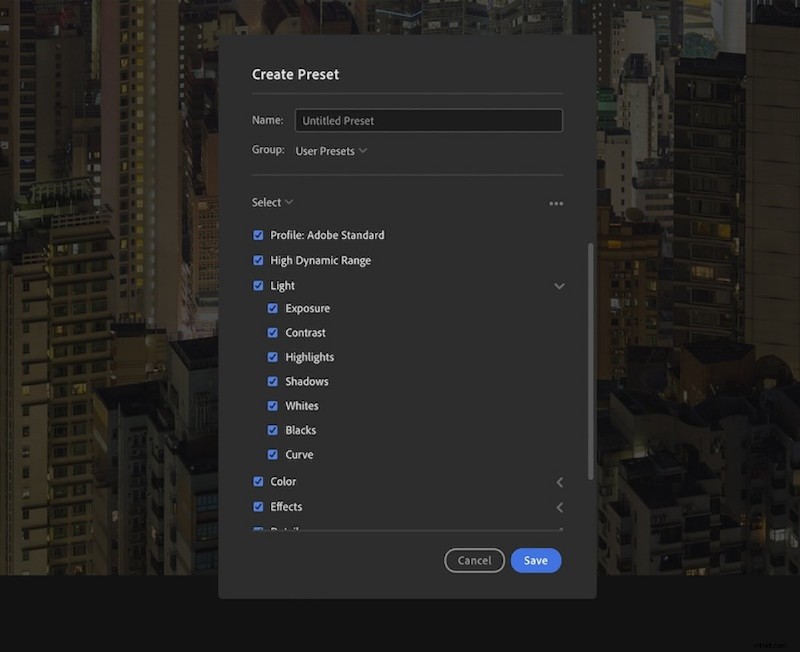
Stap 3:voltooi uw voorinstelling
Geef uw voorinstelling een duidelijke, beschrijvende naam, bijvoorbeeld de naam van het evenement of een beknopte stijlbeschrijving.
Wijs het toe aan een groep (gebruikersvoorinstellingen zijn standaard, maar aangepaste groepen zijn welkom). Klik op Opslaan en uw preset is klaar voor gebruik.
Lightroom-voorinstellingen toepassen op meerdere afbeeldingen
Door een preset op meerdere afbeeldingen tegelijk toe te passen, bespaart u nog meer tijd. Hieronder leggen we de workflow voor Classic en CC uit.
Voorinstellingen toepassen op meerdere afbeeldingen in Lightroom Classic
In Klassiek selecteert u meerdere foto's in de module Bibliotheek. Gebruik Ctrl/Cmd-klik voor individuele keuzes, Shift voor bereiken.
Open Snel ontwikkelen, zoek de vervolgkeuzelijst ‘Opgeslagen voorinstelling’ en kies de voorinstelling die u wilt toepassen.
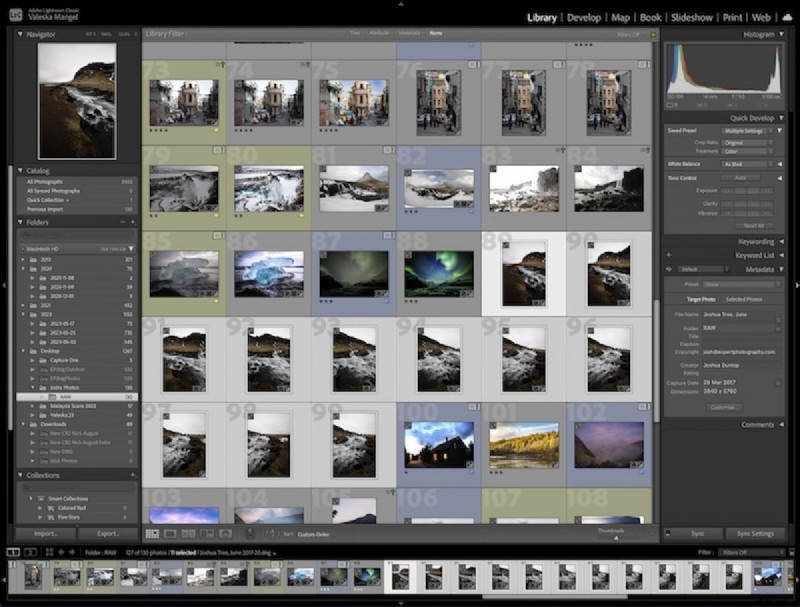
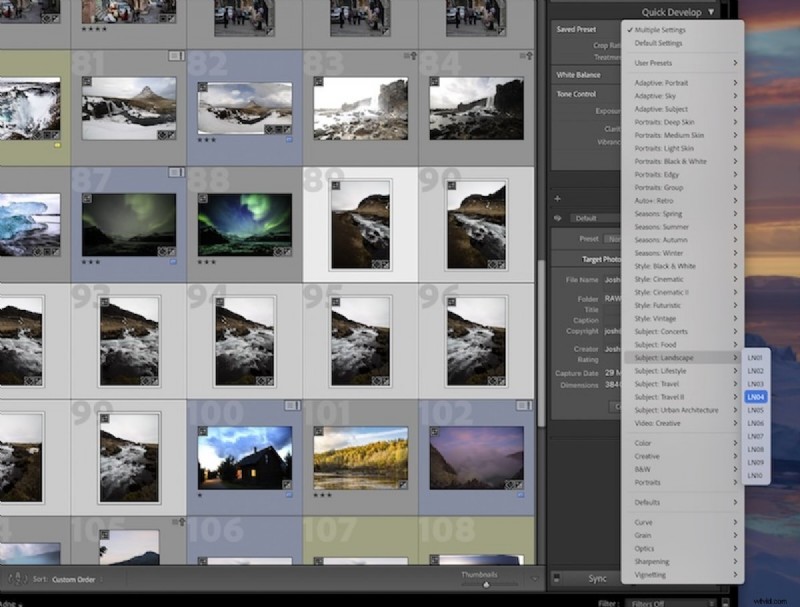
Voorinstellingen toepassen op meerdere afbeeldingen in Lightroom CC
CC beperkt batchbewerkingen tot de detailweergave. Pas de voorinstelling eerst toe op één foto en schakel vervolgens over naar die weergave (Beeld>Detail).
Gebruik de knop ‘Instellingen bewerken kopiëren’ onder de filmstrip, selecteer de doelafbeeldingen en klik vervolgens op ‘Instellingen plakken’ om de voorinstelling erop toe te passen.
Lightroom-voorinstellingen importeren en exporteren
Met Lightroom kunt u voorinstellingen importeren en exporteren, waardoor u eenvoudig stijlen van andere professionals kunt delen of overnemen.
Lightroom-voorinstellingen importeren
Om te importeren klikt u op het plusteken (+) in Classic en selecteert u ‘Voorinstellingen importeren…’. Klik in CC op de drie stippen (•••) in het deelvenster Voorinstellingen.
Kies het vooraf ingestelde bestand (XMP of LRTemplate) op uw computer; het wordt opgeslagen in de map Gebruikersinstellingen.
Lightroom-voorinstellingen exporteren
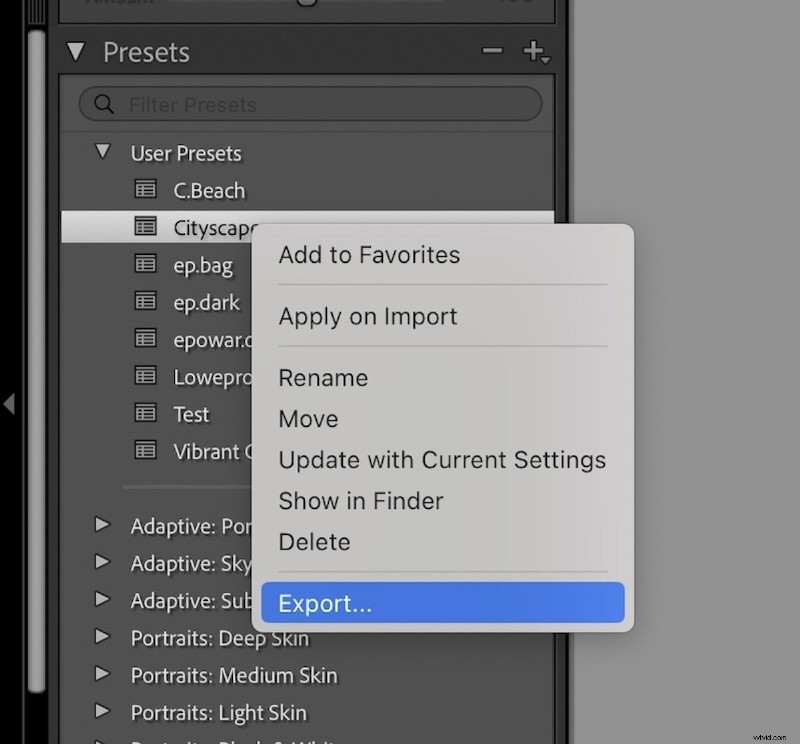
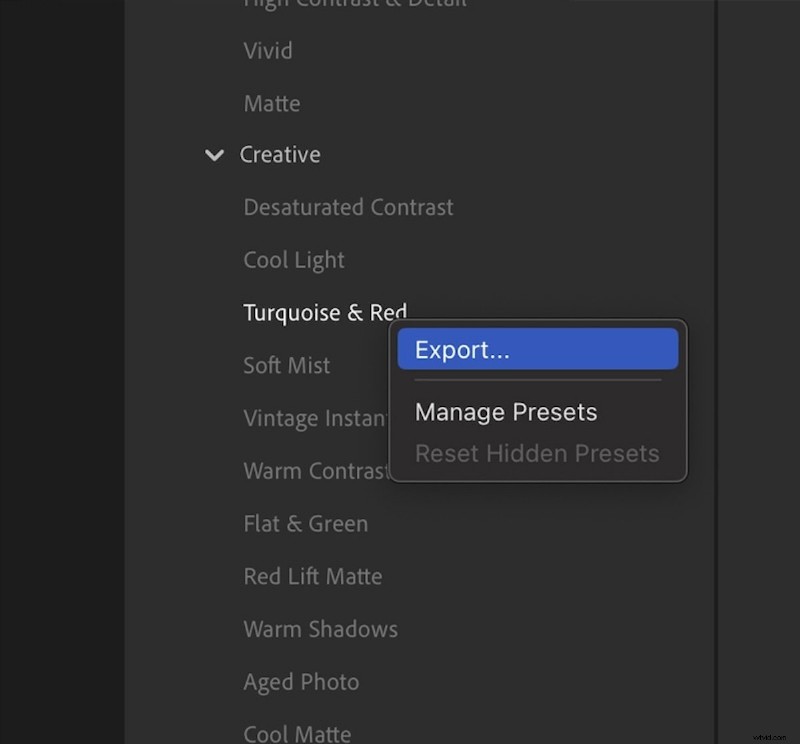
Exporteer een voorinstelling door er met de rechtermuisknop op te klikken en ‘Exporteren’ te kiezen. Het bestand kan vervolgens worden opgeslagen waar u maar wilt.
Conclusie:een voorinstelling opslaan in Lightroom
U bent nu uitgerust om Lightroom-presets te maken, toe te passen en te distribueren, zowel voor persoonlijke workflow als voor commercieel gebruik.
Voorinstellingen stroomlijnen bulkbewerkingen in alle genres, ideaal om snel voorlopige bewerkingen aan klanten te leveren.
Bekijk onze gids met de beste gratis Lightroom-presets, inclusief topkeuzes voor portretten, landschappen en straatfotografie. Bekijk The Preset Collection voor een snelle, impactvolle upgrade.