
De beste manier om snel toetsenbordklikken uit uw audio te verwijderen met Audacity is met de tool Ruisonderdrukking.
Audio vóór toepassing van ruisonderdrukking:
Audio na toepassing van ruisonderdrukking:
Volg deze stappen om het toetsenbordgeluid uit uw audio te verwijderen:
- Open je audio in Multi-view modus
- Zoek een deel van uw audio waar alleen de toetsenbordklikken hoorbaar zijn en selecteer dit
- Ga naar Effect->Ruisreductie en klik op Get Noise Profile
- Selecteer uw volledige audio-opname (CTRL+A)
- Ga opnieuw naar Effect->Ruisonderdrukking en klik op OK om het effect op uw audio-opname toe te passen
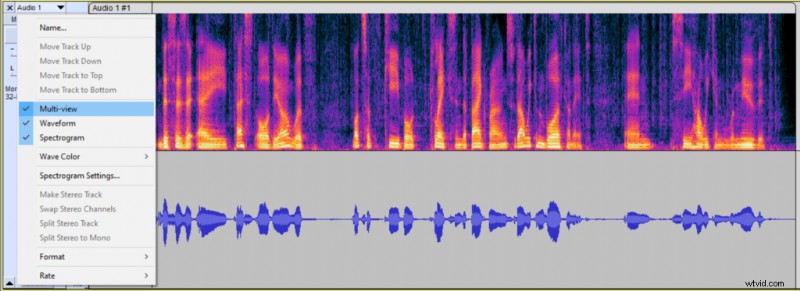 Overschakelen naar Multi-view in Audacity.
 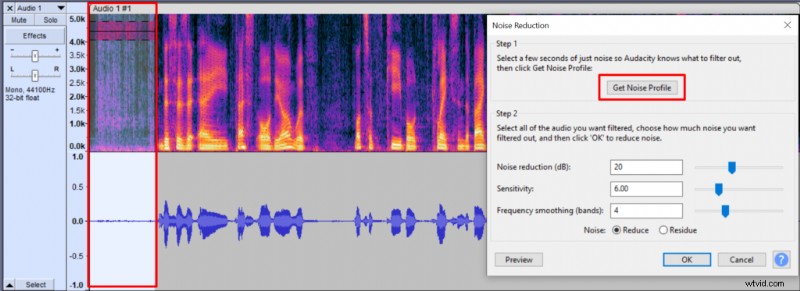 Toetsenbordgeluid selecteren en een ruisprofiel verkrijgen in Audacity
 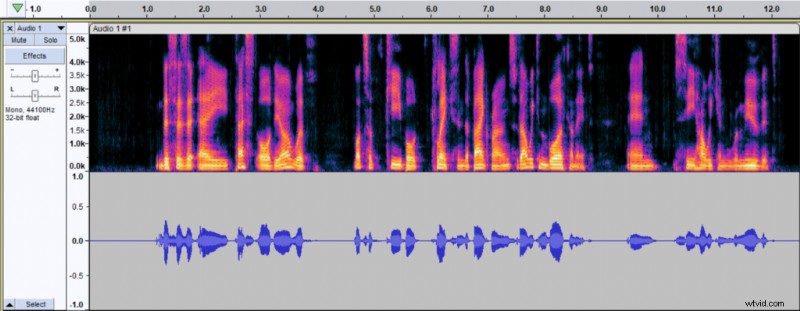 Audiotrack na het opschonen van toetsenbordruis met Audacity's Noise Reduction-tool.
 Nadat u ruisonderdrukking heeft toegepast, wordt uw audio vrij van toetsenbordgeluiden.
U kunt het toetsenbordgeluid ook minder opvallend maken door luider en dichter in de microfoon te spreken. Door luid in de microfoon te spreken, maak je een groter verschil tussen het toetsenbordgeluid en je stem. Dit zal helpen om het ongewenste achtergrondgeluid dat door uw toetsenbord wordt veroorzaakt te verbergen.
Nadat u de tool voor ruisonderdrukking hebt toegepast, klinkt uw audio mogelijk dun. Om dat tegen te gaan, kun je EQ gebruiken om wat warmte toe te voegen.