
Om audio in Premiere Pro uit te faden, klikt u met de rechtermuisknop aan het einde van uw audio-opname binnen de tijdlijn en klikt u op Standaardovergangen toepassen .
Je kunt je audio ook op dezelfde manier laten vervagen, behalve door de standaardovergang toe te passen op het begin van je audio.
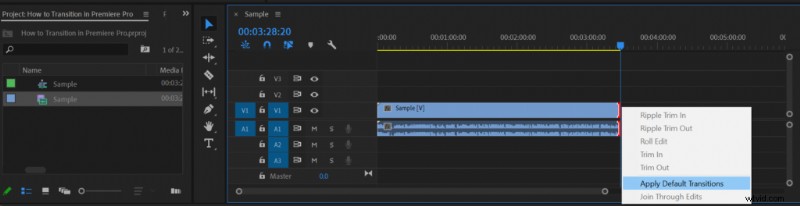 Standaardovergangen toepassen in Premiere Pro.
 Als je de standaardovergang niet tegelijkertijd op zowel audio als video wilt toepassen, moet je in dat geval de overgang uit het videogedeelte van je beeldmateriaal verwijderen of de video en audio ontkoppelen voordat je de standaardovergangen toepast.
Video en audio ontkoppelen in Premiere Pro:
- Klik met de rechtermuisknop op de track in de tijdlijn
- Kies Ontkoppelen
U kunt ook de lengte van de audio-overgang aanpassen door de overgangsbalk in de tijdlijn te slepen om deze langer of korter te maken.
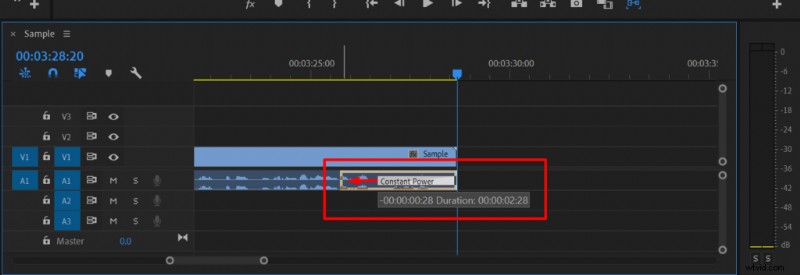 De lengte van de audio-overgang aanpassen in Premiere Pro.
 Je kunt andere audio-overgangen in Premiere Pro toepassen door:
- Naar de Effecten gaan menu
- Typ ‘overgang’
- De overgang van uw keuze slepen en neerzetten op de tijdlijn
Er zijn drie Premiere Pro-audio-overgangen:
- Constante winst
- Constand Power (standaard)
- Exponentiële vervaging
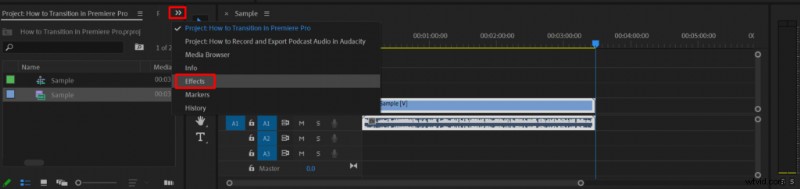
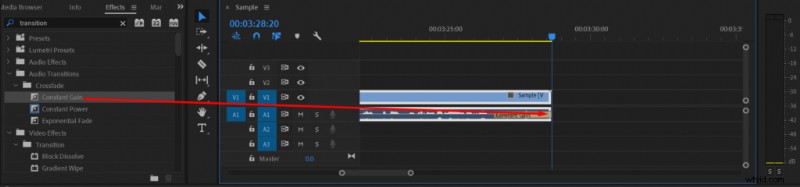 Alternatieve audio-overgang toepassen in Premiere Pro.
 Om de standaard audio-overgang te wijzigen, klikt u op de gewenste overgang in het menu Effecten en kiest u vervolgens Selectie instellen als standaardovergang .
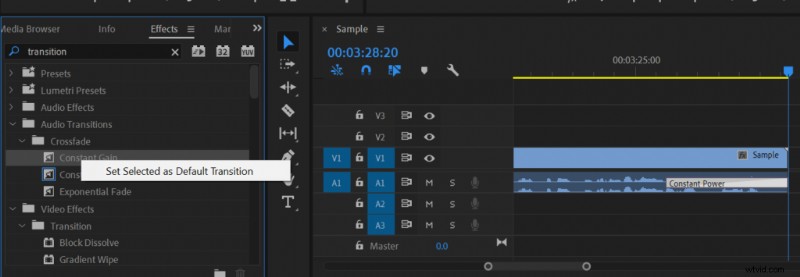 Standaardovergang wijzigen binnen Premiere Pro.