
Met de onlangs uitgebrachte DJI Flip hebben velen de nieuwste drone van DJI gekocht (op het moment dat dit artikel werd geschreven) en hebben ze mogelijk vragen over het klaarmaken van de Flip voor zijn eerste vlucht.
In dit artikel en deze videogids gaan we dieper in op:
- Wat zit er in de verschillende combo's
- De Palm Control-vluchtmodi
- De batterijen opladen en afstandsbediening
- De DJI Fly-software downloaden en installeren
- De eerste firmware-update uitvoeren
Of je nu nieuw bent met drones of ervaren bent, het is je misschien opgevallen dat de DJI Flip een uniek aspect deelt met de DJI Neo:je kunt de Flip besturen met of zonder afstandsbediening.
Vliegen zonder RC is iets dat sommige DJI-bezitters al wilden zien sinds de dagen van de DJI Spark en Ryze Tello. Nu kan het gedaan worden, met een veel betere camera dan die kleine drones uit het vroege model.
Dit artikel gaat over wat er nodig is om de DJI Flip uit de doos en in de lucht te krijgen, met of zonder afstandsbediening.
DJI Flip (DJI RC-N3)
- DJI-flip
- DJI RC-N3
- Intelligent Flight Battery x 1 – geïnstalleerd
- Reservepropellerpaar
- Schroevendraaier
- USB-C naar Type-C PD-kabel
- RC-kabel (USB-C-verbinding)
- RC-kabel (verlichtingsconnector)
- Gimbal-beschermer
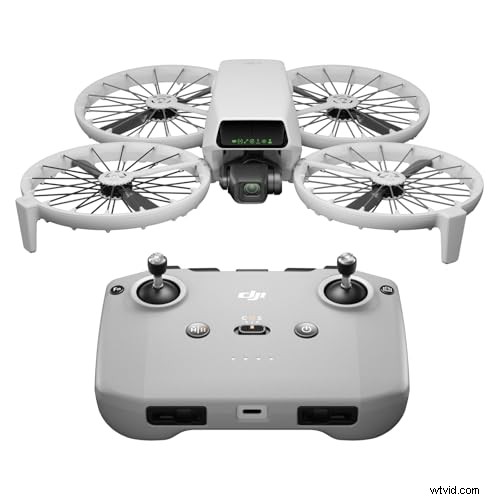
DJI Flip (RC-N3)
Drone met 4K UHD-camera voor volwassenen, minder dan 249 g, 3-assige cardanische stabilisatie, videotransmissie van 44000 ft/13 km, palmstart, automatische terugkeer, vliegtijd van 31 minuten, intelligente vlucht
Koop bij Amazon
Wij verdienen een commissie als u een aankoop doet, zonder extra kosten voor u.
15-04-2025 03:52 GMT

DJI Flip (DJI RC 2)
- DJI-flip
- DJI RC 2-afstandsbediening
- Intelligent Flight Battery x 1 – geïnstalleerd
- Reservepropellerpaar
- Schroevendraaier
- USB-C naar Type-C PD-kabel
- Gimbal-beschermer
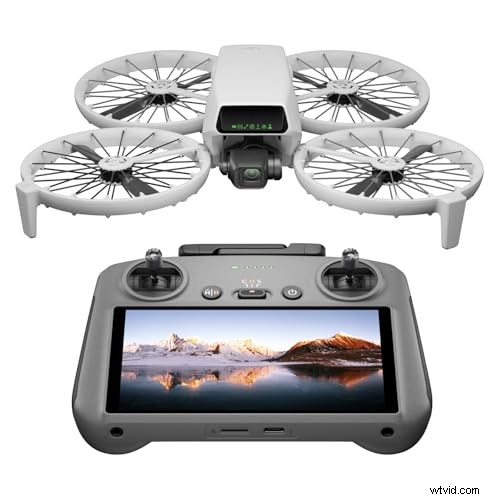
DJI Flip Met RC 2
Follow Me-drone met 4K UHD-camera voor volwassenen, minder dan 249 g, 3-assige gimbalstabilisatie, videotransmissie van 44000 ft/13 km, palmstart, vliegtijd van 31 minuten
Koop bij Amazon
Wij verdienen een commissie als u een aankoop doet, zonder extra kosten voor u.
15-04-2025 04:28 GMT
DJI Flip Fly More-combo (DJI RC 2)
- DJI-flip
- DJI RC 2-afstandsbediening
- Intelligente vliegbatterij x 3
- Parallelle oplaadhub
- DJI Flip-schoudertas
- Reservepropellerpaar met schroeven x 3
- Schroevendraaier
- USB-C naar Type-C PD-kabel
- Gimbal-beschermer
Onze keuze
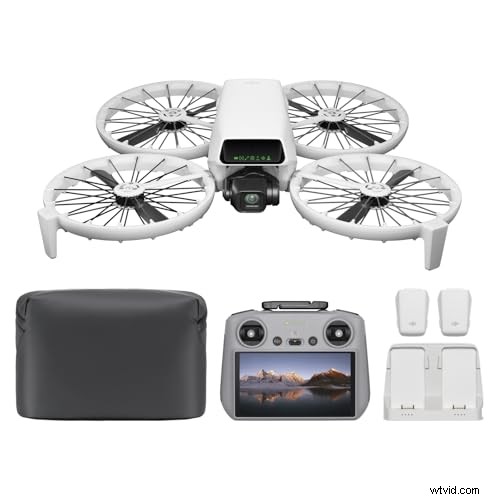
DJI Flip Fly More-combo met RC 2
Drone met 4K UHD-camera voor volwassenen, palmstart, automatische terugkeer, intelligente vlucht, 3 batterijen voor een vliegtijd van 93 minuten
Koop bij Amazon
Wij verdienen een commissie als u een aankoop doet, zonder extra kosten voor u.
15-04-2025 04:28 GMT
De DJI Flip
De DJI Flip ziet er heel anders uit dan alles wat DJI tot nu toe heeft uitgebracht. Het heeft een aanzienlijk grotere voetafdruk dan de drones uit de DJI Neo- en DJI Mini-lijn, terwijl het onder de sweet spot van 250 gram blijft.
Beginnend met de voorkant beschermen een cardanische bescherming en een extra beschermende siliconen hoes de drieassige cardanische ophanging van de Flip.
Om de cardanische beschermer te verwijderen, knijp met 2 vingers in de beschermer en trek de hoes eraf.
Vervolgens kunt u de grijze siliconen camerabeschermer verwijderen via het lipje aan de zijkant.
Rondom de gevouwen Flip zijn er 4 LED-markeringen en een aan/uit-knop.
Om het beschikbare batterijvermogen van de geïnstalleerde batterij te controleren, drukt u één keer op de aan/uit-knop.
Het in- en uitschakelen van de DJI Flip kan op twee manieren worden gedaan:
- Klap de DJI Flip uit om hem automatisch in te schakelen en vouw hem in om hem uit te zetten, of
- Druk op de aan/uit-knop en houd deze vervolgens ingedrukt om het apparaat in of uit te schakelen. De Flip maakt een geluidssignaal wanneer hij wordt ingeschakeld.
Opmerking: De auto-aan- en auto-uit-functies kunnen worden in- of uitgeschakeld in de DJI Fly-app, die we in dit artikel zullen bespreken.
Als we de Flip nog een keer omdraaien, zien we dat er twee poorten zijn en een extra knop. Dit zijn:
- een Micro SD-kaartsleuf
- een USB-C-poort, en
- een Palm Control-modusselector
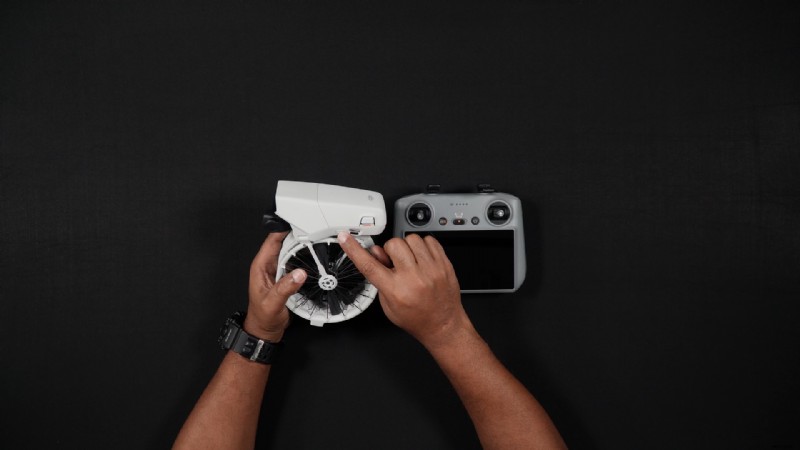 Afbeelding tegoed:Dan Bayne/Droneblog
 Micro SD-kaart
Het is leuk dat DJI is teruggekomen om een Micro SD-kaartsleuf toe te voegen voor de DJI Flip, in tegenstelling tot de “alleen interne opslag” van de DJI Neo.
Zoals bij de meeste DJI-drones wordt het gebruik van Micro SD-kaarten tot 512 GB bij de Flip aanbevolen. Er is 2 GB extra interne opslagruimte beschikbaar voor als de Micro SD-kaart thuis blijft.
Als je de DJI RC 2-kit hebt gekocht, zit er ook een SD-kaartsleuf in de afstandsbediening. De SD-kaart voor de DJI RC2 wordt gebruikt voor schermopname. Als u geen schermopname maakt, kan dat wel bewaar een SD-kaart in de DJI RC 2 als back-uplocatie voor de Flip.
Hieronder vindt u DJI's huidige lijst met aanbevolen SD-kaarten:
- SanDisk Extreme PRO 32GB V30 U3 A1 microSDHC
- Lexar 1066x 64GB V30 U3 A2 microSDXC
- Lexar 1066x 128 GB V30 U3 A2 microSDXC
- Lexar 1066x 256 GB V30 U3 A2 microSDXC
- Lexar 1066x 512 GB V30 U3 A2 microSDXC
- Kingston Canvas GO! Plus 64 GB V30 U3 A2 microSDXC
- Kingston Canvas GO! Plus 128 GB V30 U3 A2 microSDXC
- Kingston Canvas React Plus 64GB V90 U3 A1 microSDXC
- Kingston Canvas React Plus 128 GB V90 U3 A1 microSDXC
- Kingston Canvas React Plus 256 GB V90 U3 A1 microSDXC
- Samsung EVO Plus 512GB V30 U3 A2 microSDXC
» MEER: SD-kaarten formatteren in DJI Drones (snelle stappen met foto's)
USB-C-poort
Net als bij veel DJI-drones wordt de USB-C-poort gebruikt om het volgende te doen:
- laad één batterij op wanneer deze in de Flip is geïnstalleerd
- zet beelden over van de interne opslag van 2 GB van de Flip naar een computer of mobiel apparaat
Vliegmodi met palmbediening
 Afbeelding tegoed:Dan Bayne/Droneblog
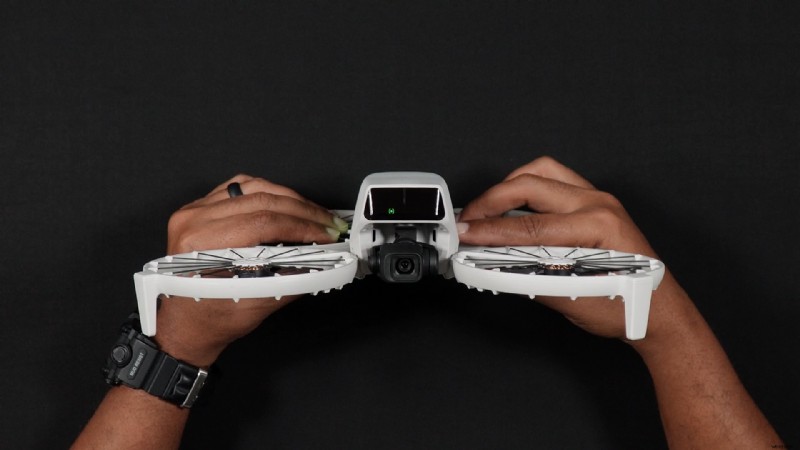
 Net als de intelligente vliegmodi van DJI Neo zijn de vliegmodi van DJI Flip Palm Control:
- Volg
- Dronie
- Cirkel
- Raket
- In de spotlight
- Richtingspoor
Om de vliegmodus te kiezen , druk op de modusselectieknop totdat u de gewenste modus hebt gevonden.
Belangrijke opmerkingen: Om handpalmbediening te gebruiken, schakelt u de aangesloten afstandsbedieningen voor de Flip uit of zorgt u ervoor dat deze zijn uitgeschakeld. De handpalmbedieningsmodi zijn ook beperkt tot een hoogte van 30 meter en een afstand van 50 meter.
Sensoren
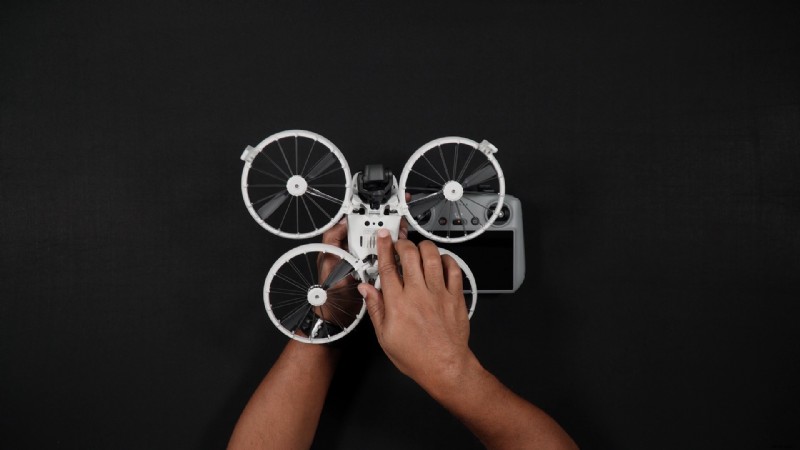
Als we de Flip omdraaien, zien we dat deze twee sensoren aan de onderkant heeft. Hoewel hij niet van alle kanten volledig beschermd is, zoals bij de Mini 4 Pro- of Air 3-serie, helpen de sensoren wel tijdens de vlucht en bieden ze enige bescherming.
 Afbeelding tegoed:Dan Bayne/Droneblog
 De eerste sensorset is naar beneden gericht, met één visuele sensor en een infraroodsensor. Deze zorgen voor nauwkeurig zweven, waardoor de Flip stabiel blijft bij weinig wind.
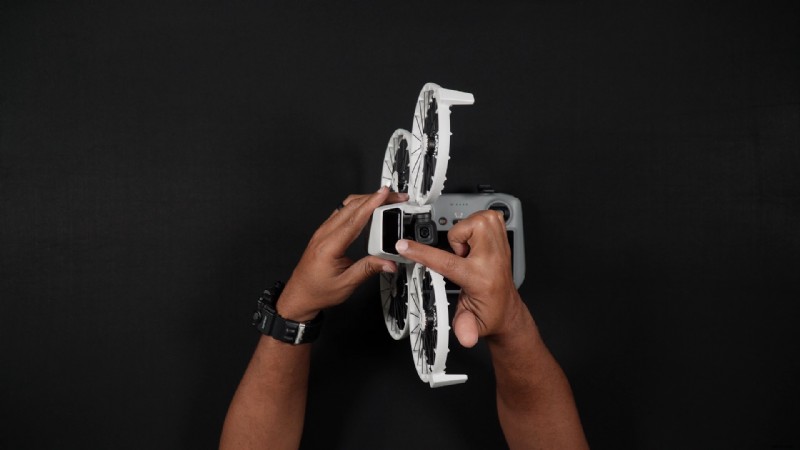
De tweede sensor is het naar voren gerichte 3D-infrarooddetectiesysteem.
 Afbeelding tegoed:Dan Bayne/Droneblog
 Het 3D-infrarooddetectiesysteem van de Flip is een naar voren gericht obstakeldetectiesysteem. Het maakt gebruik van infraroodtechnologie om obstakels voor de drone te identificeren, waardoor deze automatisch kan remmen en botsingen kan voorkomen. Het unieke aspect is dat dit systeem zelfs bij weinig licht of 's nachts werkt.
Intelligente vliegbatterijen
De intelligente vliegaccu's zorgen ervoor dat de Flip tot 31 minuten vliegtijd heeft.
 Afbeelding tegoed:Dan Bayne/Droneblog
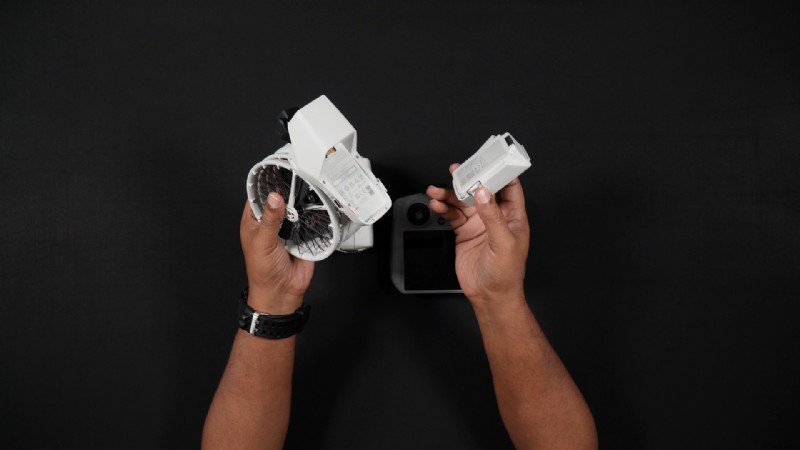
 Om de batterij te verwijderen Druk tegelijkertijd op de lipjes aan de zijkant van de batterij en til de batterij op en schuif deze eruit. Om de batterij terug te plaatsen, lijnt u de groeven op de batterij uit met die op de Flip en schuift u de batterij naar binnen. U hoort een klik wanneer de batterij correct is geplaatst.
Om de batterijen op te laden
Er zijn twee verschillende manieren om de batterijen van de Flip op te laden.
Zoals bij de meeste nieuwste drones van DJI wordt er geen wandlader meegeleverd. Hoewel DJI voorstelt om hun oplader van 65 watt te gebruiken, erkennen ze ook dat elke PD-oplader van 65 watt of zelfs 100 watt goed zal werken. Dit is ook onze ervaring, aangezien we PD-laders van derden gebruiken.
Opmerking: We raden een PD-oplaadhub van 100 watt aan, waarmee je de afstandsbediening en de batterijhub tegelijkertijd kunt opladen als je een Flymore Combo hebt.
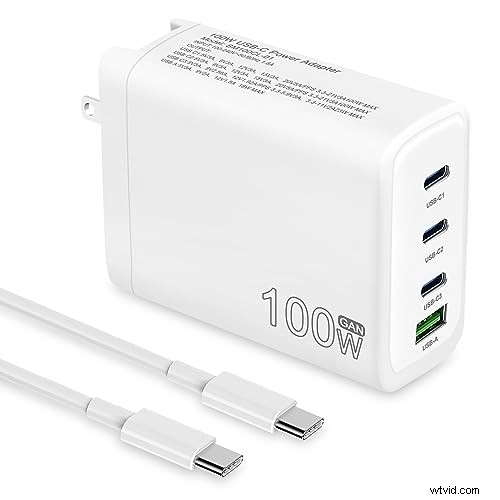
Als je de DJI RC-N3 of de DJI RC 2 kit hebt, moet je de batterij van de Flip opladen terwijl deze in de Flip is geplaatst.
Om de enkele batterij in de Flip op te laden Zoek de USB-C-poort aan de linkerkant van de Flip. Sluit de meegeleverde USB-C-oplaadkabel aan op de poort en vervolgens op uw oplader.
Als je de Fly More Combo hebt, met de drie batterijen en de batterijhub, kun je alle drie de batterijen in de hub opladen. Als u bovendien een oplader van 65 watt gebruikt, kunnen twee batterijen tegelijkertijd in de hub worden opgeladen.
Om te controleren hoeveel batterijvermogen er nog in de batterijen zit , terwijl u zich in de oplaadhub bevindt, drukt u op de aan/uit-knop aan de zijkant van de hub.
Om de batterijen in de batterijhub op te laden Zorg ervoor dat ze volledig in de naaf zitten. Sluit de oplader (bij voorkeur minimaal 65 watt) aan op een stopcontact en sluit vervolgens de meegeleverde USB-C-kabel aan op de hub. Na een moment zul je zien dat de batterijen beginnen op te laden.
RC-N3 en DJI RC 2-controllers
Of je nu een RC-N3 RC 2-afstandsbediening hebt, je moet de RC ook opladen.
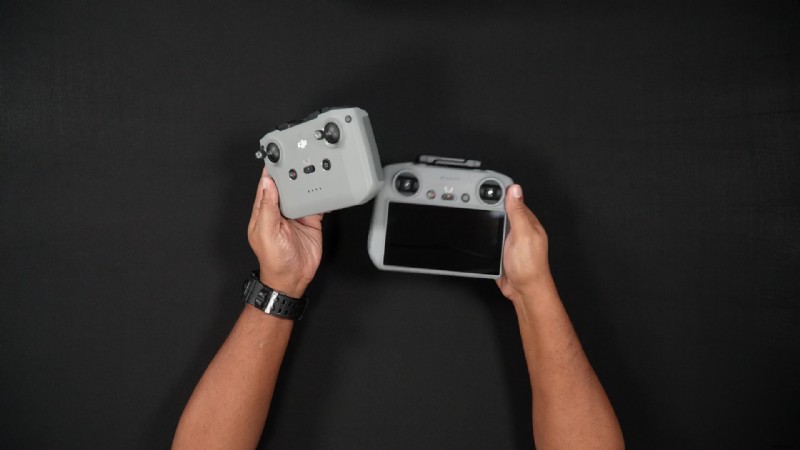 Afbeelding tegoed:Dan Bayne/Droneblog
 Om de RC-N3 of DJI RC 2 afstandsbediening op te laden Zoek de USB-C-poort aan de onderkant van de controller en sluit deze aan.
Wanneer het opladen begint, beginnen de LED's aan de voorkant van de afstandsbediening te knipperen, wat aangeeft dat het opladen begint.
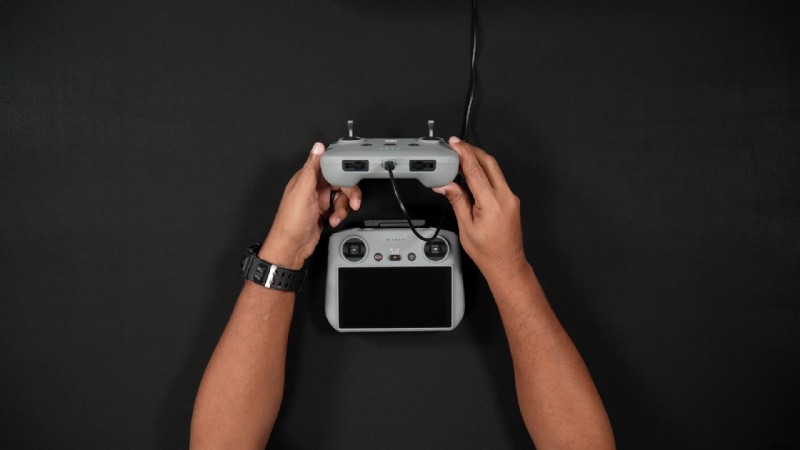 Afbeelding tegoed:Dan Bayne/Droneblog
 Er is een handige functie ingebouwd in de oplaadhub van de Flip. Als er batterijen aan de hub zijn bevestigd, kunt u de hub gebruiken om verschillende elektronische apparaten op te laden.
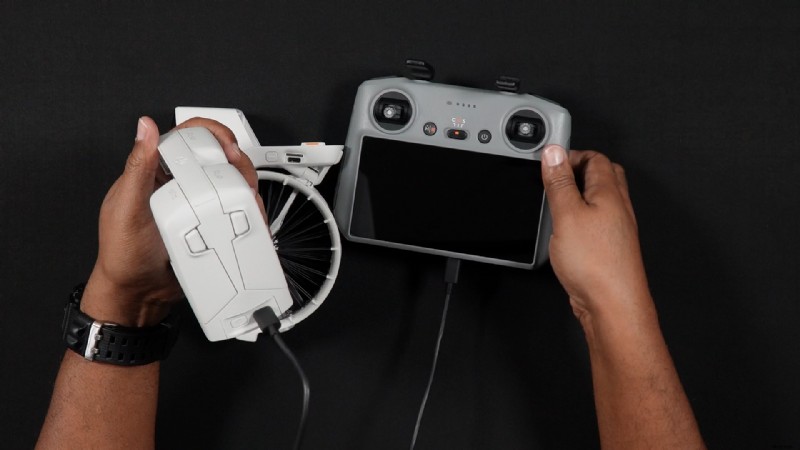 Afbeelding tegoed:Dan Bayne/Droneblog
 Apparaten opladen via de oplaadhub (inclusief de DJI-afstandsbedieningen), sluit het ene uiteinde van de door DJI geleverde USB-C-datakabel aan op de oplaadhub.
STAP 2: Sluit het andere uiteinde van de USB-C-kabel aan op uw apparaat.
STAP 3: Terwijl alle drie de batterijen in de oplaadhub zijn geplaatst, houdt u de aan/uit-knop ongeveer 3-5 seconden ingedrukt, totdat u ziet dat uw apparaat begint met opladen. Houd vervolgens de aan/uit-knop niet langer ingedrukt.
DJI Fly-software
Nu alle batterijen zijn opgeladen en klaar voor gebruik, is er een zeer belangrijke stap nodig om met de Flip te kunnen vliegen.
Als u de RC-N3 heeft, moet de DJI Fly-app op uw telefoon zijn geïnstalleerd. DJI Fly is al geïnstalleerd op de DJI RC 2.
Als u een iPhone gebruikt, kunt u de DJI Fly-app zoeken in de Apple App Store.
De DJI Fly-app voor Android is alleen online beschikbaar op de DJI-site.
Waar DJI Fly downloaden
Als je de DJI RC-N3 combo hebt, moet je de DJI Fly-software op je elektronische apparaat installeren.
Als je een Android- of iOS-telefoon gebruikt, zijn de links om de DJI Fly-app te downloaden als volgt:
- DJI Fly-app voor Android
- DJI Fly-app voor iOS
Bovendien kunt u vanaf uw Android-apparaat een Google-zoekopdracht uitvoeren naar “DJI Download Center”.
Kies in de resultaten DJI Fly en u wordt naar de softwaredownloadpagina gebracht.
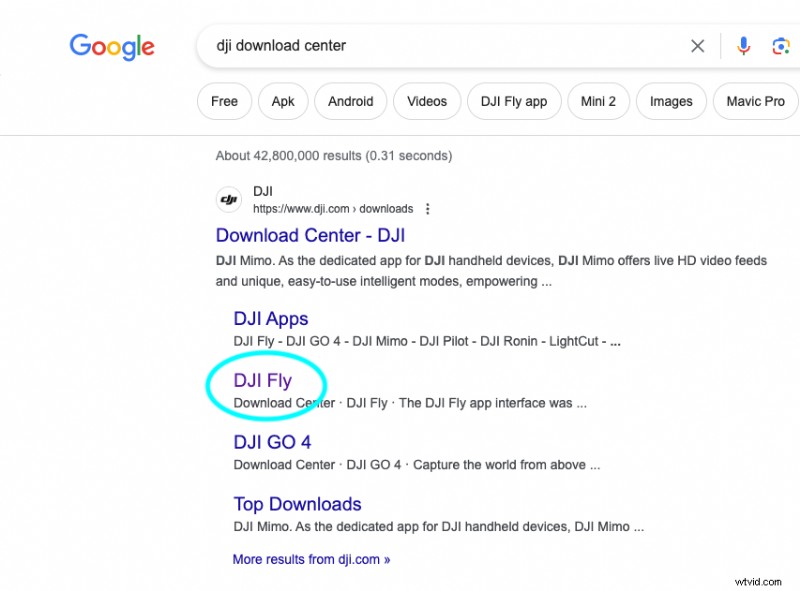
Opmerking: de DJI Fly-app voor Android is alleen online beschikbaar via de bovenstaande link en is niet langer beschikbaar in de Google Play Store, terwijl de iOS-versie voor Apple-apparaten toegankelijk is via de App Store.
Instellen van of inloggen op uw DJI-account
Nu je de DJI Fly-app hebt geïnstalleerd, is het tijd om je DJI-account in te stellen. Je kunt dit doen vanuit de app op je mobiele telefoon of met de DJI RC 2.
Als je een DJI RC 2 hebt:
Het is raadzaam dat u voor de eerste installatie verbinding maakt met uw DJI RC 2 terwijl u in de buurt van uw WiFi-thuisnetwerk bent. Als u de Flip up buitenshuis instelt, kunt u verbinding maken met de hotspot van uw telefoon.
STAP 1: Schakel de RC 2 in door één keer op de aan/uit-knop te drukken en druk vervolgens onmiddellijk op de aan/uit-knop.
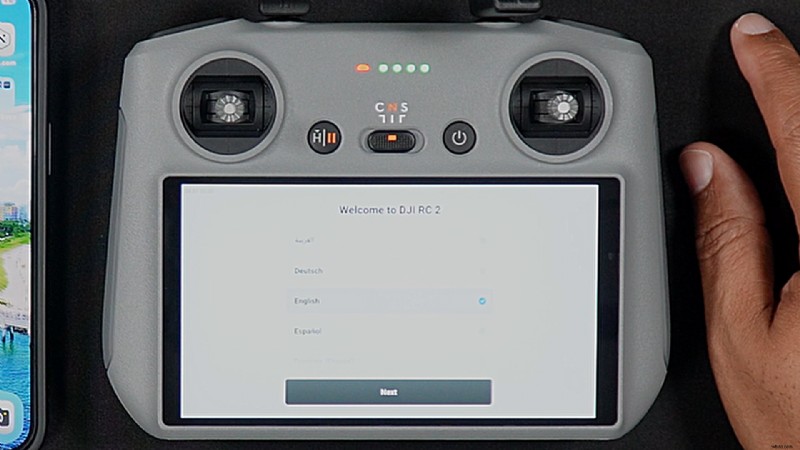
Nadat het DJI-opstartscherm verschijnt, wordt u naar het venster "Welkom bij DJI RC-2 gebracht ”-scherm.
STAP 2: Blader door de lijst en kies uw taal. Nadat je je taal hebt gekozen, klik je op VOLGENDE.
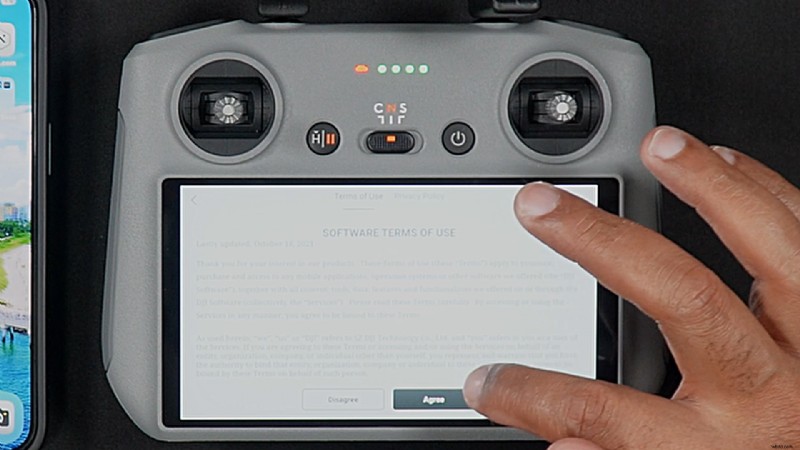
STAP 3: Accepteer de algemene voorwaarden en druk op AKKOORD.
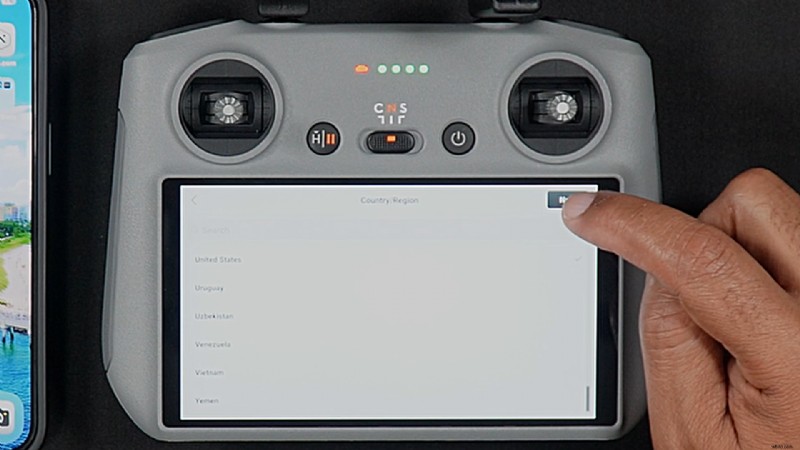
STAP 4: Kies uw land/regio en druk op VOLGENDE.
Vervolgens wordt u gevraagd verbinding te maken met wifi (of uw hotspot)
Opmerking:je moet verbinding maken met wifi als je een DJI-account instelt via de DJI RC 2.
Verbinding maken met wifi
STAP 1: Kies uw WiFi-netwerk uit de lijst met actieve netwerken.
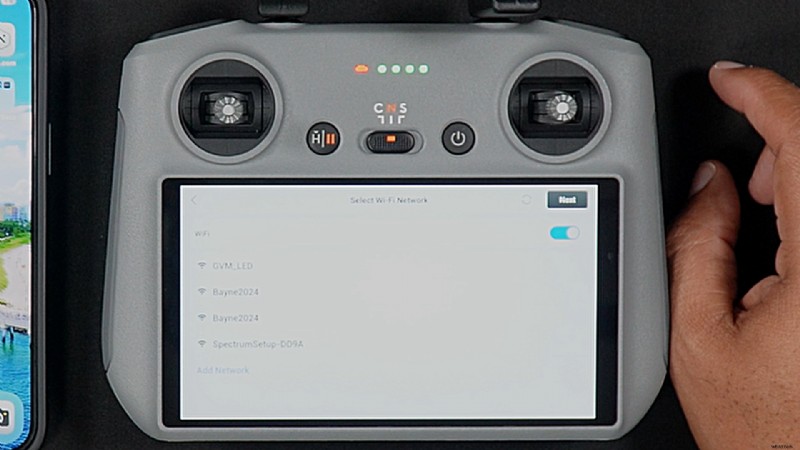
STAP 2: Voer uw WiFi- of hotspot-wachtwoord in. Na het invoeren van het wachtwoord drukt u op het blauwe vinkje en vervolgens op OK rechtsboven in het scherm.
STAP 3: Selecteer uw tijdzone door op de huidige tijdzone op het scherm te tikken (dit kan Peking zijn). Blader vervolgens door de lijst totdat u uw huidige tijdzone vindt. Druk op VOLGENDE.
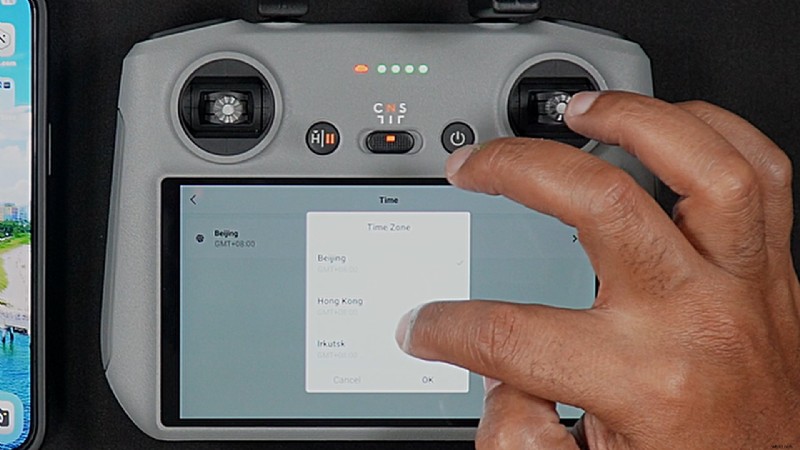
STAP 4: Druk op bevestigen op de notitie die verschijnt.
STAP 5: Als je een DJI-account hebt, kun je hier inloggen of kiezen voor ‘Account aanmaken’.
Als je een RC-N3 hebt
STAP 1: Als je een geheel nieuw account wilt maken met de DJI RC-N3, zonder verbonden te zijn met de RC-N3 Start vanaf een mobiele telefoon of smartapparaat de DJI Fly-app en ga naar Profiel .
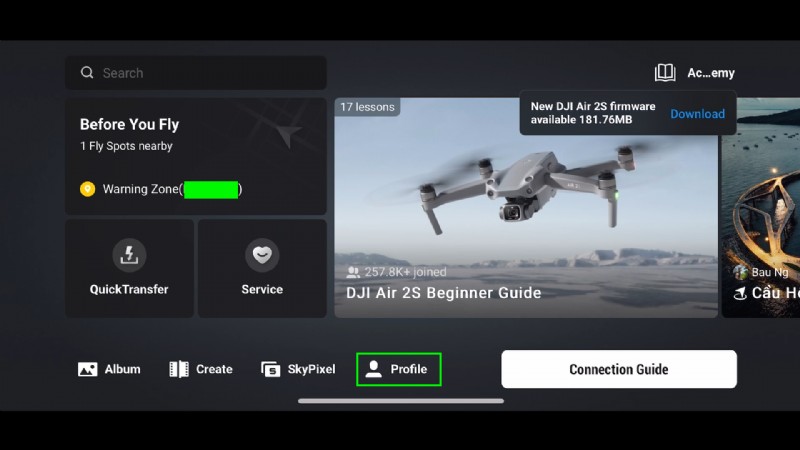
STAP 2: Eenmaal in het Profielscherm , ga naar Inloggen .

STAP 3: Voer het telefoonnummer of e-mailadres in waarmee u zich wilt registreren en vink het vakje “Ik heb gelezen ' onderaan.
Als u al een DJI-login heeft, voert u die informatie hier in.

STAP 4:Als u Als u voor de eerste keer uw DJI-account aanmaakt, voert u het wachtwoord in dat u wilt gebruiken.

STAP 5: Voer de Captcha-informatie in en verzend deze.

U wordt nu naar de hoofdprofielpagina gebracht. U zult zien dat u bent ingesteld als een algemene DJI-gebruiker.

STAP 6: Om je naam en profielfoto te wijzigen, tik je op je huidige djiuser_ naam (hiermee gaat u naar de pagina met profielgegevens en kunt u uw DJI-gebruikersnaam wijzigen in wat u maar wilt, en een profielfoto uploaden.

Firmware bijwerken
Nadat u met succes uw DJI-account hebt aangemaakt of ingelogd met de DJI RC-N3 of RC 2, krijgt u de optie te zien om de nieuwste firmware te installeren.
Het is raadzaam om de firmware bij te werken (op elke DJI-drone), omdat nieuwe firmware ervoor zorgt dat de Flip over alle huidige functies en bugfixes beschikt.
Om de firmware te updaten moet de DJI Flip ingeschakeld zijn, samen met de DJI RC-N3 of DJI RC 2.
STAP 1: Terwijl de afstandsbediening is ingeschakeld en verbonden is met WiFi of de mobiele data van je apparaat, verwijder je de cardanische cover en de grijze siliconen camerabeschermer van de DJI Flip.
STAP 2:Vouw de Flip open armen/motoren. Dit zou de Flip moeten inschakelen. Als uw Flip niet automatisch wordt ingeschakeld, schakelt u de Flip handmatig in met één druk op de knop en houdt u vervolgens de aan/uit-knop ingedrukt.
Nadat de Flip verbinding heeft gemaakt met DJI Fly, wordt u mogelijk gevraagd uw Flip te activeren. Kies de opties die het beste bij uw behoeften passen.
STAP 3: Na het activeren van de Flip ontvang je een melding dat er firmware-updates beschikbaar zijn. Kies UPDATEN.
U ziet een percentageanimatie die het installatieproces laat zien.
De eerste firmware-update kan 5 tot 10 minuten duren. Je DJI RC 2 of RC-N3, evenals de DJI Flip, zullen een aantal keren opnieuw opstarten. Laat het proces volledig verlopen.
Zodra de update is voltooid, moet u de Flip mogelijk handmatig inschakelen om u voor te bereiden op uw eerste vlucht.