
De DJI Neo is een fantastische startersdrone en een allround leuke drone voor doorgewinterde dronebezitters.
Een van de meer opvallende aspecten is dat de Neo geen telefoon of afstandsbediening nodig heeft om te vliegen. Je kunt met de Neo vliegen door simpelweg een geautomatiseerde te selecteren vliegmodus met behulp van de modusknop bovenaan.
Beeldcredits:Dan Bayne/DroneblogIets anders dat opvalt aan de DJI Neo is dat hij geen heeft een verwijderbare Micro SD-kaart, zoals de meeste DJI-drones doen. Alle door de DJI Neo opgenomen media worden intern opgeslagen.
In deze uitgebreide handleiding, met schermafbeeldingen, wordt uitgelegd hoe u foto's en video's kunt downloaden als u gebruikmaakt van:
- Een Windows-pc of een Mac
- Een DJI RC-N3/RC-N2 of
- De DJI Quick Transfer-functie
Foto's en video's downloaden
Zoals gezegd heeft de DJI Neo geen verwijderbare SD-kaart. Alle media worden opgeslagen op 22 GB intern geheugen. Hoewel er deze beperking is, is de inhoud die op de Neo is opgeslagen gelukkig op verschillende manieren toegankelijk.
Deze methoden zijn:
- Bestanden downloaden/overbrengen naar een pc of Mac via de directe verbindingsmethode
- Bestanden rechtstreeks naar uw smartphone kopiëren terwijl u verbonden bent naar een DJI RC-N3 of RC-N2
- De snelle overdrachtsfunctie
Downloaden met een Windows-pc
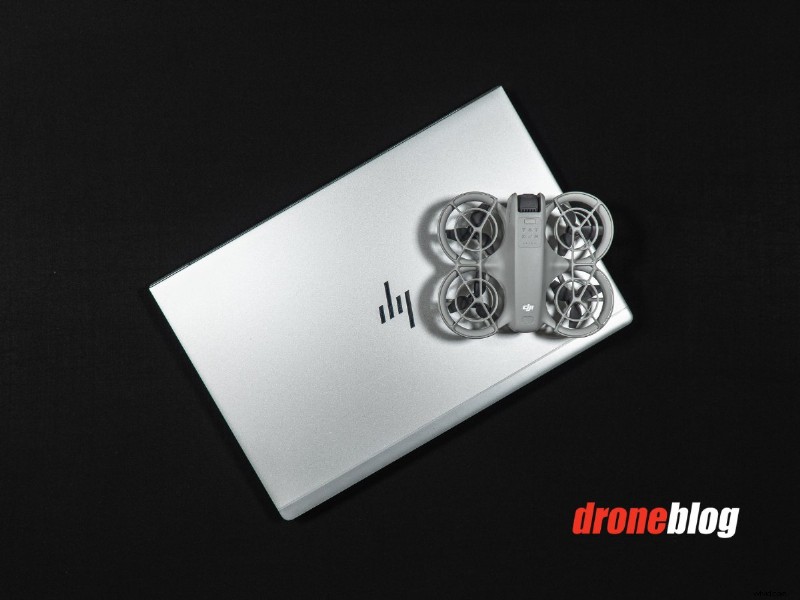 Afbeelding tegoed:Dan Bayne/Droneblog
 STAP 1: Sluit een USB aan op USB-C kabel aan op uw Windows-pc en sluit de USB-kant aan op een lege USB-sleuf op uw Windows-pc.
STAP 2: Terwijl de Neo uitstaat, sluit u het USB-C-uiteinde aan op de Neo.
STAP 3: Uw Windows-pc zou de interne opslag van Neo op de achtergrond moeten herkennen. Ik heb mijn Neo Interne Opslag eerder gelabeld als NeoInternal .
Opmerking: Net als de nieuwste serie drones van DJI is het niet nodig om de Neo aan te zetten, want wanneer hij via USB-C op de Mac wordt aangesloten, is de interne opslag toegankelijk.
STAP 4: Windows/Verkenner mogelijk automatisch starten. Als dit niet het geval is, open dan uw Windows/Verkenner door met de rechtermuisknop op het Windows-pictogram te klikken onderaan uw pc en kies Verkenner.
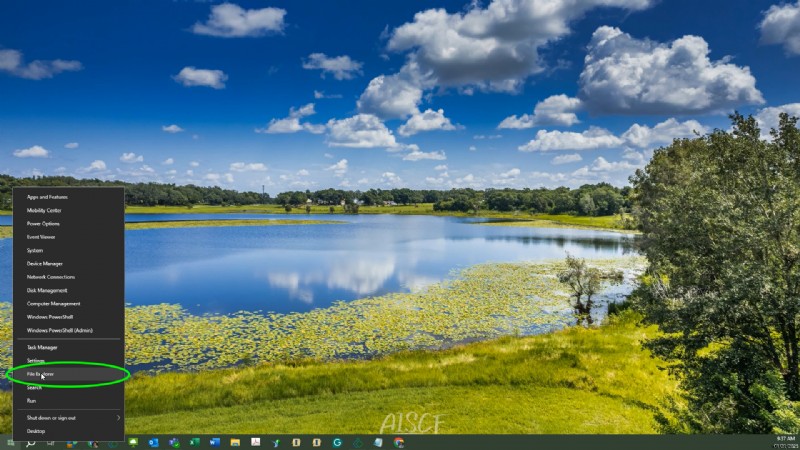
STAP 5: Nadat u uw bestandsverkenner hebt geopend, ziet u aan de linkerkant uw Neo-interne schijf.
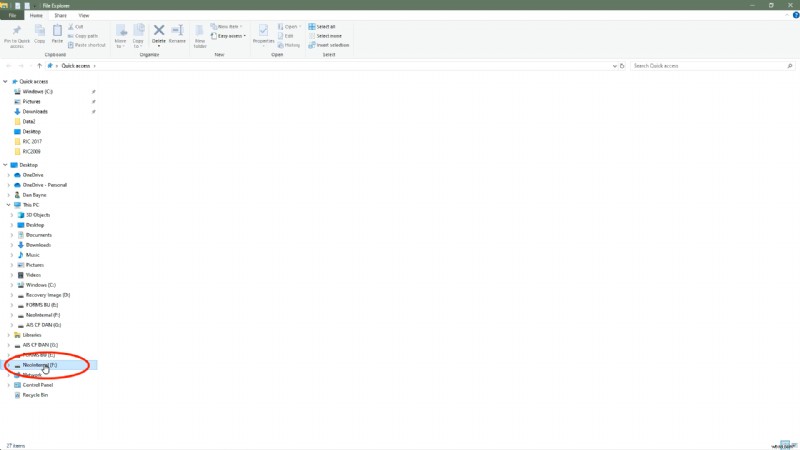
Zoals gezegd noemde ik de mijne eerder NeoInternal om hem gemakkelijk te kunnen onderscheiden van de schijven en drones die ik regelmatig op mijn pc aansluit.
STAP 6: U ziet de inhoud ervan nadat u op uw Neo Internal heeft geklikt Opslag .
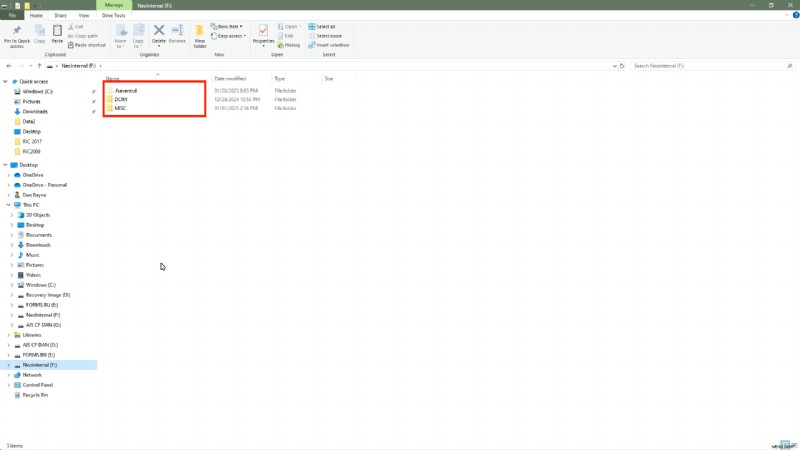
STAP 7: Als u de DCIM-map selecteert, gaat u naar de map waar uw media zijn opgeslagen. DJI-standaard lijkt de DJI_001 te zijn map. De jouwe kan anders zijn.
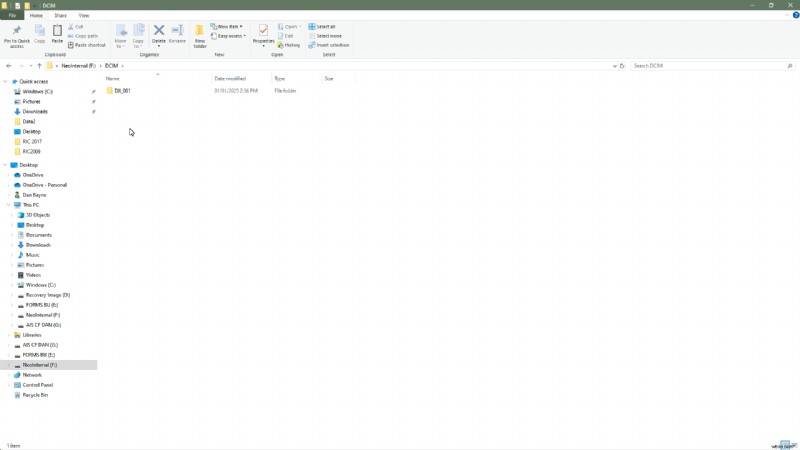
STAP 8: Als u alle bestanden naar de map van uw keuze op uw pc wilt kopiëren, klikt u met de rechtermuisknop op de DJI_001 map en kies KOPIËREN .
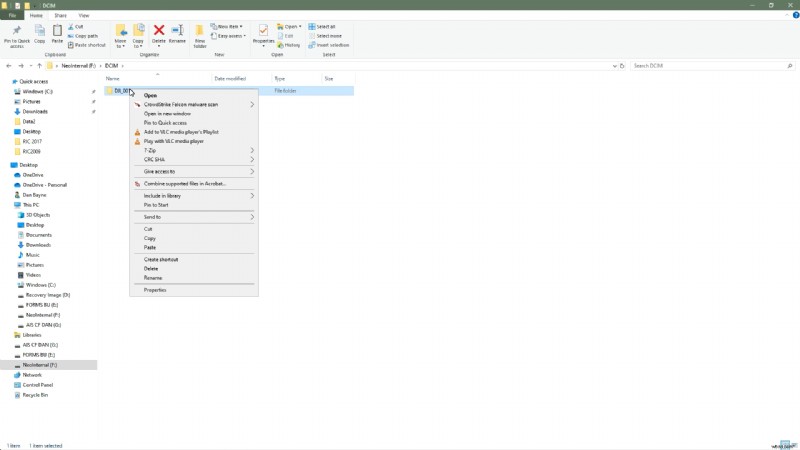
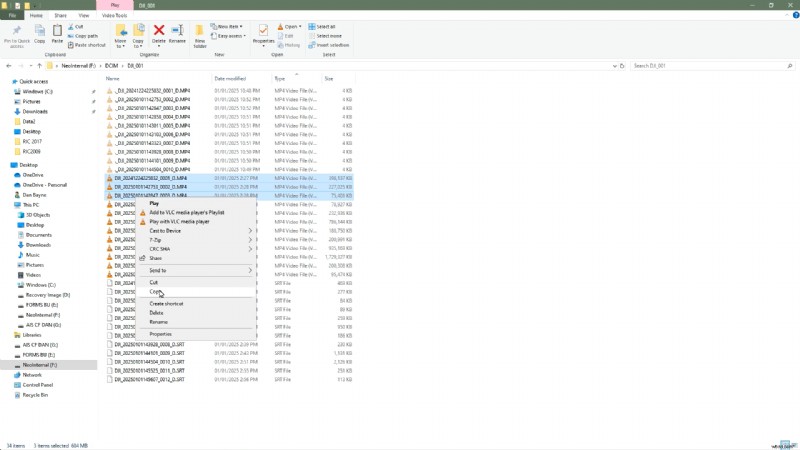
U kunt ook klikken en kiezen welke bestanden u wilt kopiëren en vervolgens naar STAP 9 gaan .
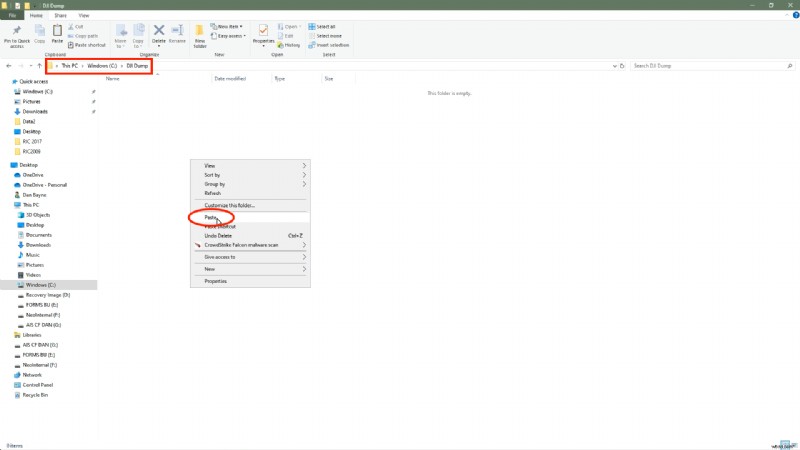
STAP 9: Om de bestanden of map in de gewenste map/map te plakken, navigeert u door het Verkenner-venster, zoekt u de map waarnaar u wilt kopiëren, opent u de map, klikt u met de rechtermuisknop en PASTE naar genoemde locatie.
» MEER: DJI Mavic 3 QuickTransfer – Bestanden downloaden (stapsgewijze handleiding)
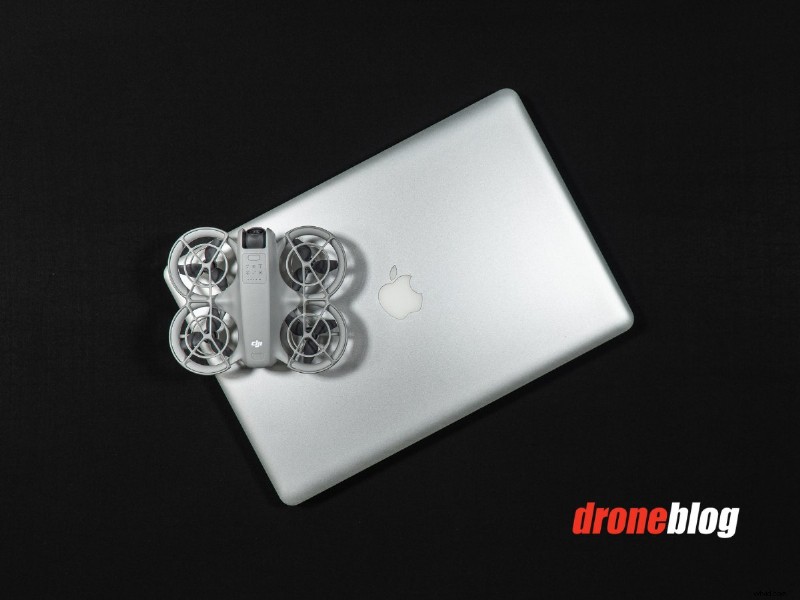
Downloaden met een Mac
 Afbeelding tegoed:Dan Bayne/Droneblog
 STAP 1: Sluit een USB-naar-USB-C-kabel aan op uw Mac, door de USB-zijde in een lege USB-sleuf op uw Mac te steken.
STAP 2: Terwijl de Neo uitstaat, sluit u het USB-C-uiteinde aan op de Neo.
STAP 3: Je Mac herkent automatisch de interne opslag van Neo. De mijne heeft het label NeoInternal .
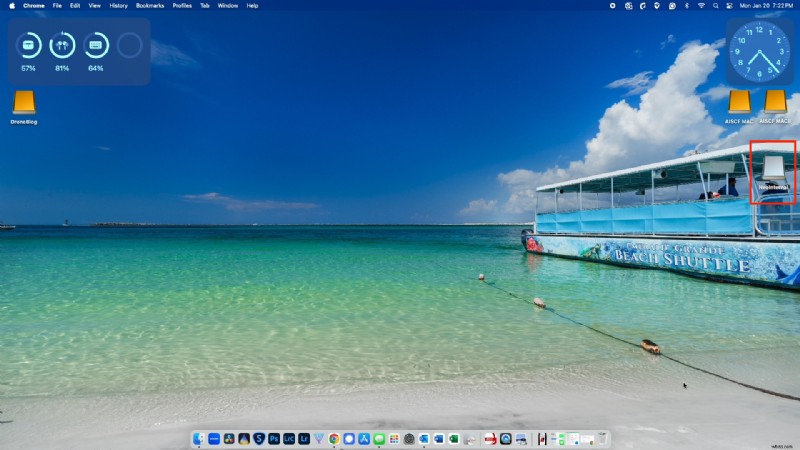
Opmerking: Net als de nieuwste serie drones van DJI is het niet nodig om de Neo aan te zetten, want wanneer hij via USB-C op de Mac wordt aangesloten, is de interne opslag toegankelijk.
STAP 4 :Dubbelklik op het opslagstationpictogram op uw bureaublad. Er wordt een Mac Finder-venster geopend waarin u de inhoud van de interne opslag kunt zien.
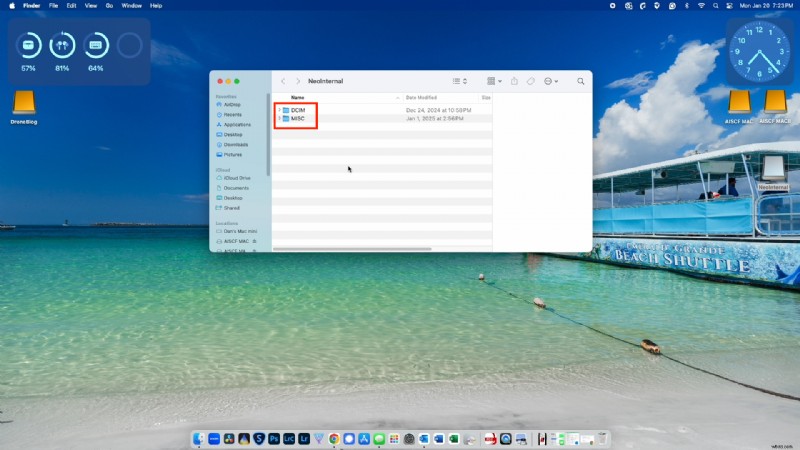
STAP 5: Om toegang te krijgen tot de foto's of video's van uw Neo, dubbelklikt u op de DCIM map.
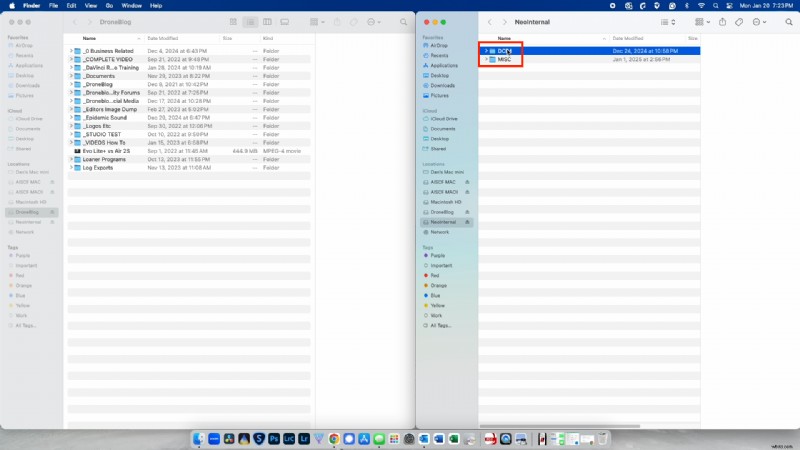
STAP 6: Dubbelklik vervolgens op de DJI_001 directory (de jouwe kan anders zijn). U vindt uw DNG (RAW), JPEG- en MP4-bestanden.
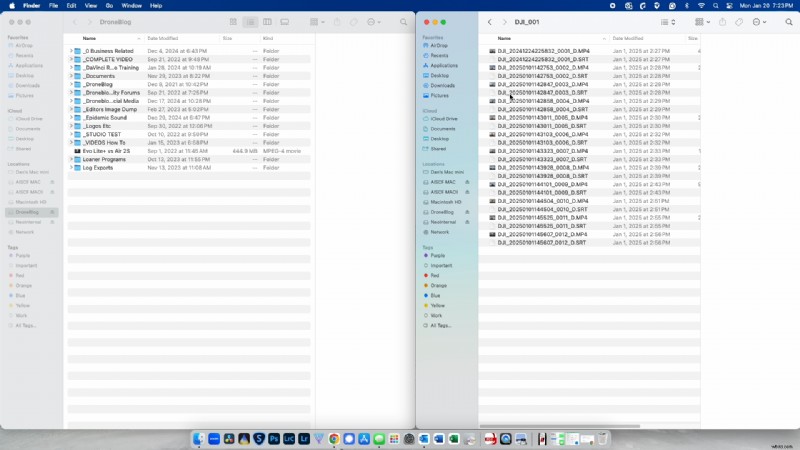
STAP 7: Om alle bestanden naar de map van uw keuze op uw Mac te kopiëren, kunt u met de rechtermuisknop op de map DJI_001 klikken en KOPIËREN kiezen.
Je kunt ook kiezen welke bestanden je wilt kopiëren.
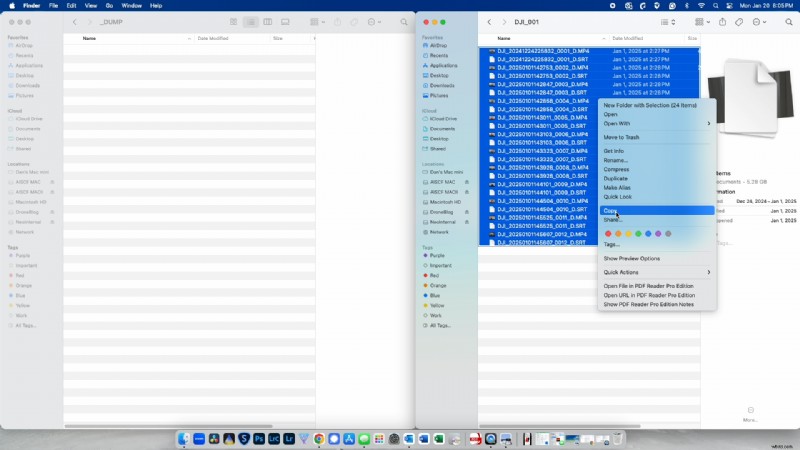
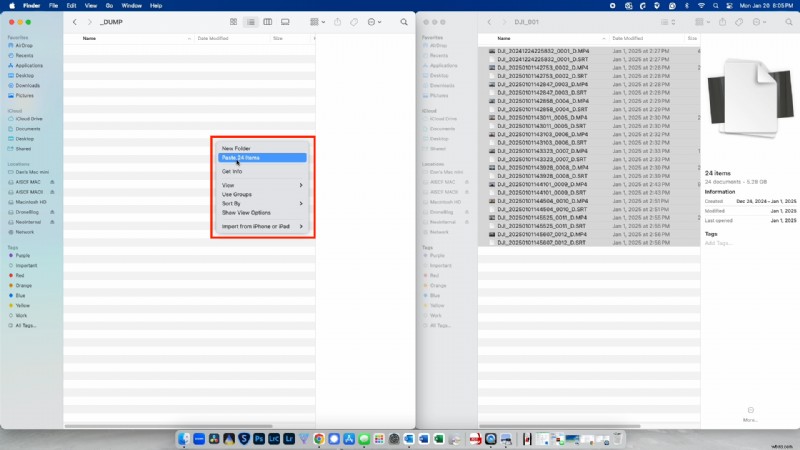
STAP 8: Om de bestanden of map in de gewenste map/map te plakken, navigeert u door het Finder-venster, zoekt u de map waarnaar u wilt kopiëren, opent u de map, klikt u met de rechtermuisknop en plakt u in de genoemde locatie.
» MEER: SD-kaarten formatteren in DJI Drones (snelle stappen met foto's)
Downloaden met de DJI RC-N3 of RC-N2
Als je de DJI Neo RC-N3 Combo hebt gekocht of een eerder aangeschafte DJI RC-N2 gebruikt, kun je bestanden rechtstreeks naar je smartapparaat kopiëren terwijl je verbonden bent met de DJI Fly-app.
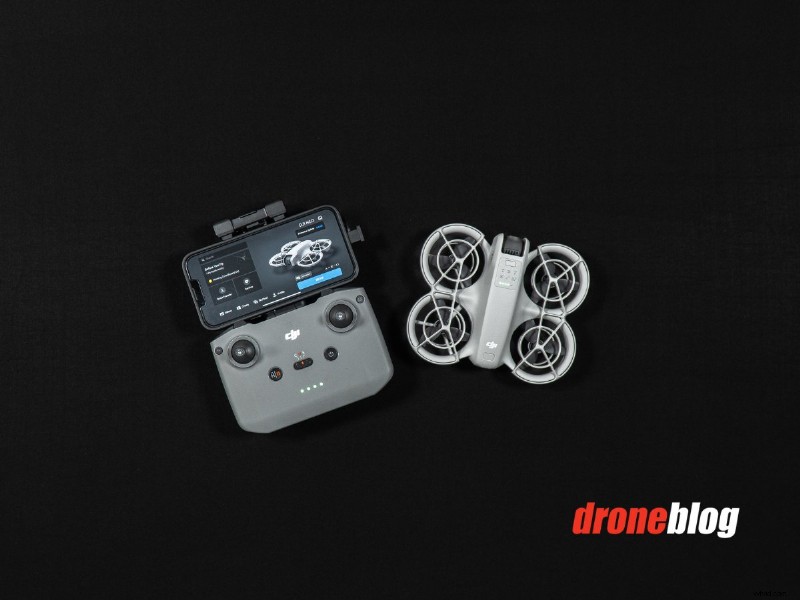 Afbeelding tegoed:Dan Bayne/Droneblog
 We noemden de DJI RC-N3 of RC-N2 als controller waarmee je Neo-bestanden kopieert. Foto's en video's kunnen momenteel echter niet worden gekopieerd van de Neo naar de DJI RC 2 afstandsbediening.
De bestanden van de DJI Neo worden via de DJI Fly-app rechtstreeks naar je Android- of iOS-smartphone of -apparaat gekopieerd.
Bestanden rechtstreeks downloaden naar uw Android- of iOS-smartphone of -apparaat vanuit de DJI Fly-app:
STAP 1: Terwijl je verbonden bent met de ingeschakelde Neo en DJI RC-N3 of RC-N2, ga je terug naar het hoofdscherm van DJI Fly.
STAP 2: Selecteer Album
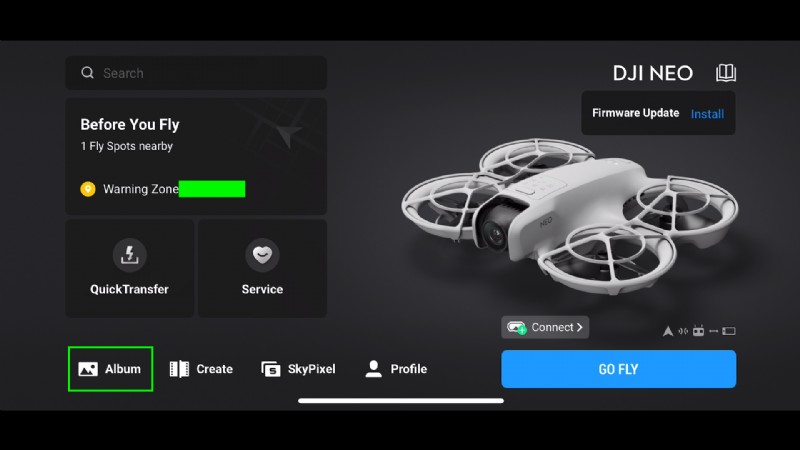
U kunt er vervolgens voor kiezen om Foto's, Video's of alle inhoud te bekijken.
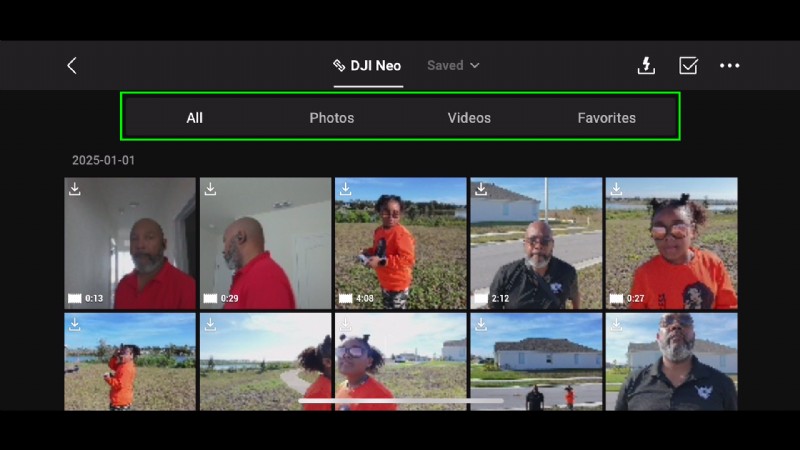
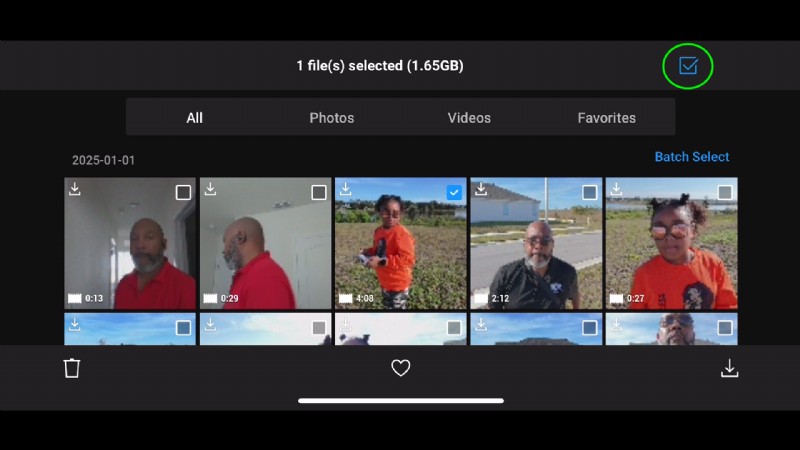
STAP 3: Druk op het vinkje in de rechterbovenhoek om de batchselectiemodus te openen, waar u individueel bestanden kunt selecteren om te downloaden of meerdere bestanden batchgewijs kunt selecteren.
STAP 4: Selecteer de benodigde bestanden en druk vervolgens op de downloadknop in de rechteronderhoek.
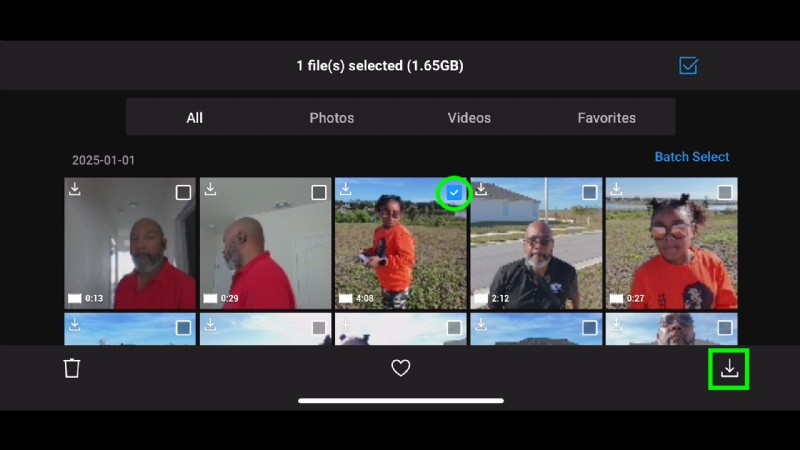
Je ziet een voortgangsbalk en indicator die je laat weten dat de bestanden worden gedownload.
U kunt deze bestanden vervolgens openen vanuit de editor van uw telefoon of tablet of via de foto-browse-app van uw keuze.
» MEER: DJI-video downloaden naar iPhone (stapsgewijze handleiding)
Snelle overdracht gebruiken
Dankzij de snelle overdrachtsfunctie kunt u draadloos inhoud exporteren van de interne opslag van uw DJI Neo naar een Android- of iOS (Apple)-smartphone of -apparaat, allemaal zonder dat u de afstandsbediening hoeft in te schakelen.
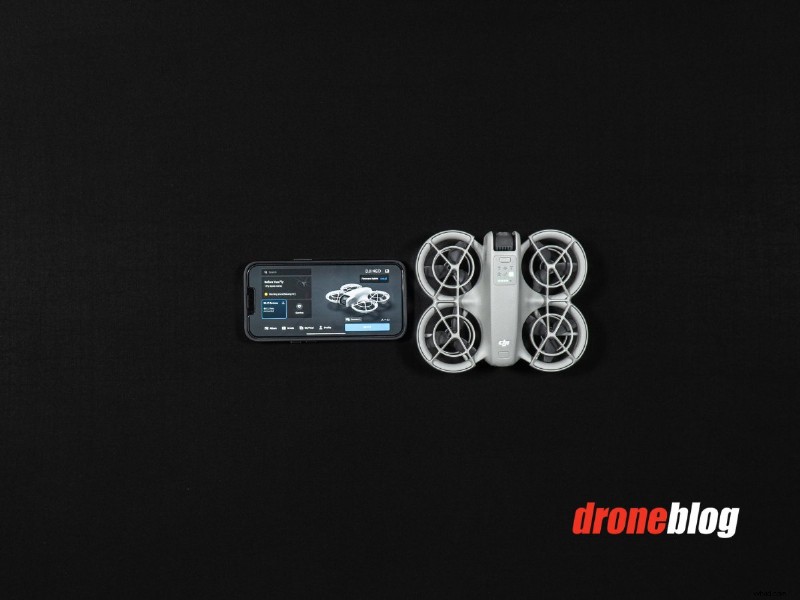 Afbeelding tegoed:Dan Bayne/Droneblog
 Dit is ideaal voor wie snel zijn foto's of video's wil bewerken en deze meteen wil delen met familie, vrienden of op sociale media.
De items die nodig zijn voor de QuickTransfer-functie:
- DJI Neo (afstandsbediening niet vereist)
- Uw smartapparaat/telefoon
- DJI Fly geladen op het smartapparaat
Opmerking: Als u een DJI RC2 gebruikt, kunt u momenteel de QuickTransfer-functie niet gebruiken om foto's en video's naar de afstandsbediening te exporteren. De RC beschikt niet over bewerkingsfuncties, dus het overbrengen van inhoud wordt niet ondersteund. Bewerken moet worden gedaan op een Android- of iOS-smartapparaat
Om de QuickTransfer-functie te gebruiken:
Stap 1: Verwijder de cardanische bescherming en schakel de Neo in.
Stap 2: Open de DJI Fly-app
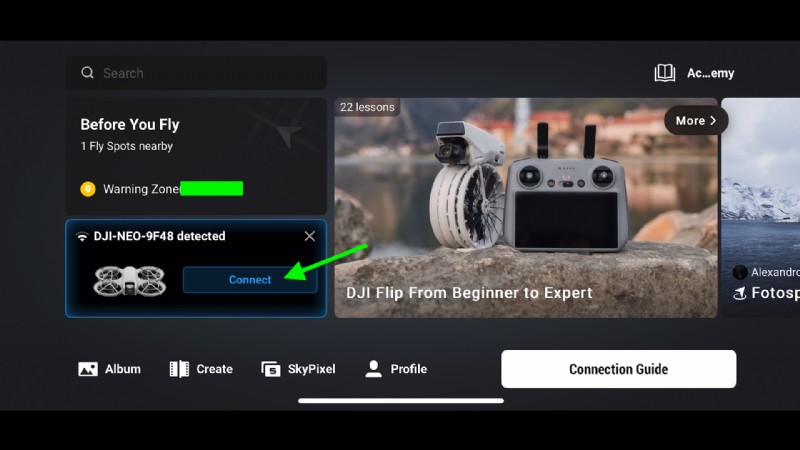
Aan de linkerkant van het startscherm ziet u DJI-NEO-XXXX gedetecteerd; VERBINDEN . Tik op het vakje Verbinden.
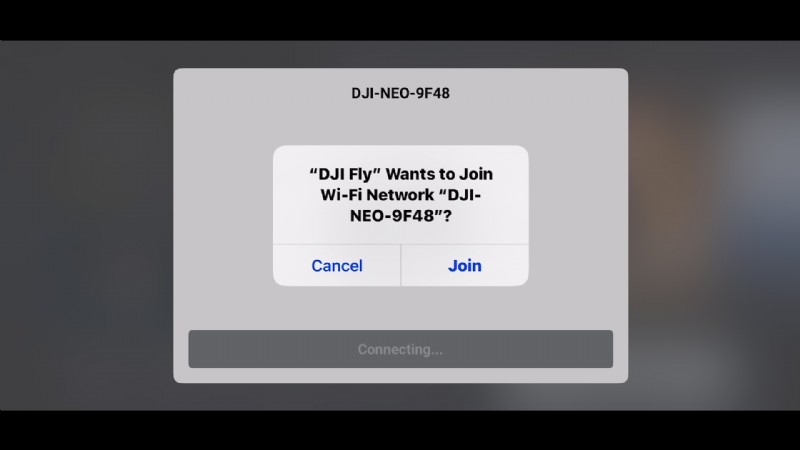
Stap 3: Nadat je op Connect hebt gedrukt, vraagt DJI Fly om verbinding te maken met het Neo-netwerk. Druk op Deelnemen.
De Neo zal dan verbinding maken. Je wordt dan naar het DJI Neo-startscherm gebracht .
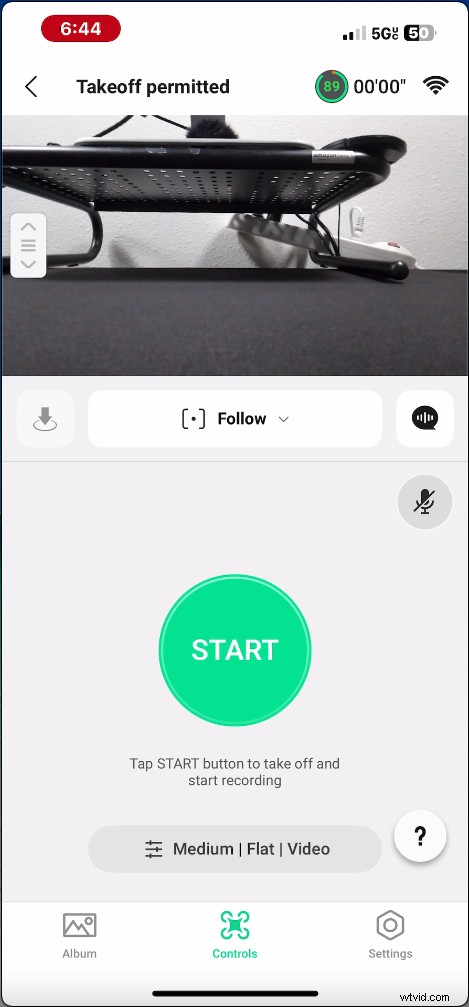
Opmerking: Als u uw Neo nog nooit hebt aangesloten om een Quick Transfer uit te voeren, krijgt u gedetailleerde instructies over hoe u de Neo kunt aansluiten.
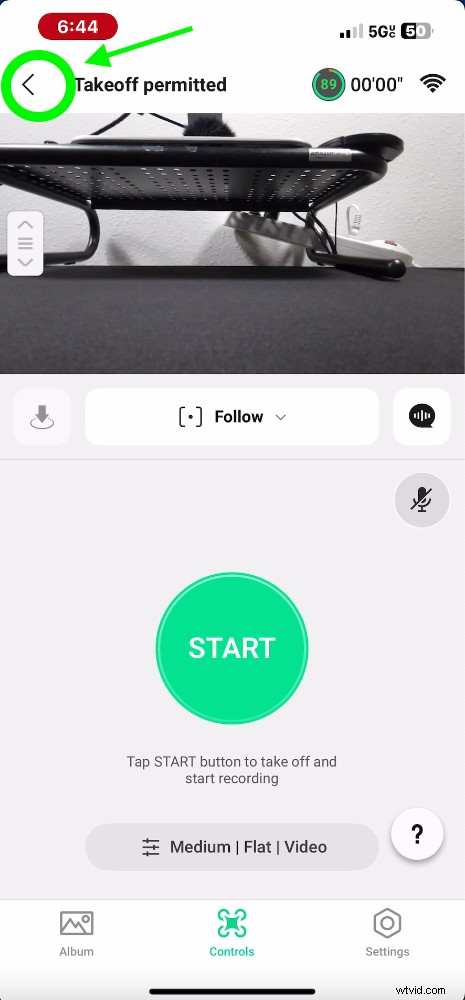
Stap 4:Druk op de terugknop bovenaan het Neo-startscherm om terug te gaan naar het DJI Fly-startscherm.
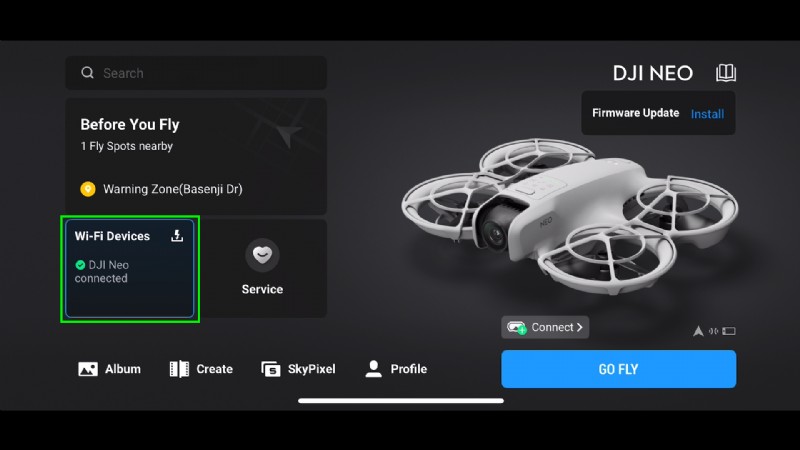
Stap 5: Eenmaal in het DJI Fly Home-scherm drukt u op WiFI-apparaten – Neo Connected . Dit geeft je de optie om het Neo-album te bekijken of de Neo te bedienen .
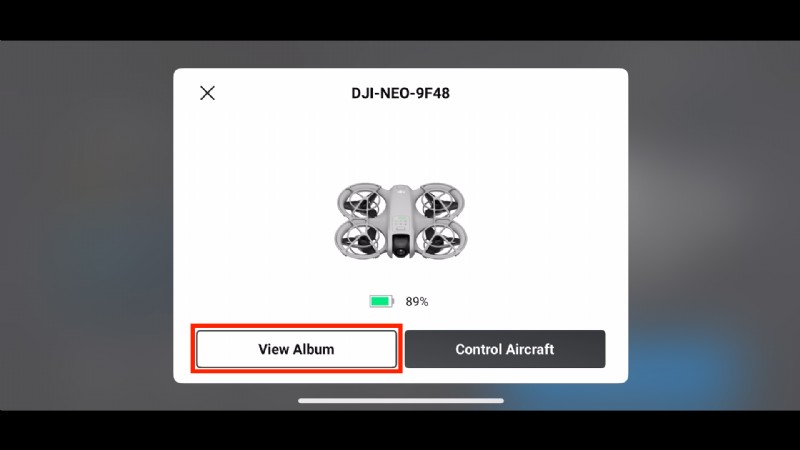
Kies Album bekijken om de inhoud op de interne opslag van DJI Neo te bekijken.
U kunt er vervolgens voor kiezen om Foto's, Video's of alle inhoud te bekijken.
Stap 6: Druk op het vinkje in de rechterbovenhoek om de batchselectiemodus te openen, waar u individueel bestanden kunt selecteren om te downloaden of meerdere bestanden batchgewijs kunt selecteren.
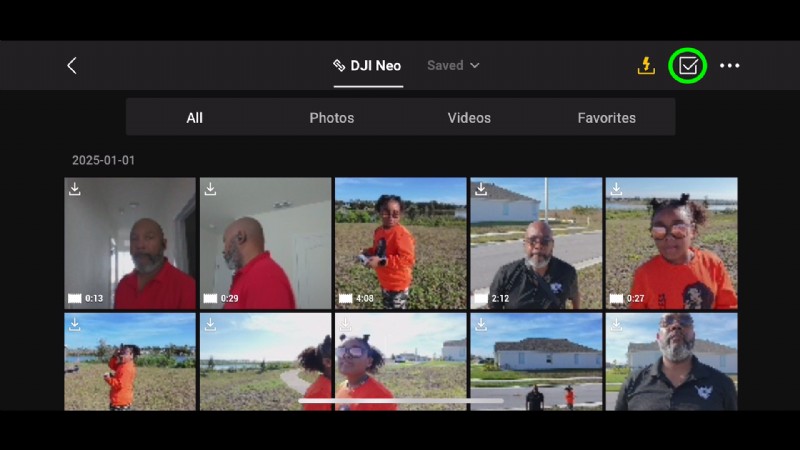
Selecteer de benodigde bestanden en druk vervolgens op de downloadknop in de rechteronderhoek.
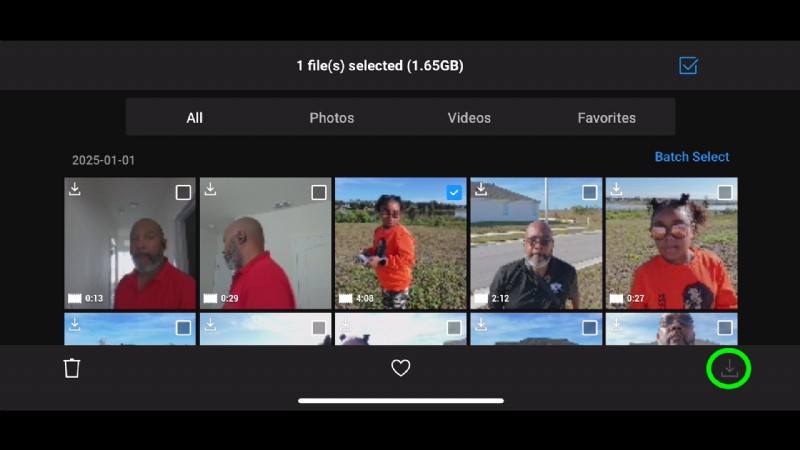
Je ziet een voortgangsbalk en indicator die je laat weten dat de bestanden worden gedownload.
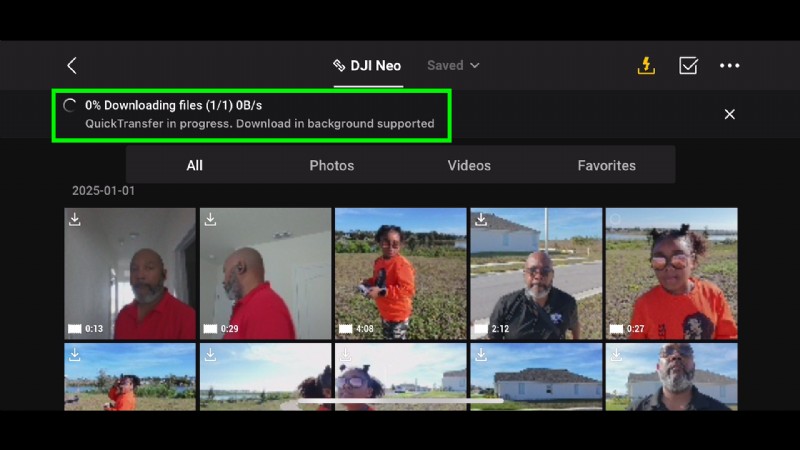
U kunt deze bestanden vervolgens vanaf uw telefoon of tablet openen met behulp van de video-/foto-editor of fotogalerij van uw keuze.
» MEER: DJI QuickTransfer werkt niet? (Dit is wat u moet doen)