Hoewel de DJI Flip een heel nieuwe drone is (ten tijde van het schrijven van dit artikel), die in januari 2025 werd uitgebracht, heeft hij al een aantal firmware-updates ontvangen.
Voor degenen die nieuw zijn bij drones in het algemeen zijn firmware-updates erg belangrijk voor drones. Dit komt omdat ze vaak prestatieverbeteringen implementeren, nieuwe functies toevoegen en bugs aanpakken en oplossen die anders een uitstekende vliegervaring belemmeren.
Dit artikel en de YouTube-video dienen als stapsgewijze handleidingen die laten zien hoe update de DJI FlySafe-databases en firmware op de DJI Flip en DJI RC 2-afstandsbediening.


De firmware van de Flip bijwerken
Voor degenen die al een tijdje met drones vliegen, was het gebruikelijk om bij de originele firmware van een drone te blijven, een praktijk die we eveneens volgden.
Dit kwam vooral doordat de firmware-updates vaak fout gingen een kenmerk veroorzaken of ervoor zorgen dat de drone inconsistent vliegt. Bij nieuwere drones, zoals de Flip, is het updaten van de firmware nuttig.
Zoals gezegd worden er in de loop van de tijd nieuwe functies, aanpassingen en oplossingen toegevoegd. Deze updates verbeteren de algehele gebruikerservaring.
DJI is zeer toegewijd aan het regelmatig verbeteren van de vliegeigenschappen van hun nieuwe lijn drones.
Om de firmware op je DJI Flip te updaten, heb je het volgende nodig:
- DJI Flip en geïnstalleerde batterij
- DJI-afstandsbediening (in dit geval de DJI RC 2)
Daarnaast raden we u aan elke keer dat u een firmware-update op uw drone uitvoert, de Flip-batterijen en de afstandsbediening volledig op te laden voordat u firmware-updates uitvoert.
De stappen om de firmware op uw Flip bij te werken zijn als volgt:
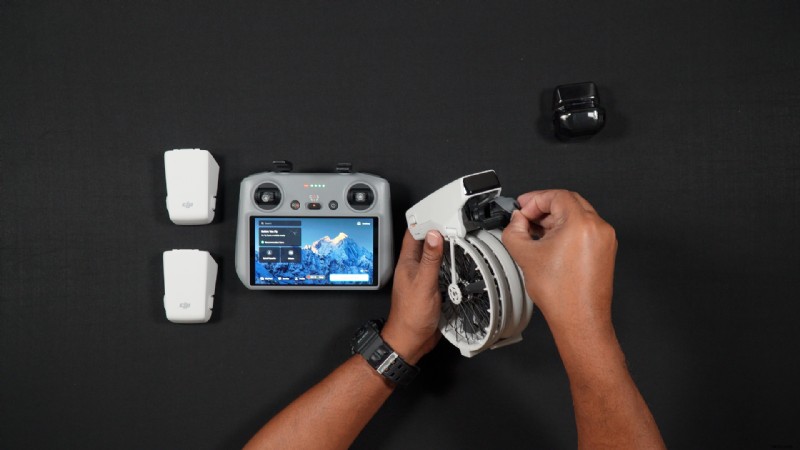
STAP 1: Voordat u de DJI Flip inschakelt, verwijdert u de cardanische en siliconen cameraafdekkingen. Dit zorgt ervoor dat wanneer de Flip is ingeschakeld, de beweging van de gimbal niet wordt belemmerd en fouten veroorzaakt.
 Afbeelding tegoed:Dan Bayne/Droneblog
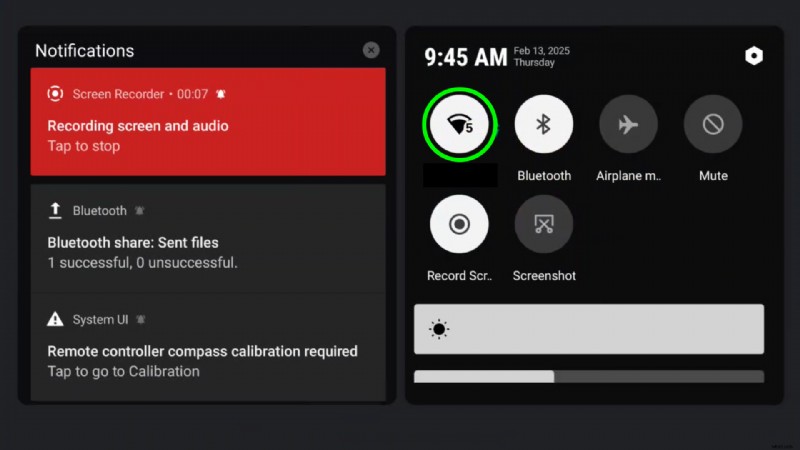
 STAP 2: Zorg er na het opstarten van uw DJI RC 2 voor dat u verbonden bent met een WiFi-netwerk. Om dit te controleren, gaat u naar uw instellingenscherm door het meldingenpaneel dubbel naar beneden te schuiven. Als uw WiFi niet is ingeschakeld, tikt u op het WiFi-pictogram en wacht u op een verbinding.
 Afbeelding tegoed:Dan Bayne/Droneblog
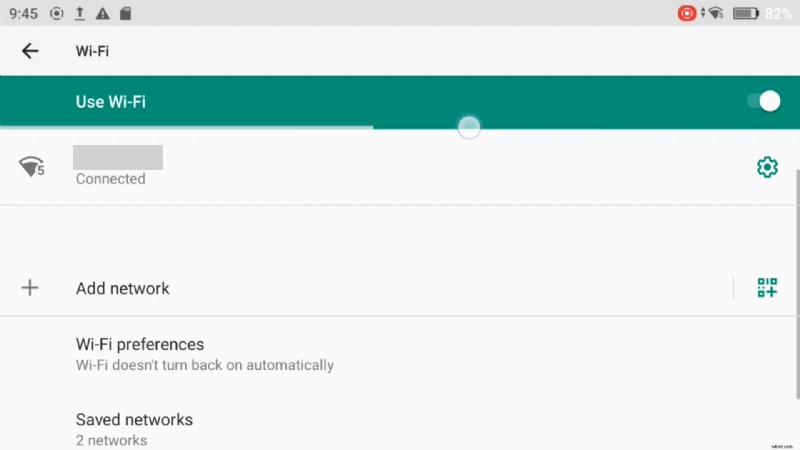
 Als u voor de eerste keer verbinding maakt met WiFi, houdt u het WiFi-pictogram ingedrukt. Hierdoor kom je in de WiFi-instellingen. Hier kunt u verbinding maken met uw voorkeursnetwerk.
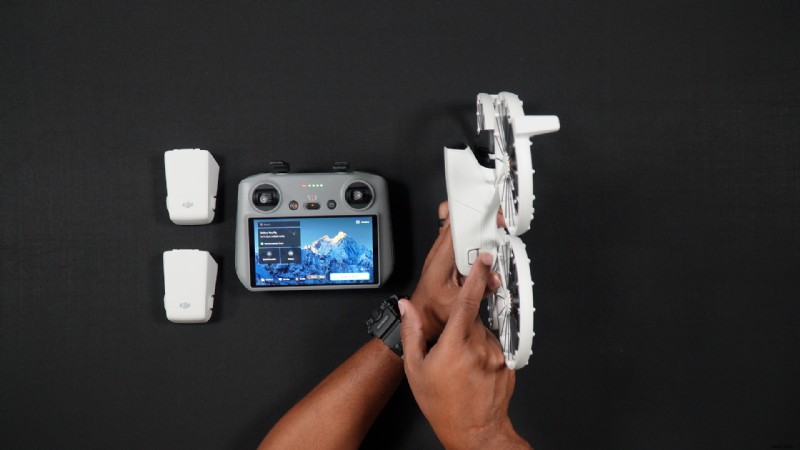
STAP 3:Schakel de Flip in . Druk op de aan/uit-knop en houd deze vervolgens ingedrukt.
Opmerking: Als u niet heeft de “opties voor inschakelen bij uitklappen” in de DJI Fly-app hebt gewijzigd, negeer deze stap.
 Afbeelding tegoed:Dan Bayne/Droneblog
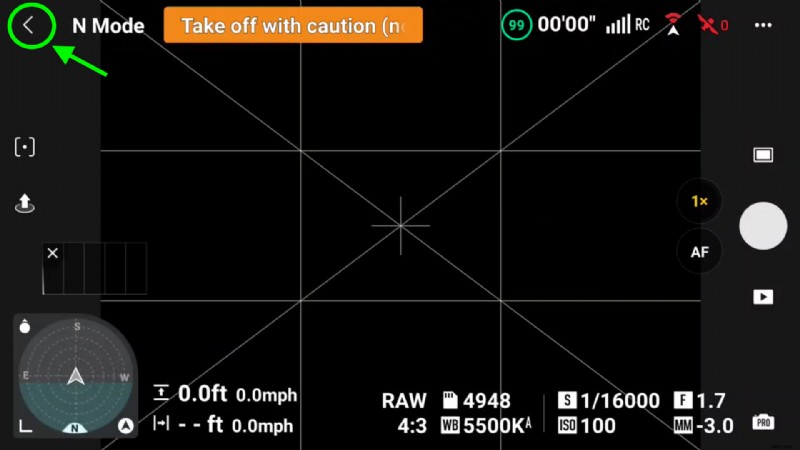
 STAP 4: Vanuit het Camera View-scherm druk je op de Terug-knop , waarmee u naar het Flip-startscherm gaat.
 Afbeelding tegoed:Dan Bayne/Droneblog
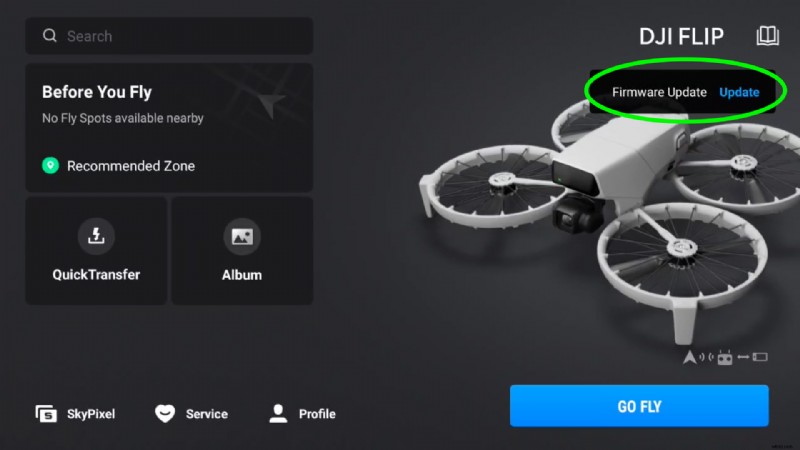
 Hier ziet u dat er een firmware-update beschikbaar is. Kies Bijwerken.
Tijdens het updateproces knipperen de lampjes op de Flip. De DJI RC 2 kan zichzelf ook opnieuw opstarten. U ontvangt een melding wanneer de update is voltooid.
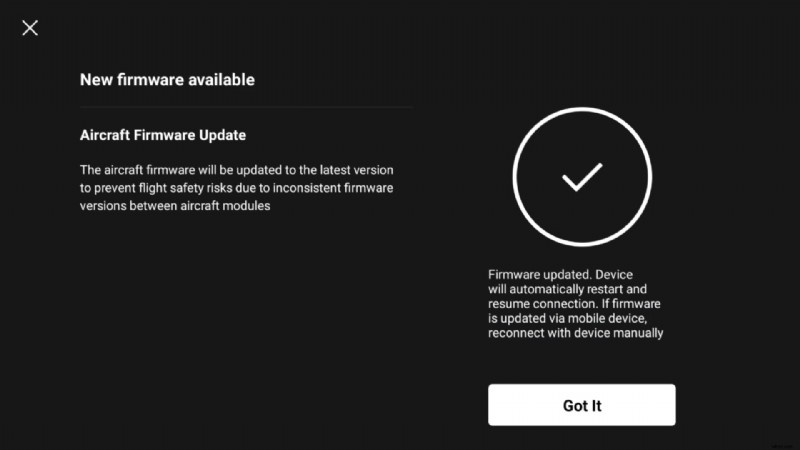
Opmerking: Vaak herstart de Flip zichzelf niet na de update is voltooid. Mogelijk moet u hem daarna handmatig inschakelen om te kunnen vliegen.
Handmatig controleren op firmware-updates
Als u niet automatisch wordt gevraagd of er een nieuwe firmware beschikbaar is, kunt u handmatig controleren op updates , door het volgende te doen:
Terwijl de DJI RC 2 is ingeschakeld en verbonden met uw WiFi-netwerk, gaat u op het startscherm van DJI Fly eenvoudig naar Profiel> Instellingen> Firmware-update> Controleer op firmware-updates .
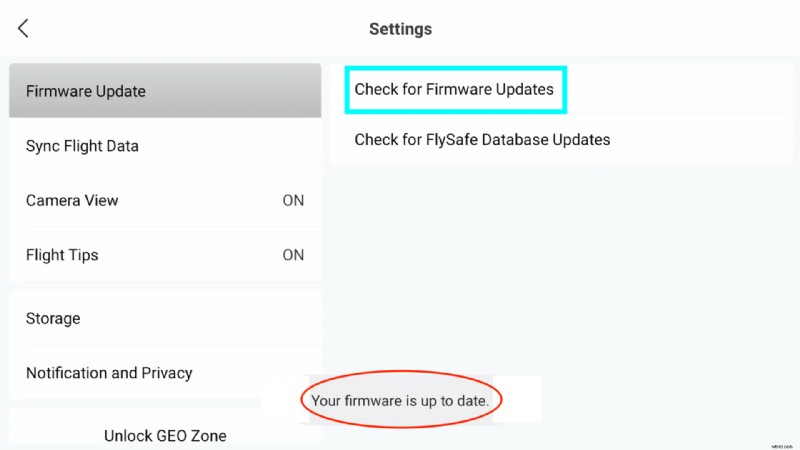
Nadat de DJI RC 2 heeft gecontroleerd of er een update is, ontvang je een bericht met de melding "Je firmware is up-to-date" .
Als er een nieuwe firmware-update is, wordt u hiervan op de hoogte gesteld en heeft u de mogelijkheid de update uit te voeren.
De FlySafe-database bijwerken
Ten eerste:wat zijn FlySafe-gegevens?
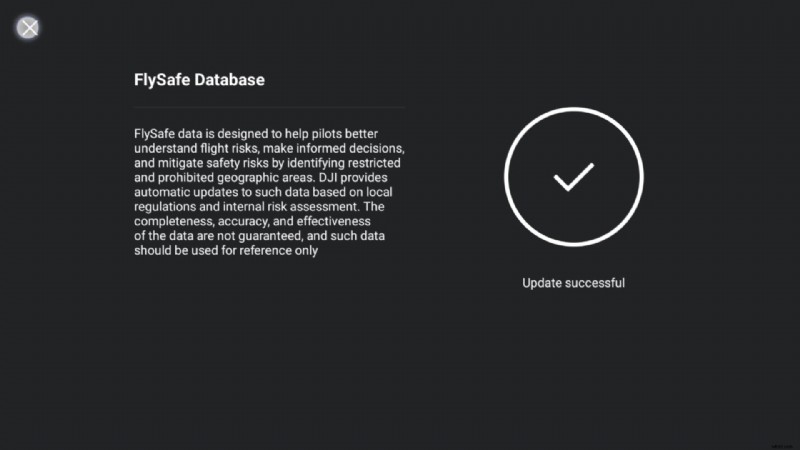
Rechtstreeks van DJI: "FlySafe-gegevens zijn ontworpen om piloten te helpen vluchtrisico's beter te begrijpen, weloverwogen beslissingen te nemen en veiligheidsrisico's te beperken door beperkte en verboden geografische gebieden te identificeren. DJI biedt automatische updates van dergelijke gegevens op basis van lokale regelgeving en interne risicobeoordeling. De volledigheid, nauwkeurigheid en effectiviteit van de gegevens zijn niet gegarandeerd en dergelijke gegevens mogen alleen ter referentie worden gebruikt .”
Net als bij firmware-updates is het updaten van de FlySafe-database een heel eenvoudig proces.
Om de FlySafe-databases van de Flip bij te werken:
STAP 1: Voordat u de DJI Flip inschakelt, verwijdert u de cardanische en siliconen cameraafdekkingen. Dit zorgt ervoor dat wanneer de Flip is ingeschakeld, de beweging van de gimbal niet wordt belemmerd en fouten veroorzaakt.
Afbeelding tegoed:Dan Bayne/Droneblog STAP 2: Zorg er na het opstarten van uw DJI RC 2 voor dat u verbonden bent met een WiFi-netwerk. Om dit te controleren, gaat u naar uw instellingenscherm door het meldingenpaneel dubbel naar beneden te schuiven. Als uw WiFi niet is ingeschakeld, tikt u op het WiFi-pictogram en wacht u op een verbinding.
Afbeelding tegoed:Dan Bayne/Droneblog Als u voor de eerste keer verbinding maakt met WiFi, houdt u het WiFi-pictogram ingedrukt. Hierdoor kom je in de WiFi-instellingen. Hier kunt u verbinding maken met uw voorkeursnetwerk.
STAP 3:Schakel de Flip in . Druk op de aan/uit-knop en houd deze vervolgens ingedrukt.
Opmerking: Als u niet heeft de “opties voor inschakelen bij uitklappen” in de DJI Fly-app hebt gewijzigd, negeer deze stap.
STAP 4: Vanuit het Camera View-scherm drukt u op de Terug-knop, waardoor u naar het Flip-startscherm gaat.
STAP 5: Als er een FlySafe-database-update beschikbaar is, wordt deze weergegeven op het startscherm van DJI Fly.
Druk op Bijwerken en de FlySafe-database wordt bijgewerkt.
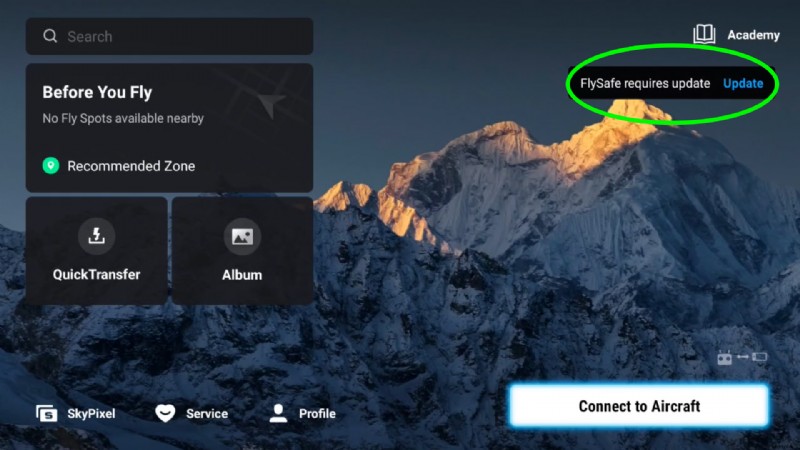
Het proces duurt slechts een minuut of twee en zou uw DJI Flip niet opnieuw moeten opstarten.