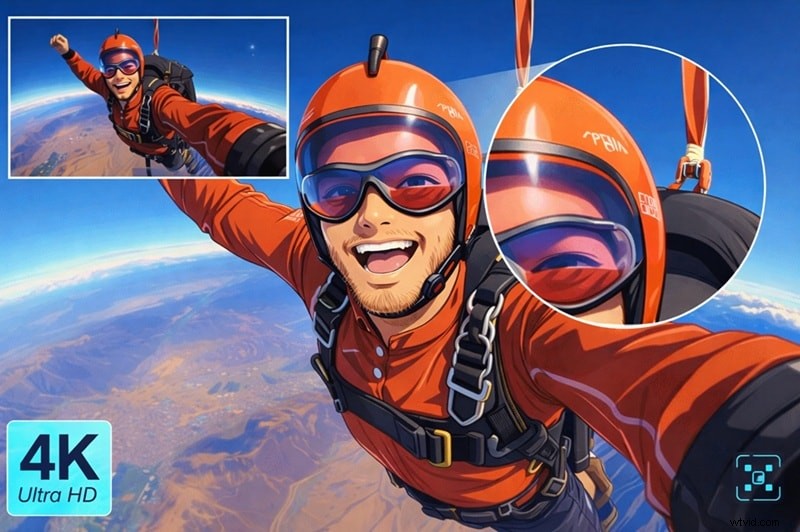
Anime is geëvolueerd van niche naar mainstream, waarbij talloze fans clips delen op TikTok en Reels. Om op te vallen moeten je video's helder zijn en niet korrelig.
Rips met een lage resolutie kunnen de kijkervaring verpesten. Door een speciale anime-videoverbetering te gebruiken, kunt u korrelige beelden omzetten in studiokwaliteit. In deze gids laten we u zien hoe u anime-video's snel en betrouwbaar kunt opschalen.
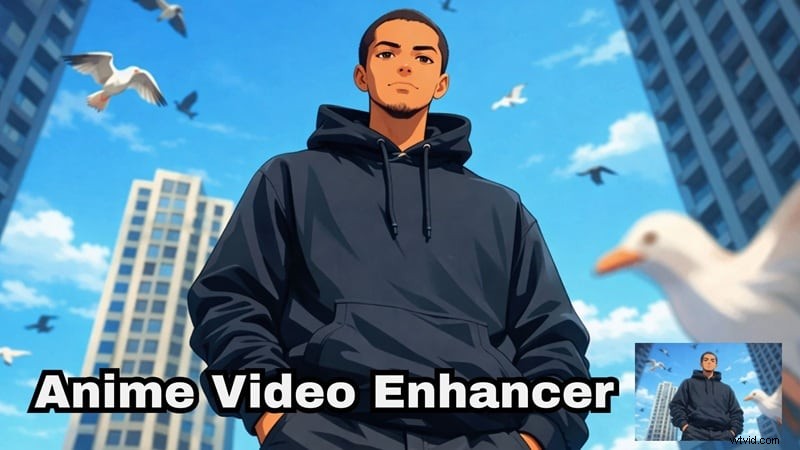
Deel 1:De kracht van Filmora voor anime-verbetering
Voorheen vereiste het verbeteren van wazige anime het combineren van meerdere tools en een diepgaande kennis van videobewerking. Tegenwoordig vereenvoudigen AI-aangedreven editors het proces, waardoor u alles in één applicatie kunt afhandelen. Filmora is zo'n editor die gebruiksgemak combineert met AI-mogelijkheden van industrieniveau.
Waarom Filmora zo goed werkt voor anime
AI-videoverbetering die animatie begrijpt
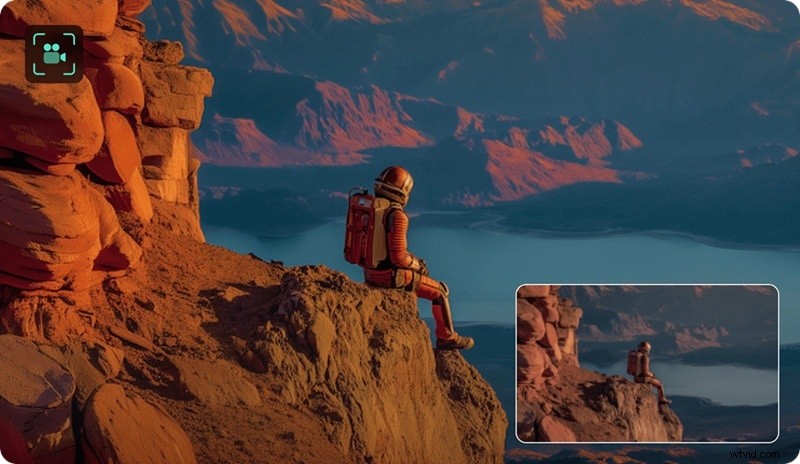
De Filmora AI-versterker gaat verder dan generieke verscherping. Het is getraind op geanimeerd beeldmateriaal en levert:
- Scherpe lijntekeningen zonder gekartelde randen.
- Effectieve ruisonderdrukking voor gecomprimeerde clips.
- Herstelde kleurhelderheid in oudere series.
Deze sterke punten maken Filmora een topkeuze voor makers die behoefte hebben aan visuele uitmuntendheid op sociale platforms.
Topaz Starlight-integratie (opschaling op een hoger niveau)
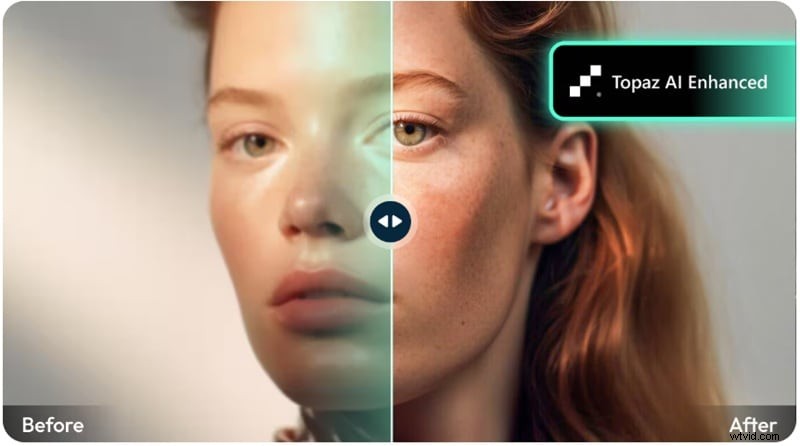
Filmora’s samenwerking met Topaz Starlight maakt geavanceerde opschaling mogelijk. Het model levert:
- Schonere randdetectie op maat gemaakt voor animatie.
- Volledige framereconstructie in plaats van eenvoudige interpolatie.
- 4K-uitvoer waarbij textuur en details behouden blijven.
Genereer anime als je geen beeldmateriaal hebt
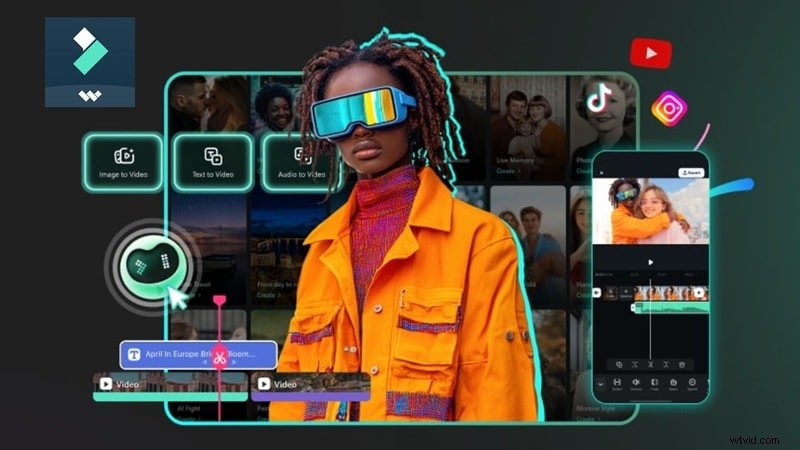
Filmora biedt ook AI Text-to-Video- en Image-to-Video-tools, waarmee makers vanaf het begin frisse anime-achtige beelden kunnen produceren.
Overal bewerken (desktop + mobiel)
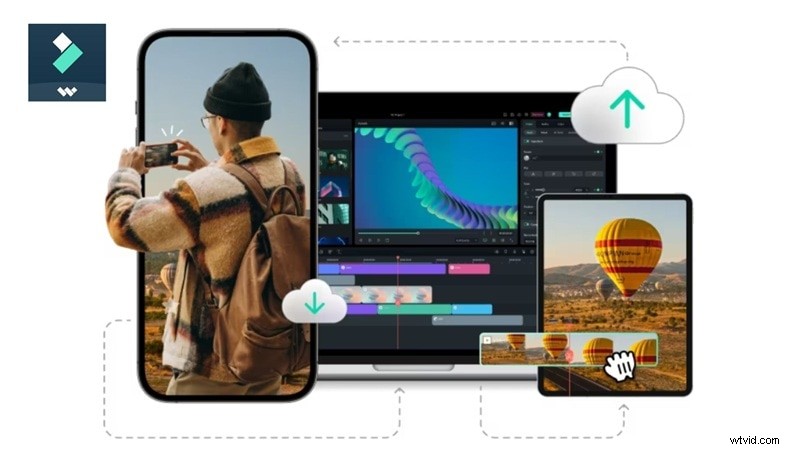
Met platformonafhankelijke ondersteuning kunt u een project op een laptop starten en het op uw telefoon voltooien:
- Windows en macOS voor volledige desktopkracht.
- Android en iPhone voor bewerkingen onderweg.
Deze flexibiliteit zorgt ervoor dat uw workflow vloeiend blijft en dat uw inhoud klaar is om te uploaden wanneer de inspiratie toeslaat.
Meer dan verbetering
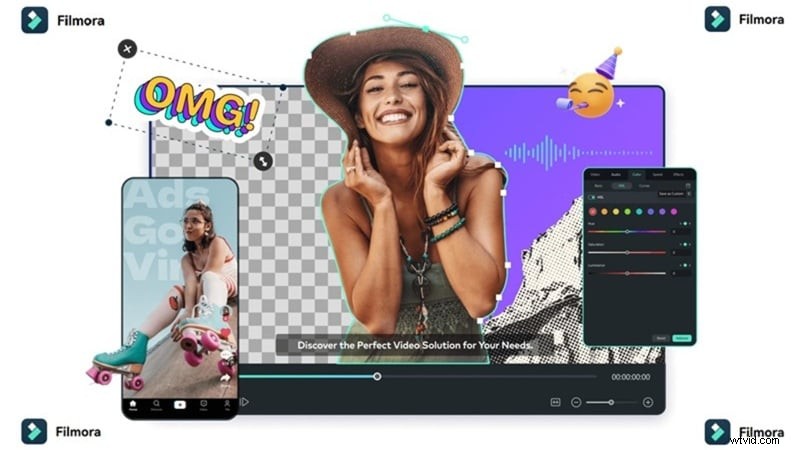
Filmora bevat ook:
- Automatische generatie van ondertitels en bijschriften.
- Bewerk synchroon met de muziek.
- Vooraf ingestelde TikTok- en Reels-sjablonen.
- Exporteer met één klik rechtstreeks naar sociale platforms.
Al deze functies bevinden zich in één enkele interface, waardoor het gedoe van het converteren van bestanden tussen apps wordt geëlimineerd.
Deel 2:Desktopworkflow – Bereik studiokwaliteit
De desktopversie van Filmora bevat het Topaz Starlight-model en levert de hoogste natuurgetrouwe resultaten. Volg deze stappen voor een gepolijste afwerking:
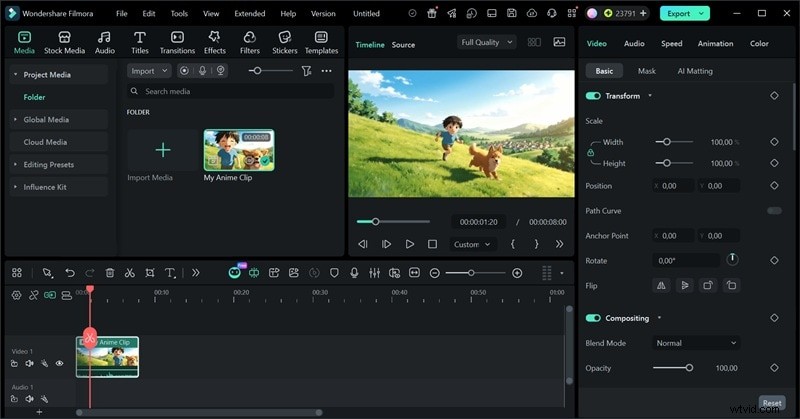
Stap 1 – Importeer je clip
Start Filmora en klik op ‘Importeren’. Sleep de video naar het mediapaneel en zet deze neer op de tijdlijn.
Stap 2 – Pas de AI Enhancer toe
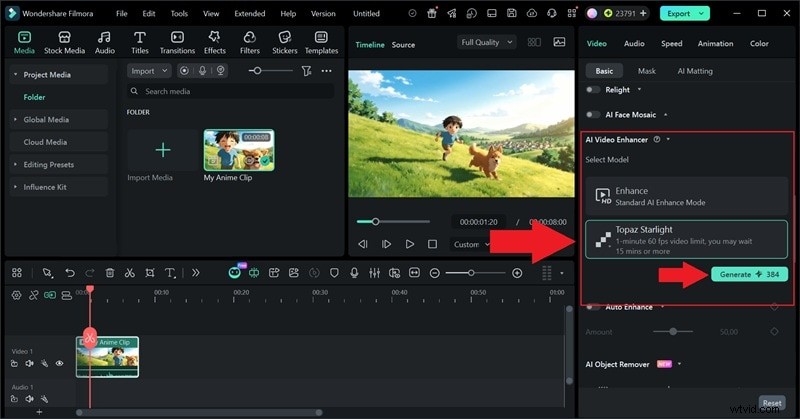
Selecteer de clip op de tijdlijn en open vervolgens het eigenschappenvenster. Kies “AI Video Enhancer” en kies het “Topaz Starlight” -model. Klik op “Genereren” en wacht op verwerking.
Stap 3 – Controleren en exporteren
Nadat de versterker is voltooid, kunt u een voorbeeld van het resultaat bekijken. U zult scherpere lijnen, minder ruis en een netter geheel opmerken. Exporteer de video in de door u gewenste resolutie, klaar voor TikTok of Reels.
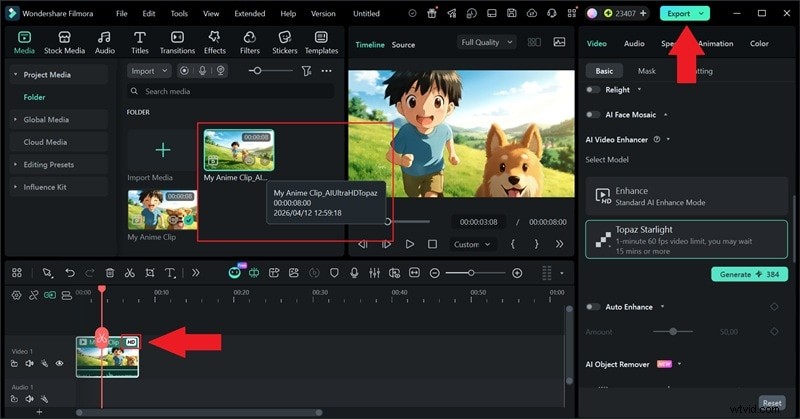
Met slechts drie stappen kunt u een fragment met lage resolutie omzetten in een bewerking van 4K-kwaliteit. De Topaz Starlight-verwerking duurt een paar extra seconden, maar de visuele winst is het waard.
Deel 3:Snelle mobiele oplossing – onderweg bewerken
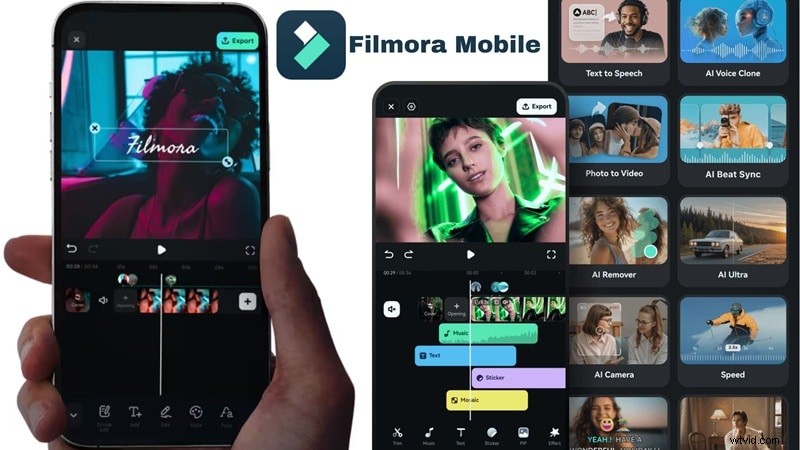
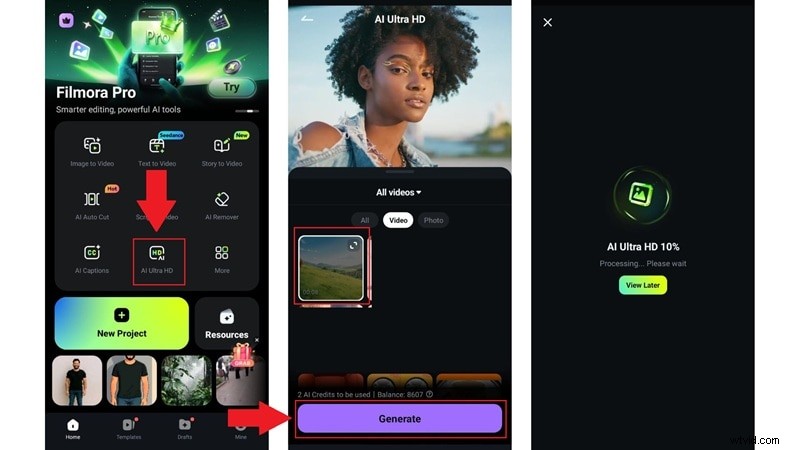
De mobiele app van Filmora biedt een gestroomlijnde workflow voor makers die snelheid nodig hebben. Hoewel het Topaz-model niet beschikbaar is op mobiele apparaten, biedt de AI Ultra HD-functie nog steeds aanzienlijke verbeteringen.
Stap 1 – Start Filmora Mobile
Open de app, tik op 'AI Ultra HD', selecteer je clip en druk op 'Genereren'.
Stap 2 – Exporteren of doorgaan met bewerken
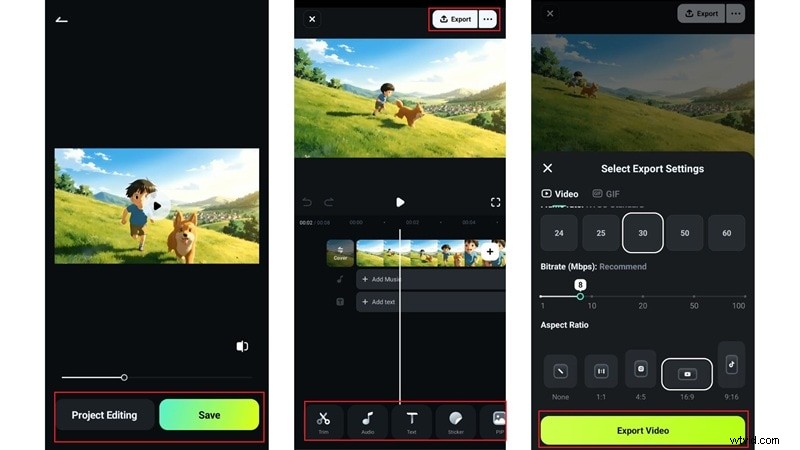
Kies 'Opslaan' om het resultaat te downloaden, of 'Projectbewerking' om muziek, stickers of overgangen toe te voegen.
Stap 3 – Pas de uitvoerinstellingen aan
Tik op de drie stippen naast 'Exporteren' om de resolutie, framesnelheid en beeldverhouding in te stellen voordat u gaat exporteren.
Mobiel bewerken is ideaal voor:
- Snelle TikTok- of Reels-bewerkingen.
- Kleine kwaliteitsverbeteringen.
- Projecten onderweg.
Hoewel het iets minder gedetailleerd is dan Topaz Starlight, zijn de resultaten nog steeds zeer gepolijst.
Deel 4:Standaard AI versus Topaz Starlight – Vergelijking zij aan zij
| Functie | AI-videoverbetering | Topaas Sterrenlicht |
| Beste voor | Snelle sociale bewerkingen en TikToks | Bioscoopkwaliteit en archiefkwaliteit |
| Verwerkingssnelheid | Snel | Langzamer (het wachten waard) |
| Maximale uitvoerresolutie | Tot 4K | Tot 4K met superieure textuur |
| Randdetectie | Goed | Uitstekend |
| Behoud van lijntekeningen | Standaard | Hoog |
| Ruisreductie | Vast voor gecomprimeerde clips | Geavanceerd graanbeheer |
| Beschikbaar op | Desktop + Mobiel | Alleen desktop |
| Vaardigheidsniveau vereist | Beginnersvriendelijk | Beginnersvriendelijk |
| Ideale gebruikscasus | Dagelijkse TikTok/Reels-uploads | Premium showcase-bewerkingen |