
Heeft u een gratis, betrouwbare manier nodig om uw beeldmateriaal te roteren, spiegelen of opnieuw in beeld te brengen? Deze gids leidt u door de eenvoudigste stappen om de videooriëntatie in Shotcut aan te passen en introduceert Wondershare Filmora als een gestroomlijnd alternatief. Of u nu een rotatie van 90°, 180° of 270° corrigeert, een fragment spiegelt of een verticale video naar horizontaal converteert, hier vindt u duidelijke instructies en handige tips.
In dit artikel
- Overzicht van Shotcut Video Editor
- Video roteren in shotcut (90°, 180° en 270°)
- Een video omdraaien of spiegelen met één klik
- Verticaal naar horizontaal converteren en zwarte balken verwijderen
- Wondershare Filmora – een vereenvoudigd alternatief voor videorotatie
Overzicht van Shotcut Video Editor
Shotcut is een gratis, open source-editor die een solide set tools biedt voor basis- en gemiddeld videowerk. De functieset omvat:
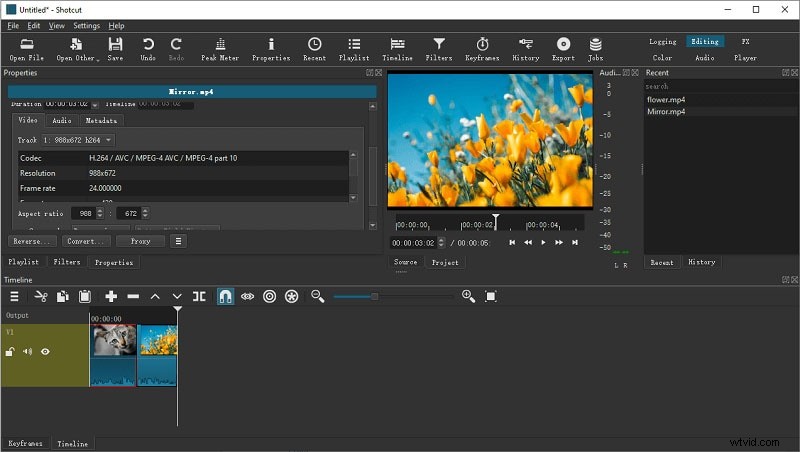
- Video-opname: Neem op vanaf scherm, webcam of externe microfoon met ondersteuning voor een resolutie tot 4K.
- Standaardbewerking: Trimmen, knippen, kopiëren, plakken en keyframe-effecten. Proxybewerking zorgt ervoor dat workflows met hoge resolutie soepel verlopen.
- Audiotools: Pas filters toe voor volumeregeling, mixen, toongeneratie en toonhoogteaanpassing.
- Video-effecten: Overvloeimodi, trackcompositie, overgangen, 360°-filters, omgekeerd afspelen en scopes.
- Ondersteuning voor breedformaat: Bewerk audio-, video- en fotobestanden van meerdere codecs, met netwerkstreaming en alfakanaalverwerking.
De veelzijdigheid van Shotcut maakt het een uitstekende keuze voor iedereen die op zoek is naar een gratis, open source-editor.
Video roteren in shotcut (90°, 180° en 270°)
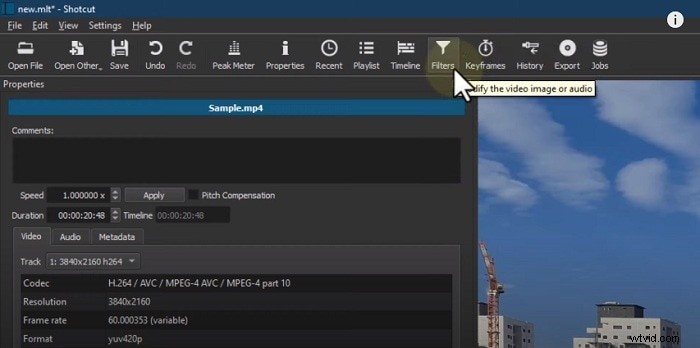
Het roteren van beeldmateriaal in Shotcut is eenvoudig. Volg deze stappen om de oriëntatie snel aan te passen:
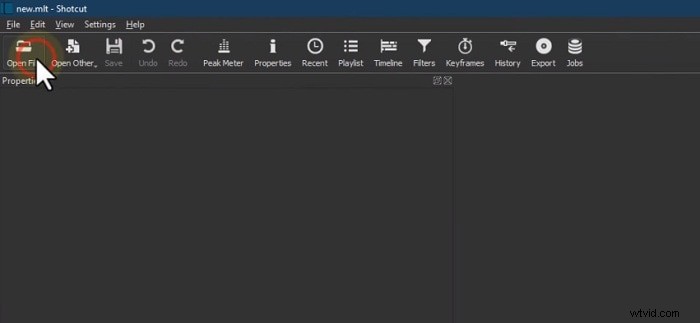
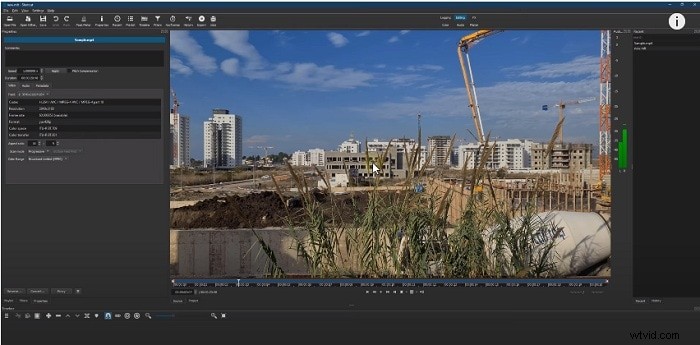
- Open een nieuw project en importeer je video.
- Sleep het fragment naar de tijdlijn.
- Open de Filters paneel en klik op het pictogram “+”.
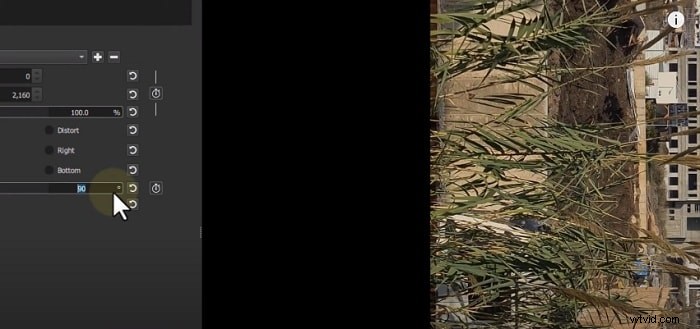
- Zoek naar “Roteren” en selecteer “Grootte, Positie &Roteren.”
- Pas de rotatiehoek aan: Gebruik de schuifregelaar of typ een numerieke waarde om 90°, 180° of 270° te roteren.

Een video omdraaien of spiegelen met één klik
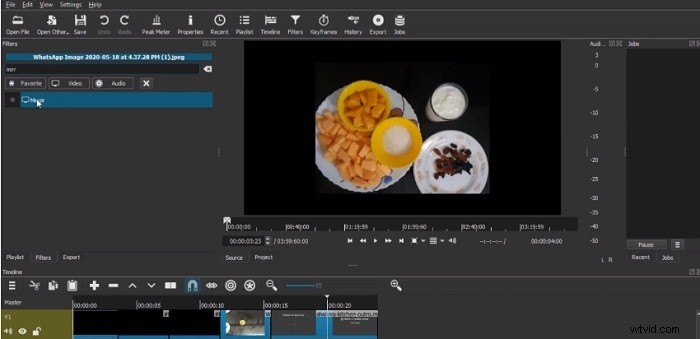
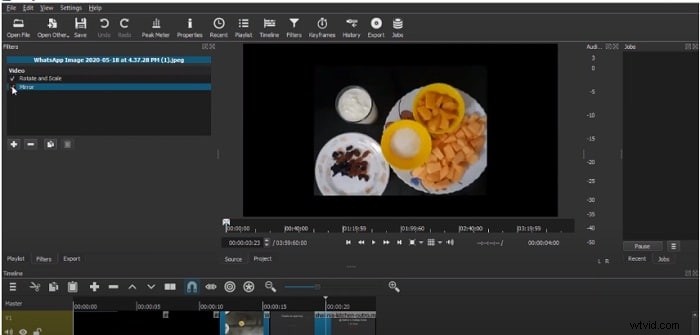
Spiegelen is net zo eenvoudig. Gebruik de Spiegel filter om uw beeldmateriaal horizontaal of verticaal om te draaien:
- Volg stap 1-3 van de rotatiegids.
- Zoek naar “Spiegel.”
- Pas het filter toe; je clip wordt automatisch omgedraaid.
Verticaal naar horizontaal converteren en zwarte balken verwijderen
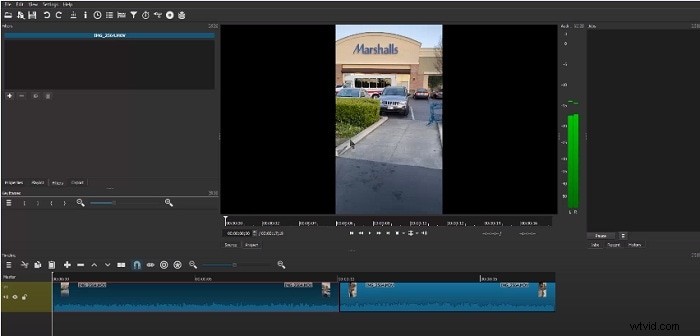
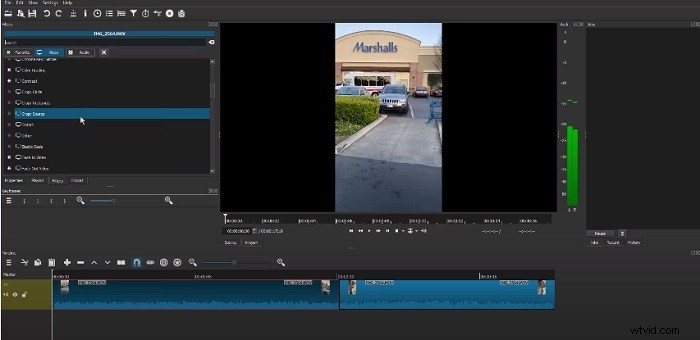
Als u een portretfragment wilt omzetten in een liggend formaat zonder zwarte balken, gebruikt u de Bijsnijdbron filteren:
- Sleep de video naar de tijdlijn.
- Open Filters , klik op '+' en zoek naar 'Bron bijsnijden'.
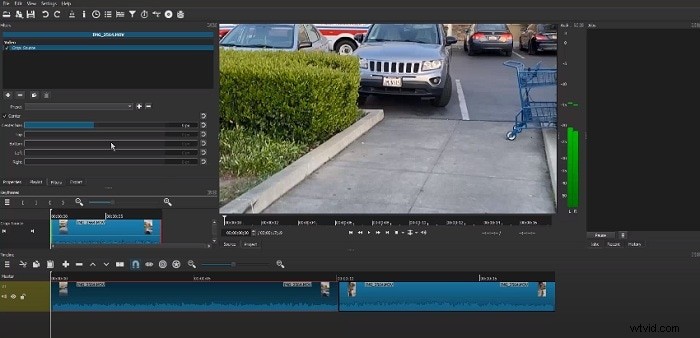
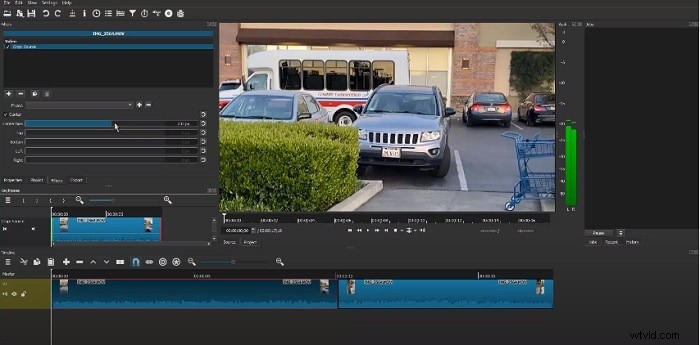
- Zet op Midden om de opvulling te verwijderen.
- Pas de uitsnede aan om de focus op het gewenste gebied te leggen.
Wondershare Filmora – een eenvoudiger alternatief voor videorotatie
Hoewel Shotcut krachtig is, kan de op filters gebaseerde workflow voor nieuwkomers omslachtig aanvoelen. Wondershare Filmora biedt een gestroomlijnde interface met één klik die het roteren en omdraaien vereenvoudigt:
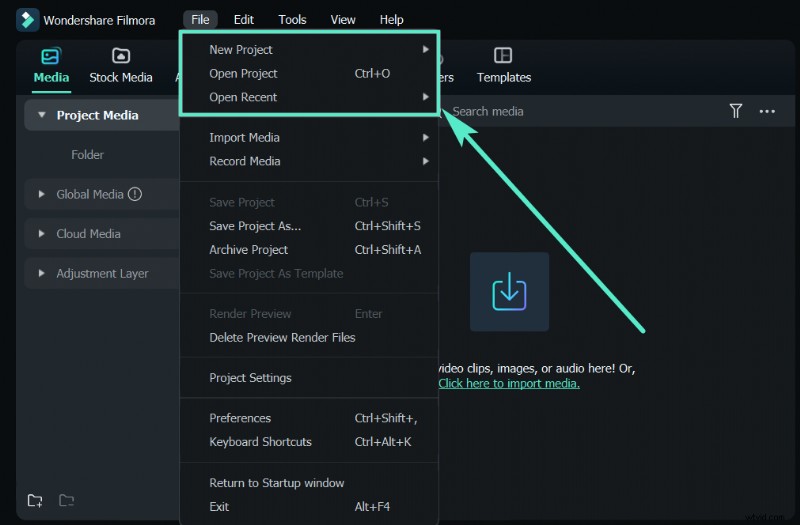
- Draai met één klik 90°, 180° of 270°.
- Draai onmiddellijk horizontaal of verticaal.
- AI-tools zoals Portrait Cutout, Auto Reframe en Beat Sync versnellen creatieve workflows.
- Duizenden ingebouwde effecten, sjablonen en een enorme bibliotheek met stockmedia.
Een video roteren of spiegelen in Filmora
- Selecteer Horizontaal spiegelen of Verticaal spiegelen in de Omdraaien sectie.
- Kies Met de klok mee of tegen de klok in in Roteren sectie.
- Voer een specifieke hoek in of sleep de rotatieknop om de exacte oriëntatie te bereiken.
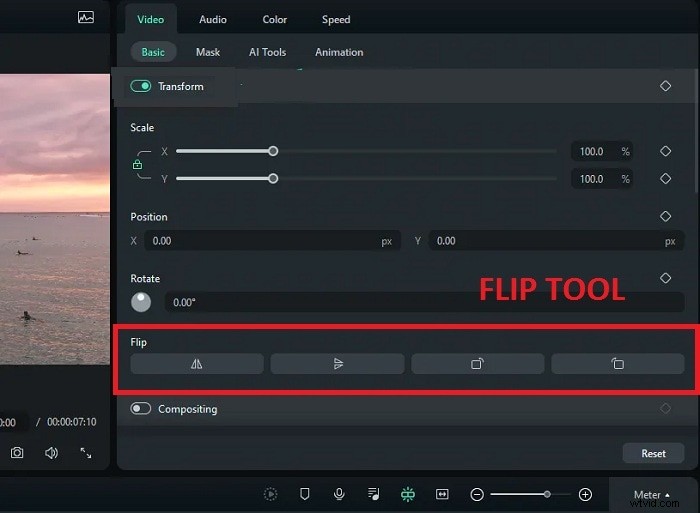
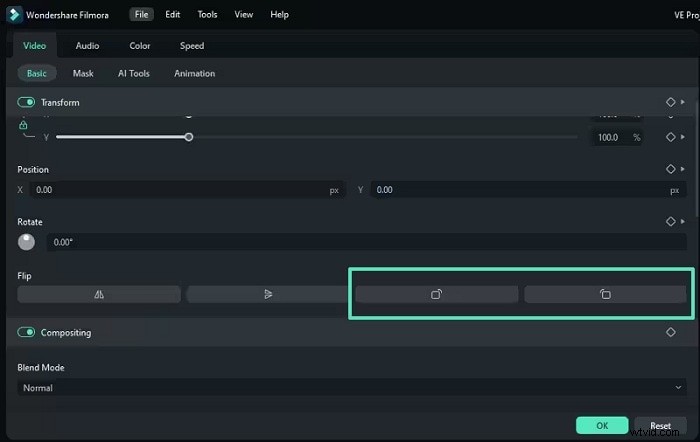
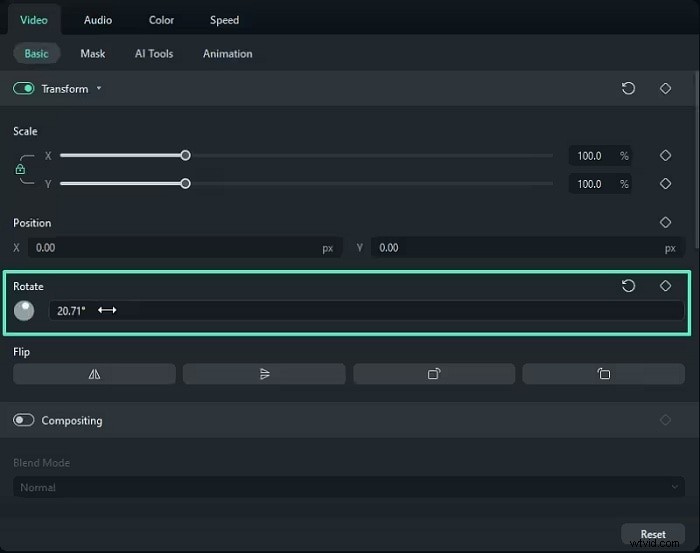
Van een verticale video een horizontale video maken met Filmora
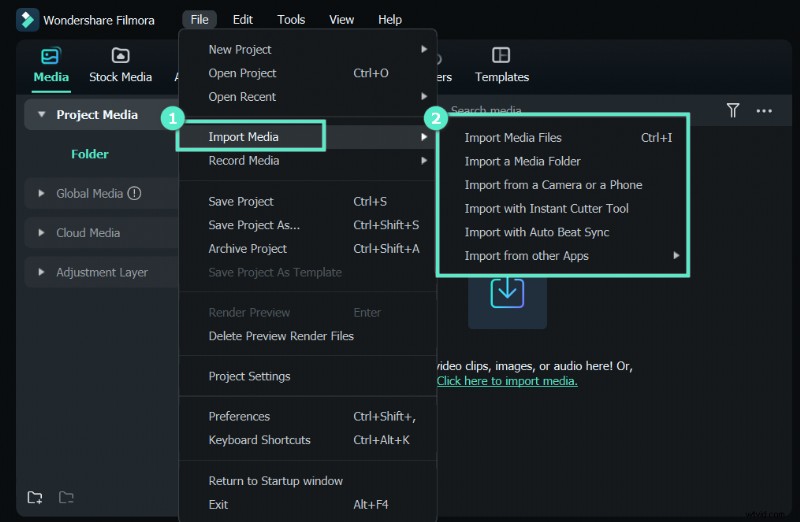
- Open Filmora en importeer je clip.
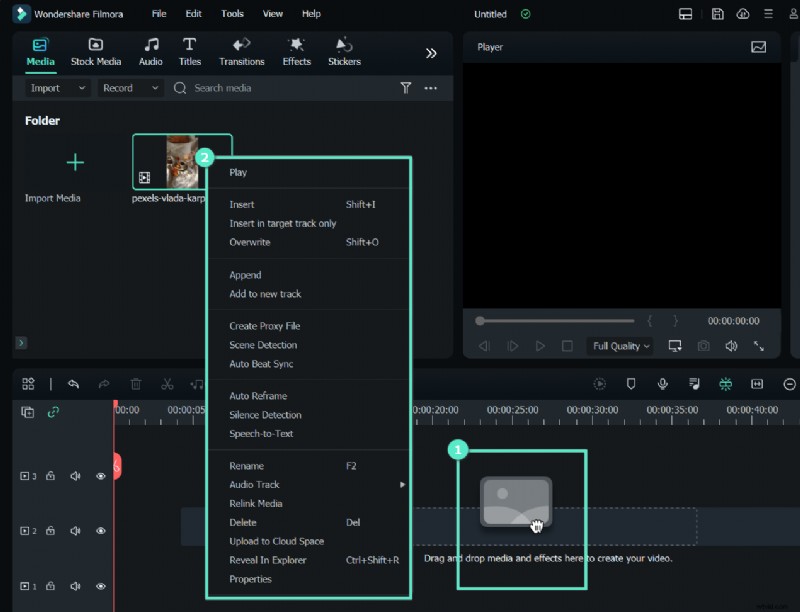
- Sleep het fragment naar de tijdlijn.
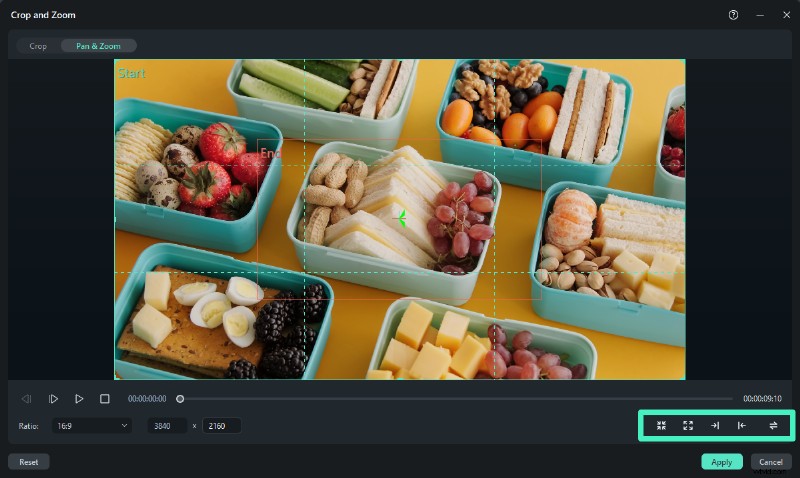
- Klik met de rechtermuisknop op het fragment en kies Bijsnijden en zoomen.
- Stel de beeldverhouding in op 16:9 .
- Bevestig de uitsnede en je video is nu liggend.

Functievergelijking:Shotcut versus Filmora
| Gebruiksgemak | Filtergebaseerd; vereist menunavigatie. | Knoppen met één klik; beginnersvriendelijk. |
| Roteren en spiegelen | Handmatige schuifregelaar of numerieke invoer; apart filter voor spiegelen. | Speciale knoppen voor 90°, 180°, 270° rotatie en instant flip. |
| Belangrijkste kenmerken | Belangrijke bewerkingstools; beperkte geavanceerde opties. | AI Portrait Cutout, Auto Reframe, Beat Sync, uitgebreide effectenbibliotheek. |
| Ideaal voor | Gebruikers die vertrouwd zijn met gratis, open source tools. | Beginners en makers die op zoek zijn naar snelle resultaten van hoge kwaliteit. |
| Platforms en prijzen | Gratis, Windows, Mac, Linux. | Gratis proefversie, Windows en Mac; betaalde abonnementen verwijder watermerk. |
