
Op dit moment bestaat er geen twijfel over dat smartphones de krachtigste apparatuur zijn voor het creëren van content. U kunt bijna alles doen, zolang uw mobiele apparaat maar een breed scala aan applicaties kan uitvoeren. Kun je een verscheidenheid aan video's bewerken en renderen met je smartphone? Het korte antwoord is absoluut ja. Er zijn veel mobiele video-editors die je hierbij veel kunnen helpen. Eén daarvan is LumaFusion. Het is een volledig functionele mobiele app die een verscheidenheid aan videobewerkingsvereisten kan ondersteunen. Je kunt het natuurlijk ook gebruiken om wat LUT's toe te voegen als je dat wilt. De kleurcorrectie van LumaFusion is een van de beste die er is. Maak uzelf vertrouwd met de belangrijkste functies en dashboardnavigatie om de beste resultaten te krijgen.
In dit artikel geven we een korte handleiding over hoe u LumaFusion LUT's in een handomdraai kunt toepassen. We bespreken ook enkele tips die u kunnen helpen er het beste van te maken. Lees hieronder verder voor meer informatie.
In dit artikel
-
- Belangrijkste kenmerken
- Stapsgewijze handleiding
-
- Belangrijkste kenmerken van LumaFusion
- Korte handleiding
Is het mogelijk om LumaFusion LUT's toe te passen met Wondershare Filmora?
De LumaFusion videobewerkingsapp op mobiele apparaten biedt al verschillende LUT-selecties. Je kunt ze binnen het platform openen en je voorkeursoptie op je video's toepassen. Wat als u geen toegang heeft tot LumaFusion? Kunt u de LumaFusion LUT's importeren en toepassen met andere tools? Natuurlijk is het mogelijk. LUT-bestanden zijn tegenwoordig een stuk universeler geworden in termen van compatibiliteit. Zolang het formaat wordt ondersteund, kunt u ze eenvoudig toepassen, ongeacht uw software. In dit opzicht kan Wondershare Filmora u enorm helpen. Deze krachtige video-editor is ontworpen om verschillende soorten LUT-bestanden uit te voeren en later verbluffende resultaten weer te geven. Wil je het proberen? Als dat zo is, bekijk dan de onderstaande details voor meer informatie.

Belangrijkste kenmerken
Wondershare Filmora zit boordevol handige functies die u kunnen helpen LumaFusion LUT's toe te passen en verbluffende resultaten te produceren. Bekijk de onderstaande lijst om u op weg te helpen en maak uzelf vertrouwd met elk ervan.
- 3D LUT:Hiermee kunt u LUT's op uw videoclips toepassen. Standaard biedt Wondershare Filmora verschillende LUT-selecties. Als u er een vindt die lijkt op LumaFusion LUT's, kunt u deze zeker in uw project gebruiken. Ondertussen kunt u ook uw gewenste LumaFusion LUT's in het platform importeren en deze op uw video's toepassen.
- Basis- en geavanceerde videobewerking:het is uitgerust met talloze functies waarmee u in een handomdraai een verscheidenheid aan videobewerkingstechnieken kunt uitvoeren.
- Talloze creatieve middelen:het heeft een enorme bibliotheek met creatieve bronnen waartoe u toegang hebt binnen het platform. Tot de middelen die u daar kunt gebruiken, behoren stockfoto's, videoclips, audiobits, effecten, filters en vele andere.
- Op maat gemaakte videosjablonen:het biedt talloze kant-en-klare videosjablonen voor het geval u niet helemaal opnieuw wilt beginnen. Gebruik gewoon de aanpassingsmogelijkheden binnen het platform om de gewenste aanpassingen door te voeren.
- Kunstmatige intelligentie:het biedt toegang tot een aantal nuttige tools die worden aangedreven door kunstmatige intelligentie. Om er maar een paar te noemen:AI Image-To-Video, AI Video Denoiser, AI Video Object Remover, AI Music Generator en meer.
- Flexibele video-exportopties:Hiermee kunt u video's in talloze formaten renderen en exporteren. Tot de ondersteunde bestandstypen behoren MP4, WMV, AVI, MOV, F4V, MKV, 3GP, MPEG-2, WEBM, GIF en MP3.
Stapsgewijze handleiding
Wondershare Filmora is niet zo ingewikkeld om te gebruiken. De responsieve en intuïtieve interface kan u zeker helpen LumaFusion LUT's in een handomdraai te importeren. Wilt u het aan uw kant proberen? Als dat zo is, bekijk dan de onderstaande tutorial. Lees de instructies goed door en volg de aangegeven stappen.
Stap 1:Download de Wondershare Filmora-applicatie van de officiële website. Installeer het daarna meteen op uw computer.
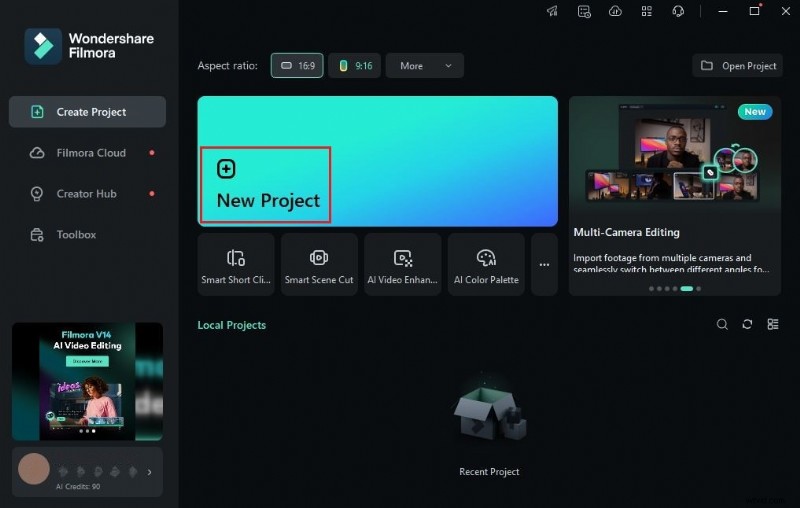
Stap 2:Voer daarna de nieuw geïnstalleerde videobewerkingssoftware uit op uw bureaublad. Zodra het volledig is geladen, gaat u naar het hoofddashboard en klikt u op Nieuw project om te beginnen met bewerken. U kunt ook omlaag scrollen naar de sectie Lokale projecten en een bestaande sessie openen, als die er is.
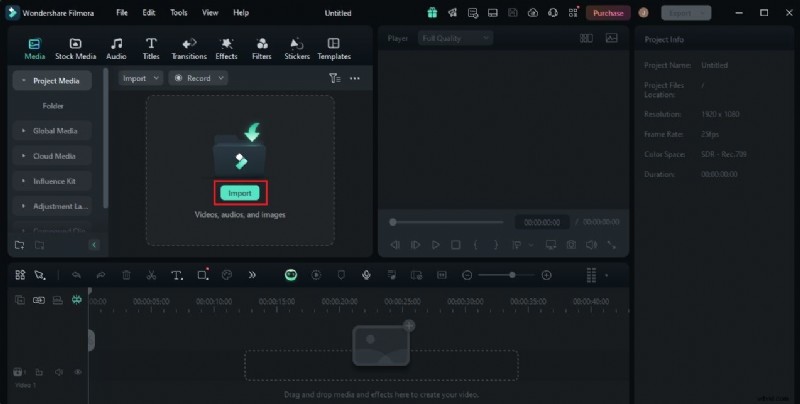
Stap 3:Ga daarna naar het Elementenpaneel en tik op Importeren onder het tabblad Media. Selecteer alle bestanden die u gaat gebruiken en upload ze naar het platform. Eenmaal voltooid, pak je de bestanden één voor één en sleep je ze van het Elementenpaneel naar de Editor-tijdlijn.
Stap 4:Op dit punt kunt u nu doorgaan met de daadwerkelijke videobewerking. Begin met het finaliseren van de volgorde van de items in de Editor-tijdlijn. Voer tegelijkertijd alle nodige aanpassingen uit om later ongewenste ongemakken te voorkomen. U kunt bijvoorbeeld onnodige videodelen bijsnijden, de audiotiming corrigeren, visuele effecten toevoegen en dergelijke.
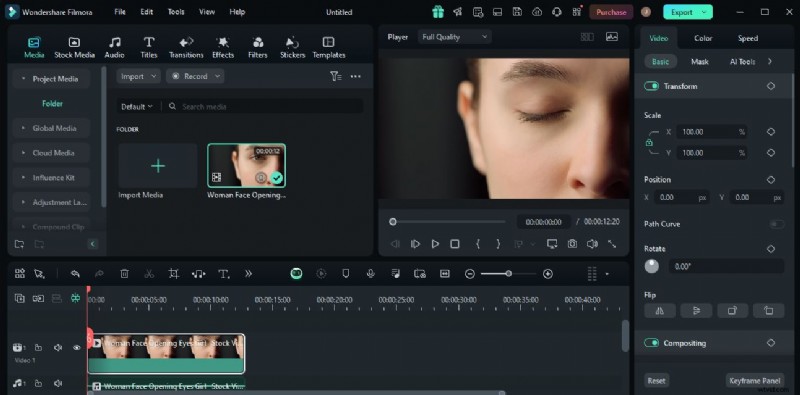
Stap 5:Als u klaar bent, is het tijd om de LumaFusion LUT's op uw video-inhoud toe te passen. Maak je geen zorgen. Het proces is een fluitje van een cent. Ga om te beginnen terug naar de Editor-tijdlijn en selecteer een videoclip.
Stap 6:Er wordt dan een nieuw paneel geopend in de rechterhoek. Ga vanaf daar naar het tabblad Kleur om toegang te krijgen tot de videokleurinstellingen. Bekijk de opties onder Basis en zoek LUT. Schakel de schakelknop ernaast in om de LUT-functie in te schakelen. Als u de standaard LUT-selecties van Wondershare Filmora wilt gebruiken, klikt u op het LUT Preset-menu en kiest u de gewenste optie. Aan de andere kant tik je op de knop Toevoegen ernaast als je enkele gratis LumaFusion LUT's uit externe bronnen wilt importeren. Het effect wordt onmiddellijk toegepast zodra u uw definitieve keuze opgeeft.
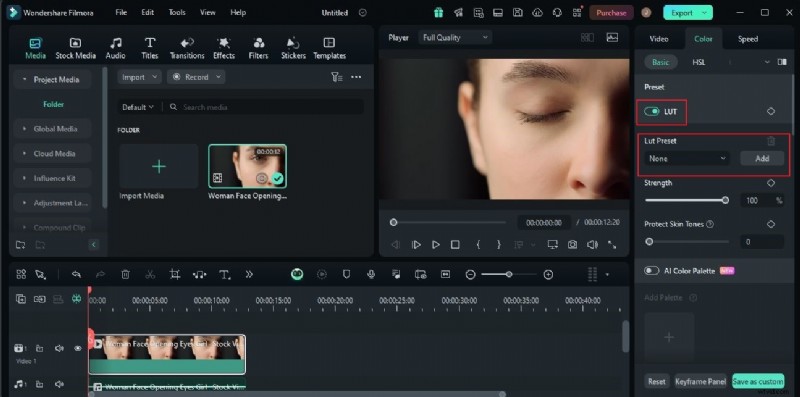
Stap 7:Wondershare Filmora biedt een aantal opties om u te helpen de LUT-uitgangen verder aan te passen. Om dat te doen, hoeft u alleen maar de schuifregelaars voor Sterkte en Huidtinten beschermen naar het gewenste niveau te slepen of een specifiek percentage in de respectieve invoervelden in te voeren.
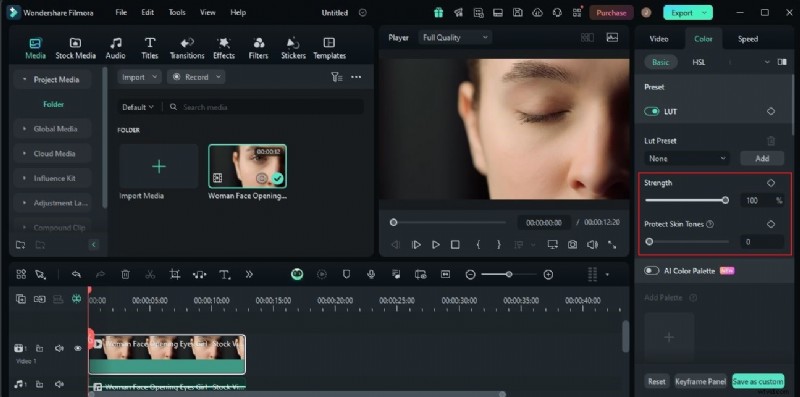
Stap 8:Speel ten slotte de uitvoer af en bekijk deze. Controleer of de gratis LUT's voor LumaFusion de videokwaliteit bieden die u wenst. Als u tevreden bent met het resultaat, klikt u op de knop Exporteren direct boven het voorbeeldpaneel om de video te renderen en een kopie op uw computer op te slaan. Anders kunt u doorgaan met het aanbrengen van wijzigingen totdat u een wenselijk resultaat krijgt dat past bij uw specifieke voorkeuren.
Kort gezegd is LumaFusion een professionele video-editor die op mobiele apparaten draait. Het is gevuld met talloze geavanceerde tools voor het maken van inhoud die kunnen worden gebruikt om eenvoudige en complexe video's te maken. Maak je geen zorgen. Hoewel LumaFusion is ontworpen voor zware videobewerkingstaken, blijft de gestroomlijnde en intuïtieve interface voor iedereen vriendelijk. Alles is specifiek gerangschikt, zodat u comfortabel kunt navigeren. Zo zijn er bijvoorbeeld een voorbeeldpaneel, een tijdlijnbord en een controledashboard binnen handbereik geplaatst. U hoeft alleen maar de optie te selecteren die u wilt gebruiken en deze naar wens te configureren. Qua mogelijkheden biedt LumaFusion veel dat je specifiek voor kleurinstellingen kunt gebruiken. Ja. De kleurcorrectie van LumaFusion is een van de beste die er is. Wil je proberen enkele LumaFusion LUT's op het platform toe te passen? Als dat zo is, hoeft u zich niet veel zorgen te maken. Het is inderdaad een fluitje van een cent. Om u op weg te helpen, leest u de onderstaande details voor meer informatie.
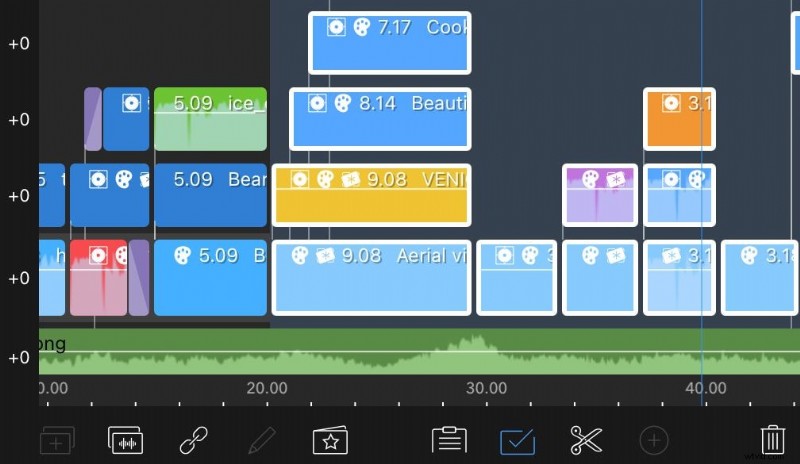
Belangrijkste kenmerken van LumaFusion
Maak uzelf vertrouwd met de belangrijkste functies van de LumaFusion-video-editor. Bekijk de onderstaande lijst en lees de items goed.
- Directe exportopties:naast het opslaan van uw uiteindelijke uitvoer op uw apparaat, kunt u met LumaFusion ook de video renderen en direct online publiceren. Momenteel ondersteunt deze exportfunctie twee videostreaming-apps, namelijk YouTube en Vimeo.
- Handige kleurcorrectie:Hiermee kunt u bepaalde kleurproblemen corrigeren met eenvoudige aanpassingen. De beschikbare opties voor kleuraanpassing kunnen eenvoudig in een handomdraai worden aangepast door simpelweg de schuifregelaars te verplaatsen.
- LUT's:u krijgt verschillende selecties LUT's voor LumaFusion. Je kunt ze allemaal gebruiken als je wilt. Ondertussen kunt u ook enkele gratis LumaFusion LUT's in het platform importeren en deze op uw video's toepassen.
- Handsfree audioconfiguratie:het analyseert uw audiomateriaal en past automatisch de volumeniveaus aan. U hoeft alleen maar de Master- en Auto-tracks die u wilt gebruiken op te geven.
Korte handleiding
Het kost slechts een paar klikken om LUT's in LumaFusion te gebruiken. Bekijk de onderstaande tutorial om aan de slag te gaan en volg de instructies.
Stap 1:Start de LumaFusion-app op uw mobiele apparaat. Voeg direct daarna de videoclips en andere items toe die u wilt gebruiken.
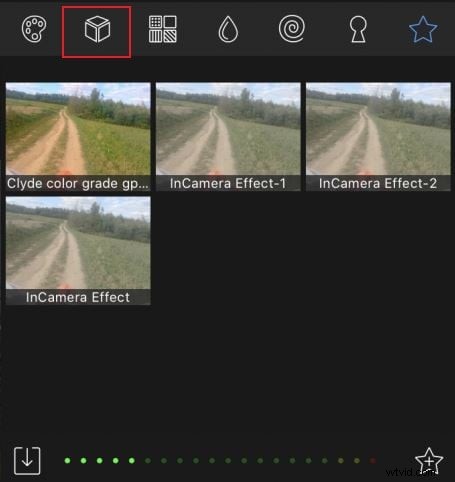
Stap 2:Selecteer daarna een videoclip en open vervolgens de clipinstellingen in de rechterhoek. Van daaruit klikt u op het tabblad LUT, dat wordt weergegeven door een kubuspictogram. Er zijn standaard verschillende LumaFusion LUT's. Je kunt ze allemaal gebruiken als je wilt. Wat maatwerk betreft, sleept u eenvoudigweg de schuifregelaar Overvloeien om de gewenste aanpassingen aan te brengen.
Stap 3:Aan de ene kant kunt u ook enkele gratis LumaFusion LUT's uit uw lokale opslag importeren. Om dat te doen, klikt u op het importpictogram direct onder de LUT-selecties. Selecteer de bron van de gratis LumaFusion LUT's die u wilt importeren. U kunt bijvoorbeeld Box, Dropbox, Google Drive, OneDrive, Bestanden-app of andere selecteren.
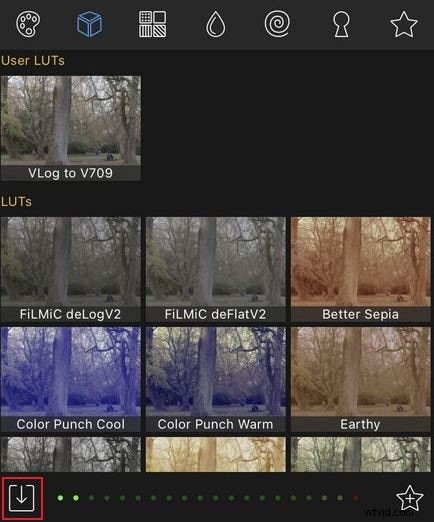
Stap 4:De geselecteerde LUT's worden vervolgens geïmporteerd en weergegeven onder de sectie Gebruikers-LUT's. Kies nu uit de gegeven opties de geïmporteerde LumaFusion LUT's die u wilt gebruiken. Het effect wordt dan onmiddellijk toegepast zodra u uw keuze specificeert.
Belangrijke herinneringen bij het toepassen van LumaFusion LUT's
Of u nu een geïmporteerde of een standaard LUT voor LumaFusion gebruikt, het proces is heel eenvoudig. Het kost u slechts een paar klikken om dergelijke configuraties te voltooien. Het resultaat kan echter van gebruiker tot gebruiker verschillen. Het is sterk afhankelijk van uw algemene kalibraties. Daarom moet je ze heel goed aanpassen. Maak je geen zorgen. Er zijn enkele tips die u kunnen helpen bij het maken van de juiste configuratie. Bekijk de onderstaande lijst en houd ze allemaal in gedachten bij het bewerken van video's op LumaFusion.
- Controleer de witbalans van uw videoclips en pas deze dienovereenkomstig aan. Zorg ervoor dat het perfect past bij de kleurtoon en temperatuur van uw LumaFusion LUT's.
- Het is het beste om de belichting op een evenwichtig niveau te houden. Dergelijke configuraties werken goed op alle typen LumaFusion LUT's. U kunt echter een beetje onderbelichten of overbelichten als het effect er goed uitziet op de door u geselecteerde LUT. Speel er gewoon omheen totdat je een verbluffend resultaat bereikt.
- Vergeet niet om na het aanbrengen van LumaFusion LUT's nog andere aanpassingen aan te brengen. Herconfiguratie kan nodig zijn om ervoor te zorgen dat de LumaFusion LUT's goed bij uw video passen.
Conclusie
Het is waar dat je nu bijna alles kunt doen met niets anders dan een smartphone. Deze moderne mobiele apparaten kunnen nu met gemak verschillende soorten taken uitvoeren. Wat videobewerking betreft, hoeft u alleen maar apps als LumaFusion te installeren om toegang te krijgen tot professionele tools en verbluffende resultaten te produceren. Stel dat u het kleurregister van uw inhoud wilt verbeteren. Welnu, het is heel eenvoudig met behulp van de kleurcorrectiefuncties van LumaFusion. U kunt een aantal gratis LumaFusion LUT's uit externe bronnen importeren of de standaardselecties gebruiken. Op dezelfde manier ondersteunen andere videobewerkingsapps ook dergelijke configuraties voor het geval u andere opties wilt verkennen. Wondershare Filmora kan dat ook. Het is krachtige videobewerkingssoftware voor mobiel, desktop en internet die talloze geavanceerde tools en bronnen biedt. Natuurlijk. Dat omvat het importeren en toepassen van LumaFusion LUT's. Download deze applicatie aan uw kant en profiteer optimaal van de voordelen die deze te bieden heeft.